Avec les automatisations de Jarvi, accélérez votre sourcing, cadrez vos prises de contact et assurez un suivi rigoureux sans manipulations répétitives. Configurez en quelques minutes des séquences et scénarios multi-canaux adaptés à chaque profil, tout en préservant la personnalisation et la sécurité de votre communication.
Créer et paramétrer une séquence automatisée
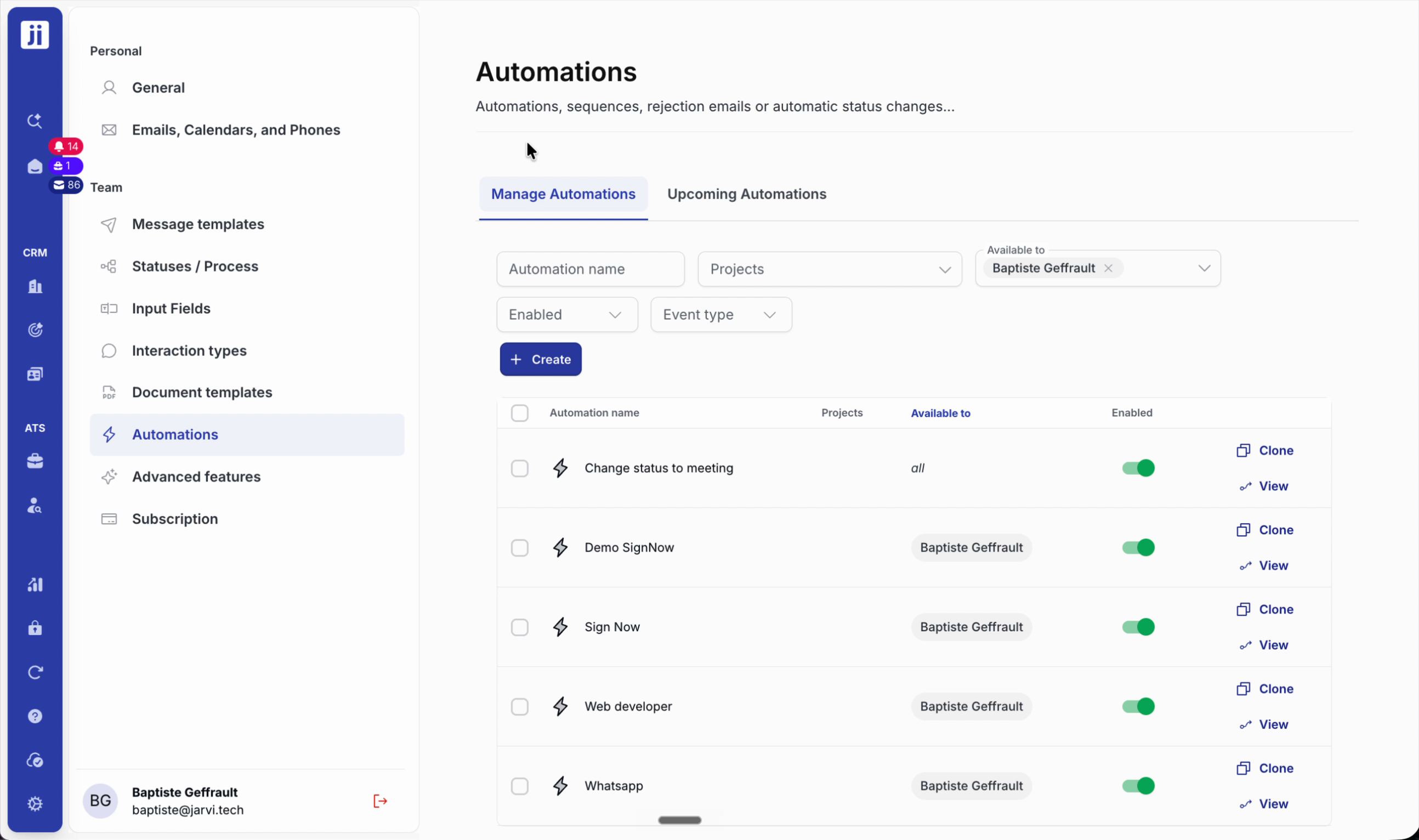
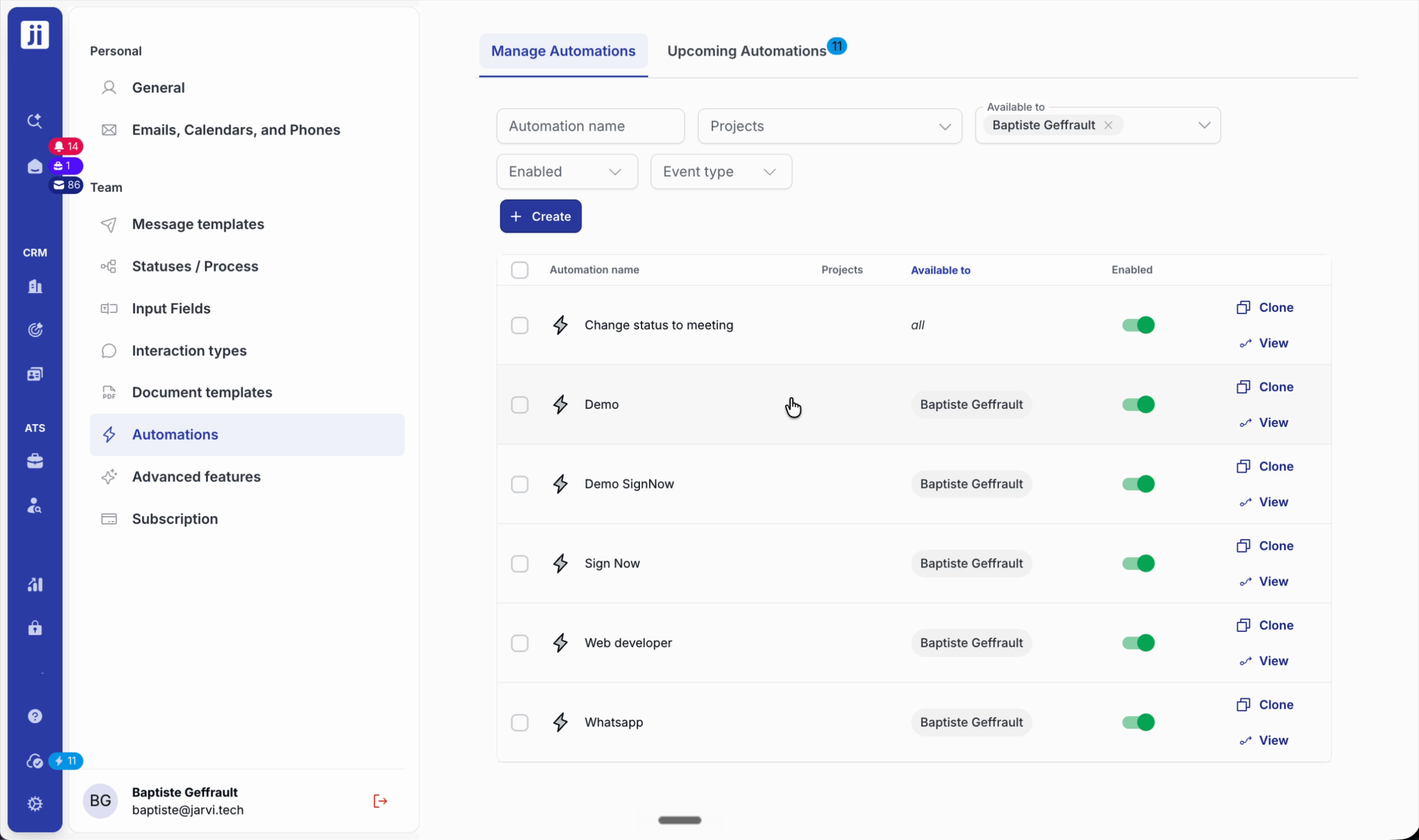
Étape 1 : Ouvrez Mes préférences, puis cliquez sur Automatisation et sur le bouton Créer.
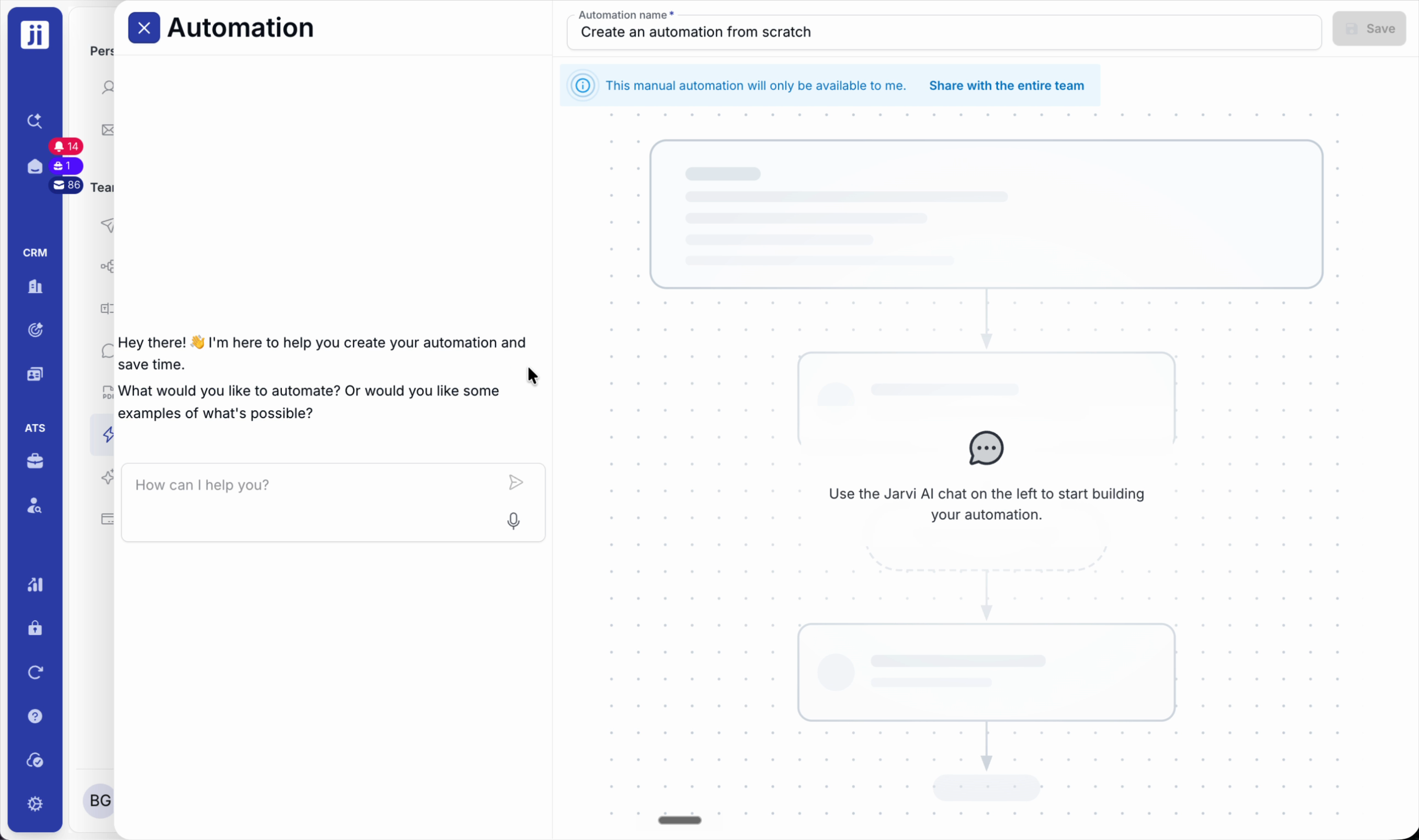
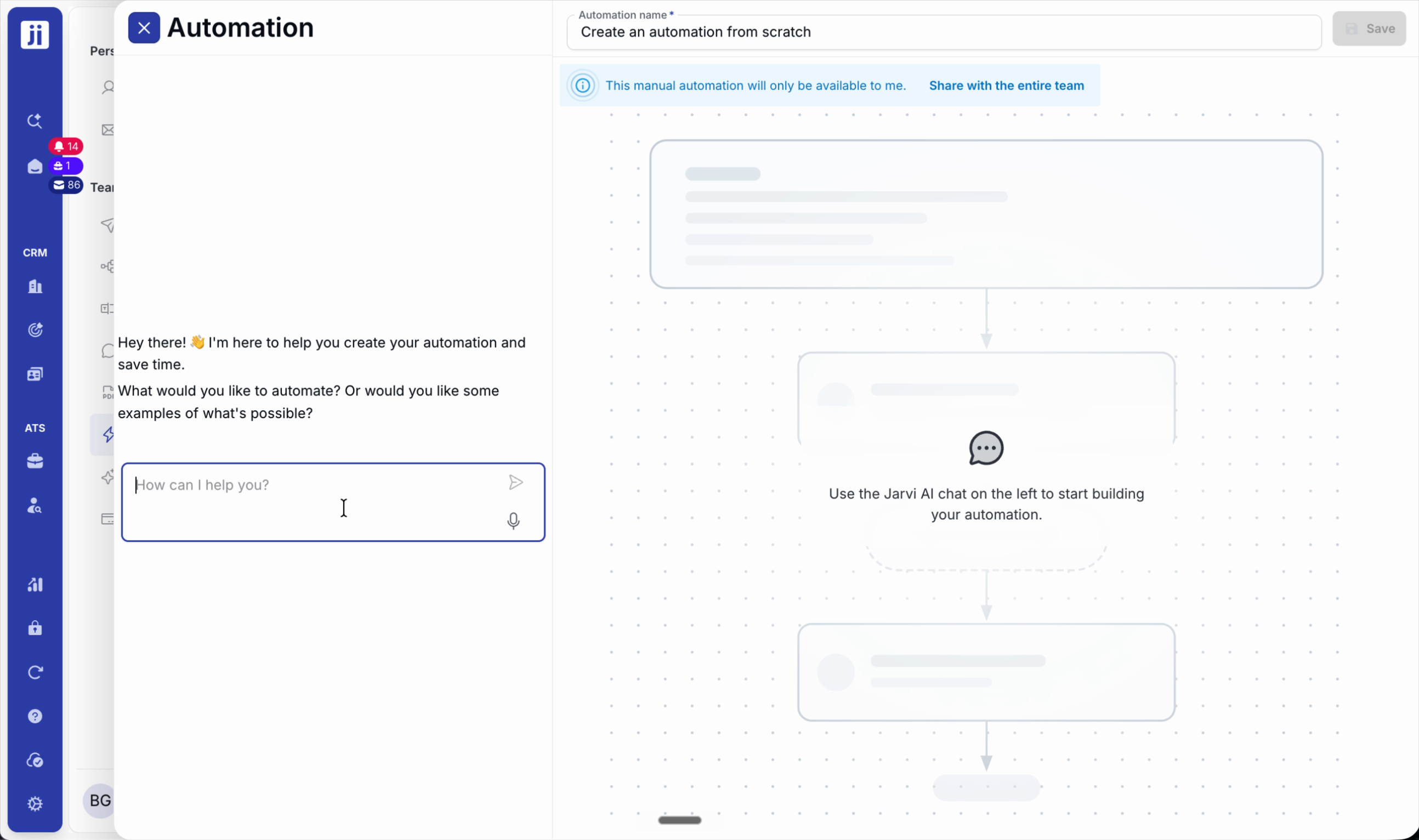
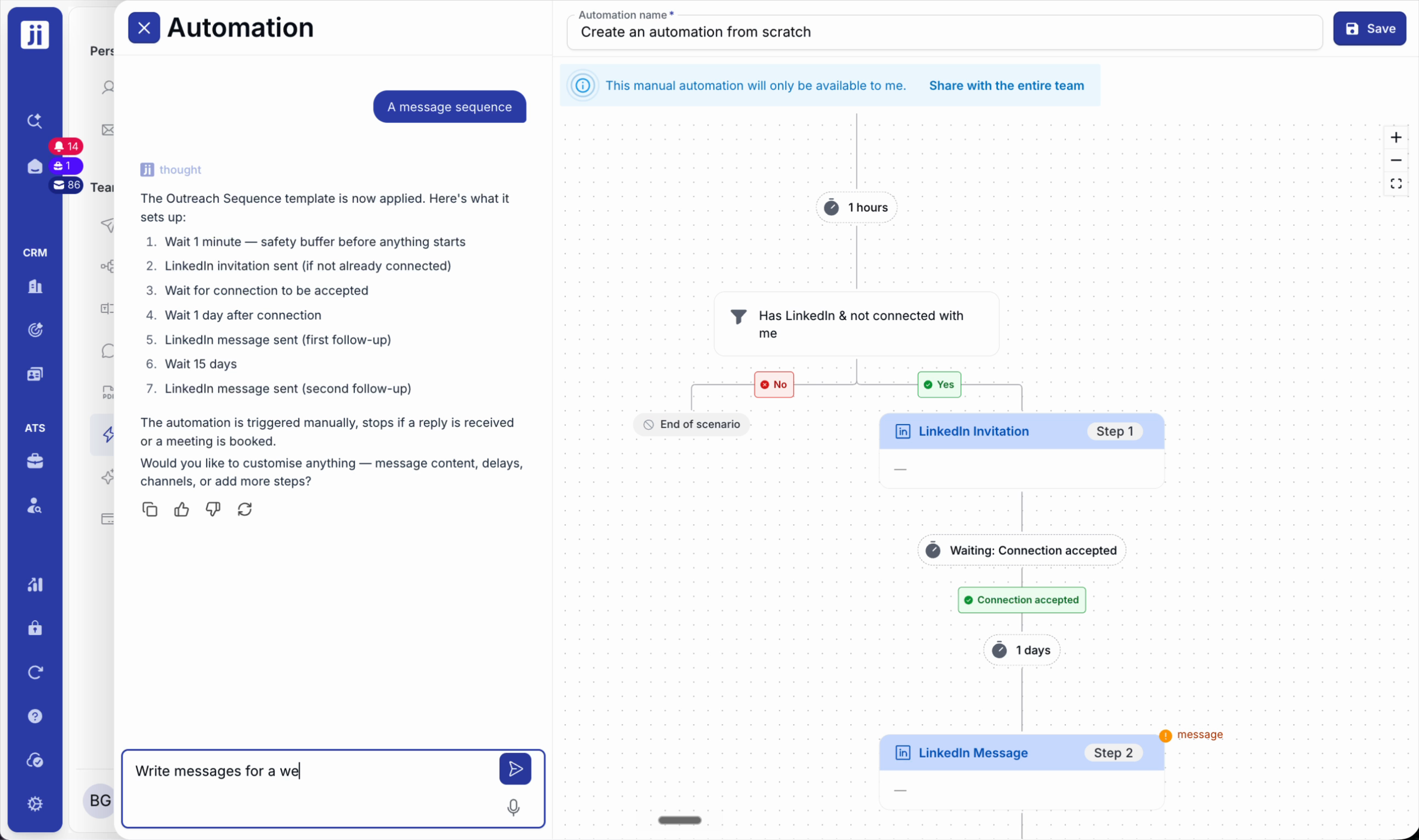
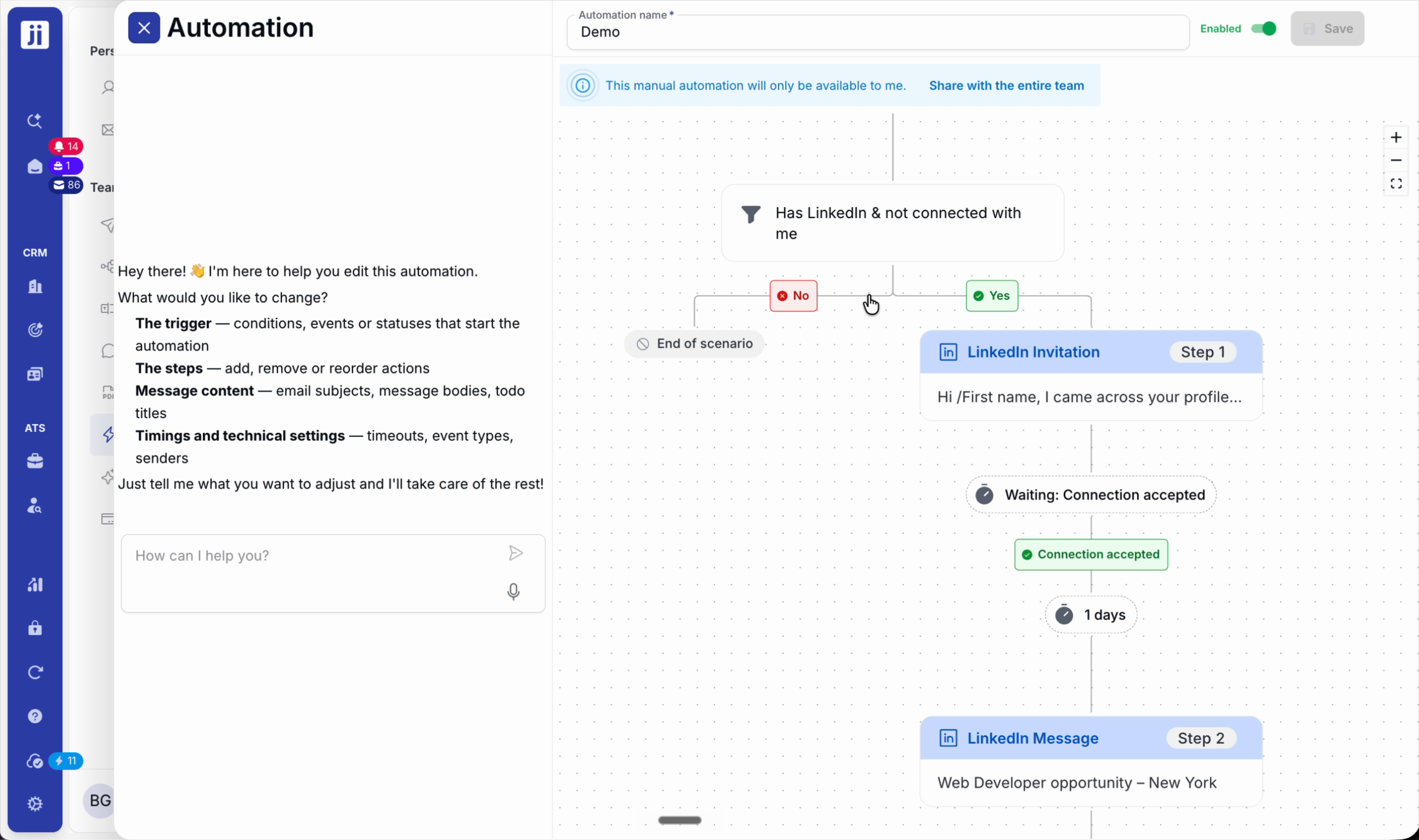
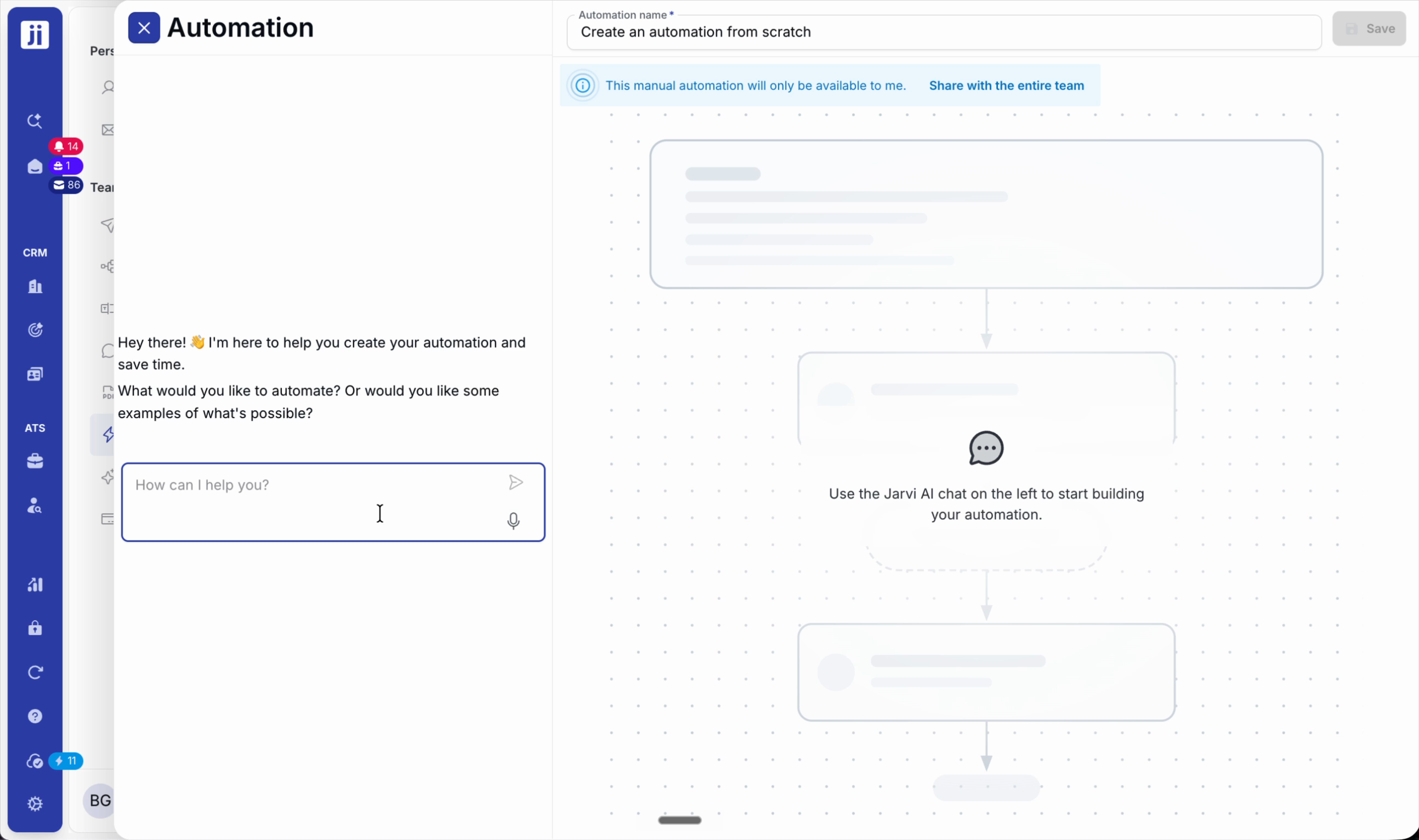
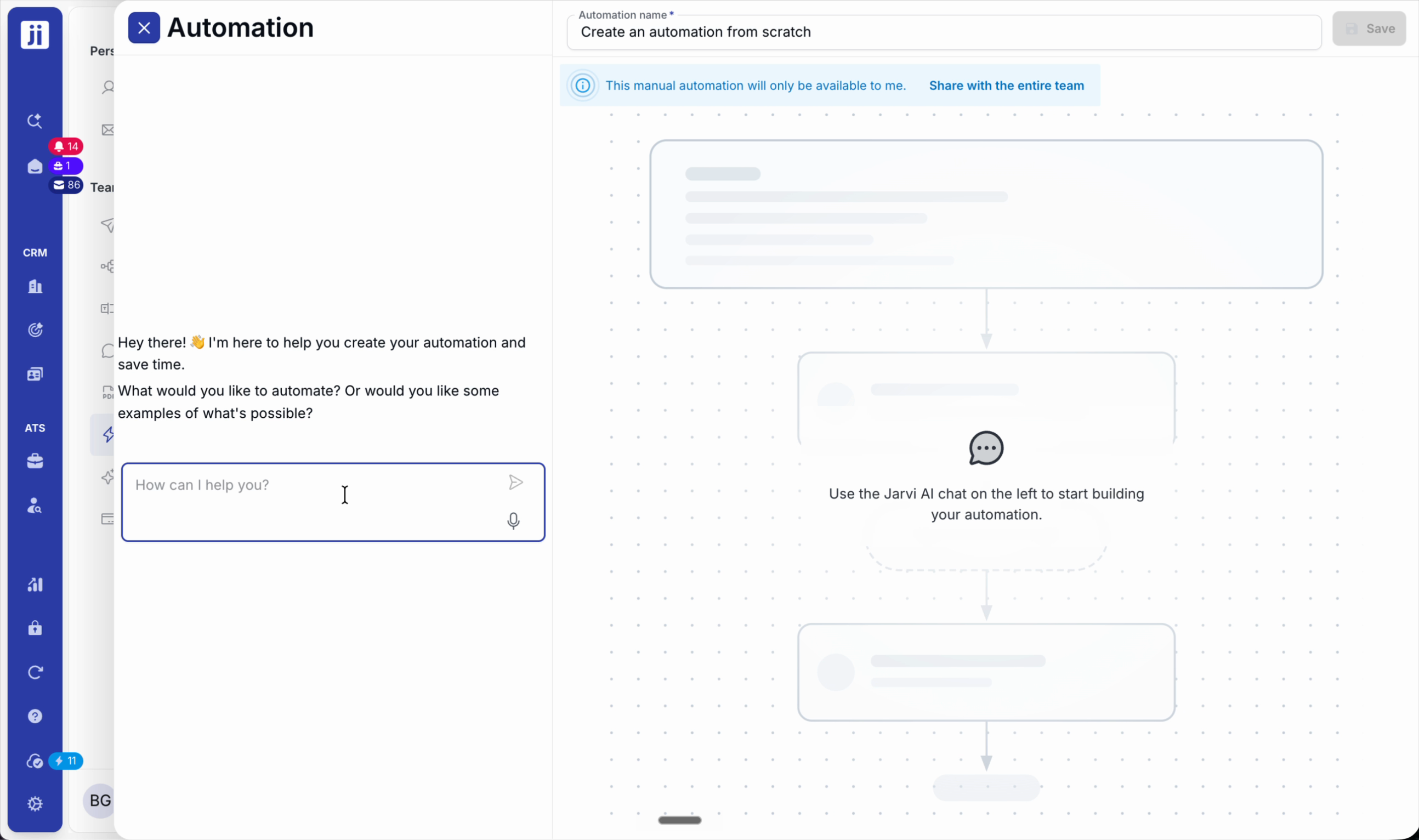
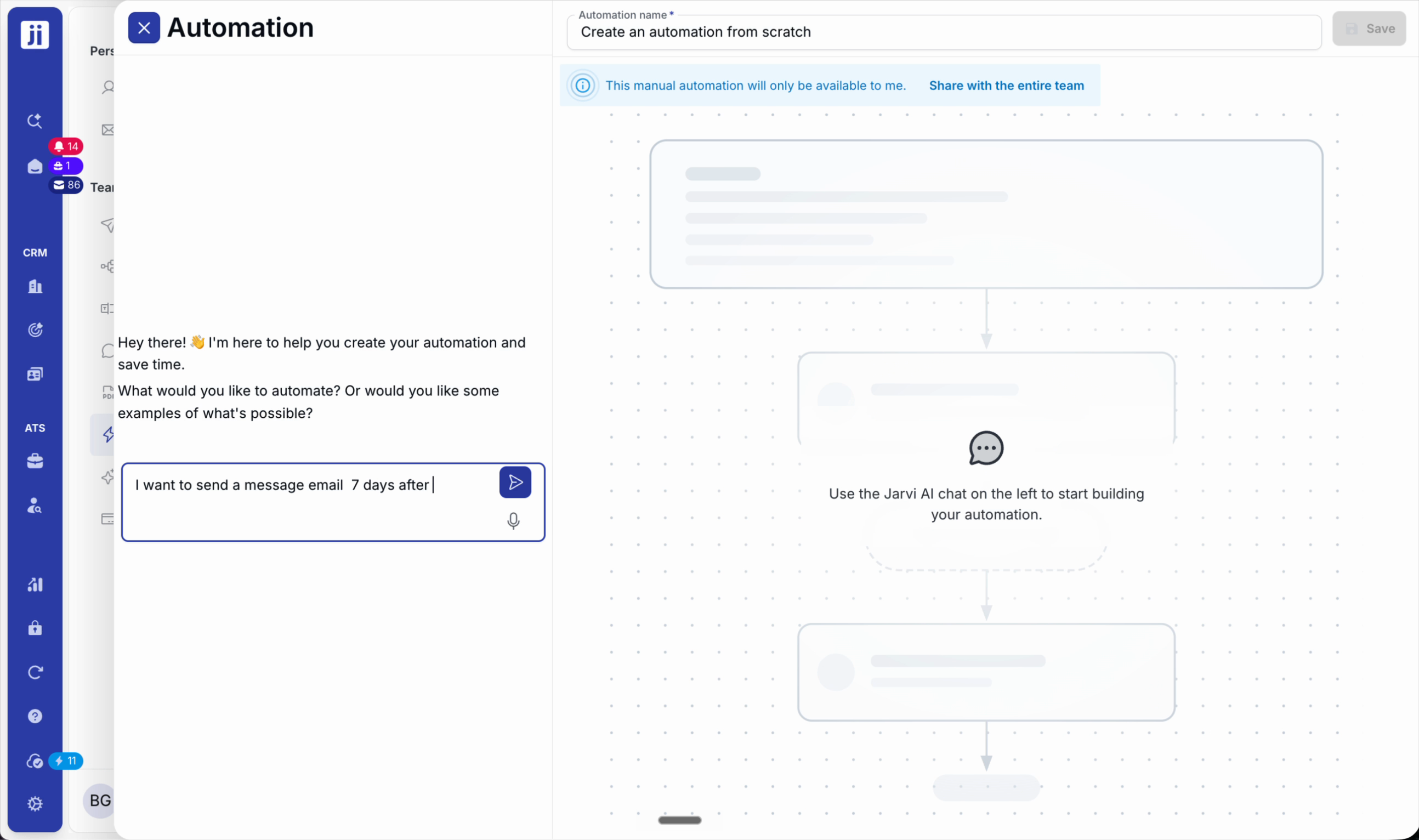
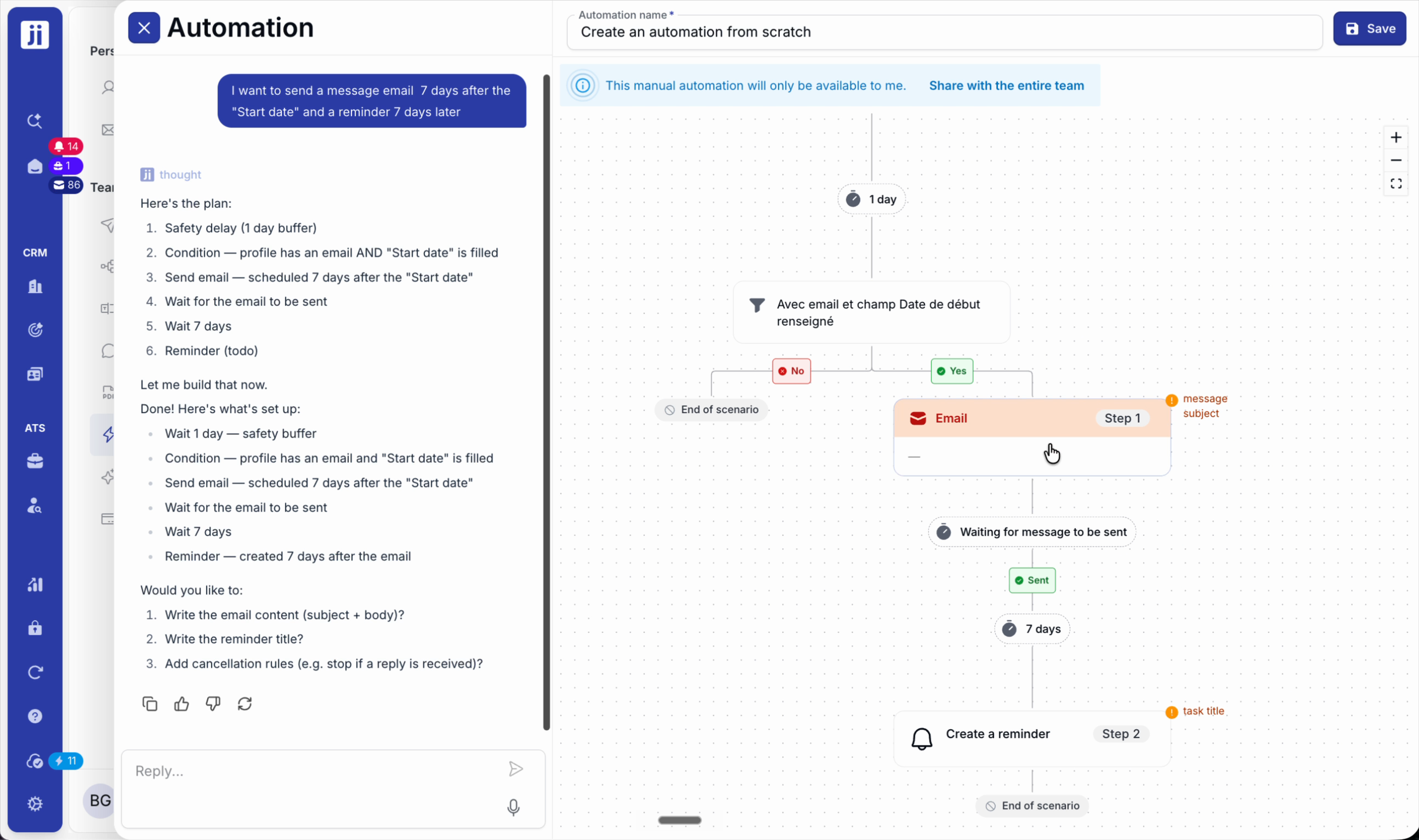
Étape 2 : Sur la gauche, discutez avec l’assistant pour détailler votre besoin (ex : séquence de messages). La colonne de droite affiche le rendu de la séquence.
Étape 3 : Sélectionnez un mode de déclenchement. Pour démarrer simplement, choisissez Déclenchement manuel puis sélectionnez la liste de profils à contacter.
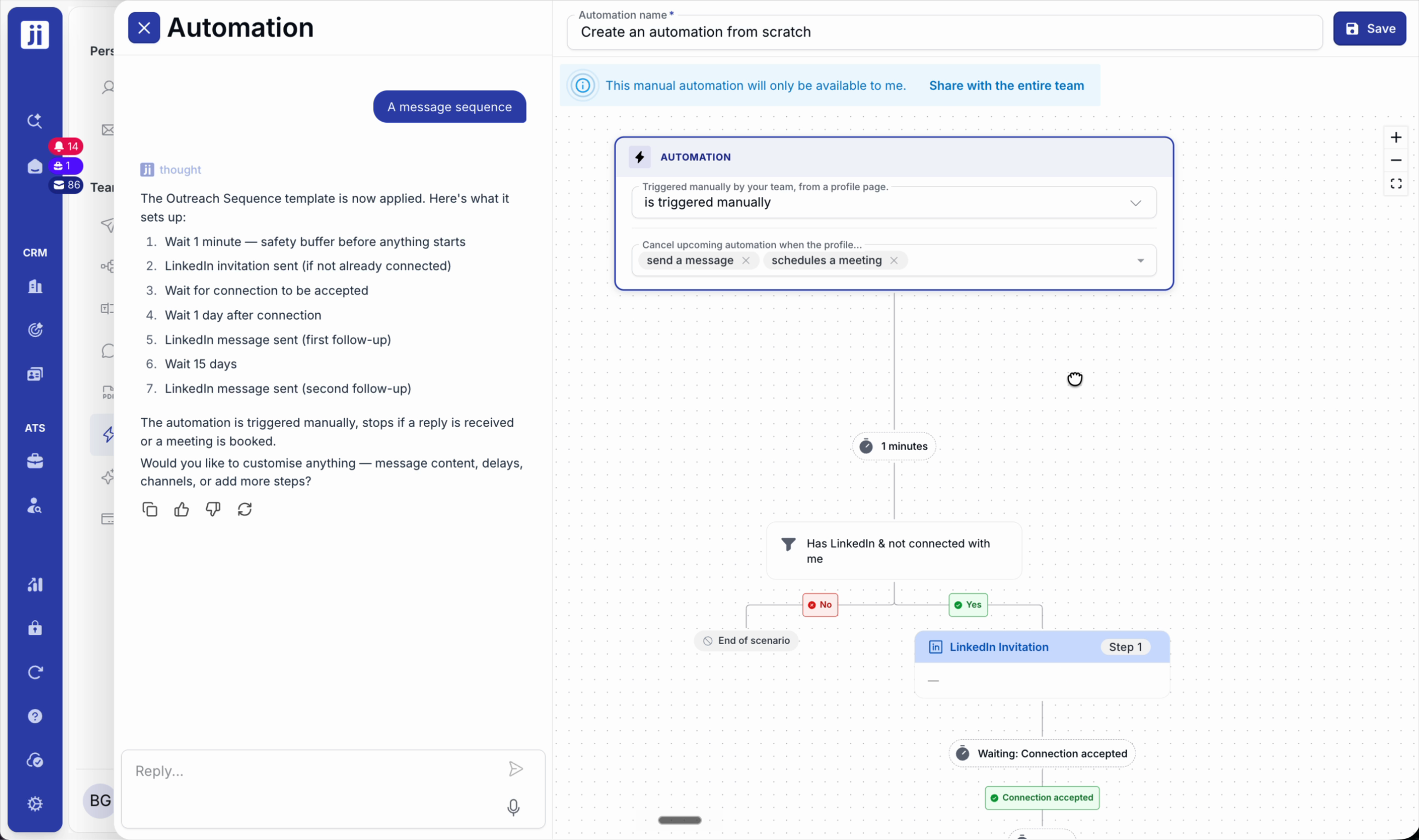
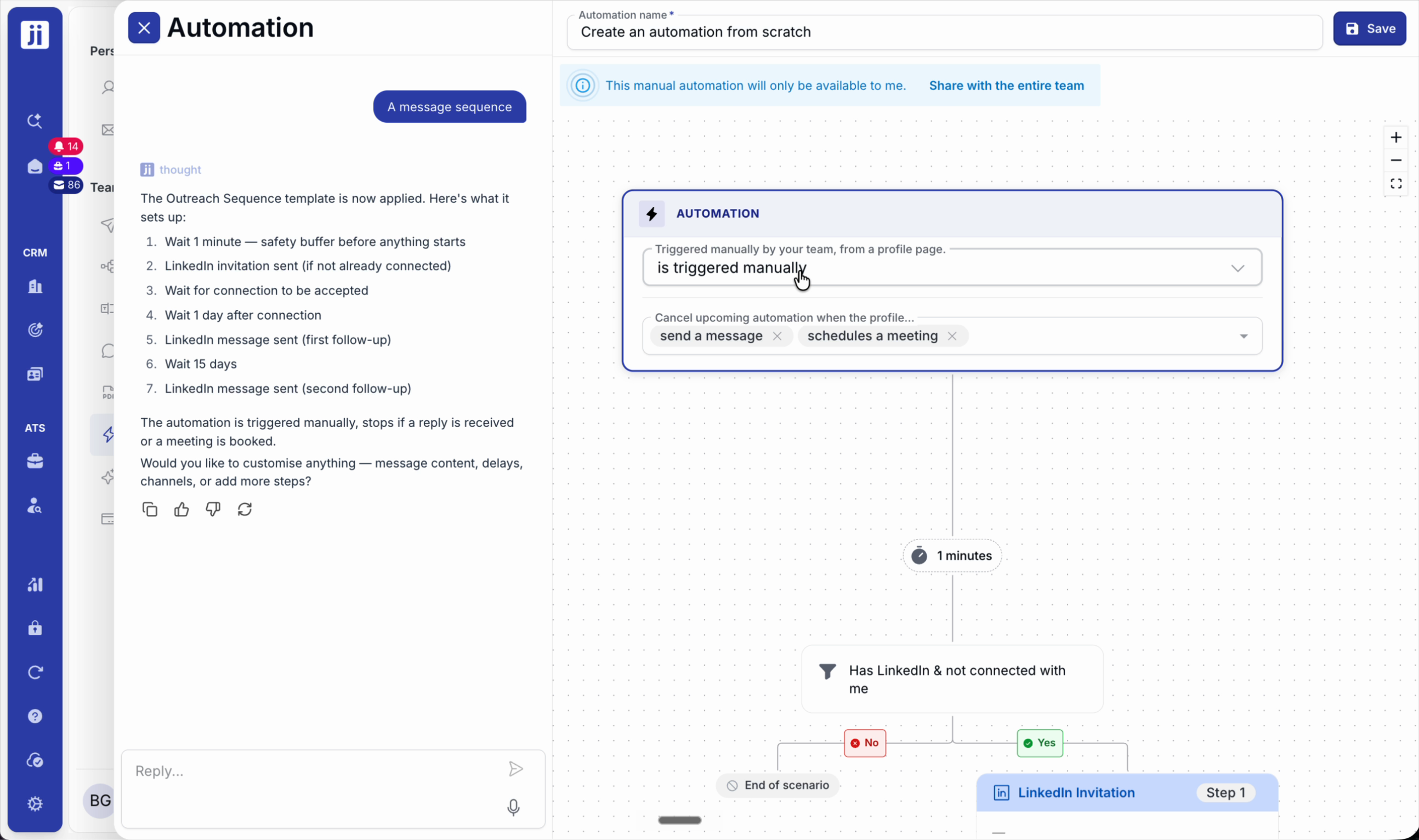
Étape 4 : Ajoutez des blocs d’actions : attente, conditions (ex : présence d’un lien LinkedIn), envoi d’invitations, messages ou emails selon les scénarios.
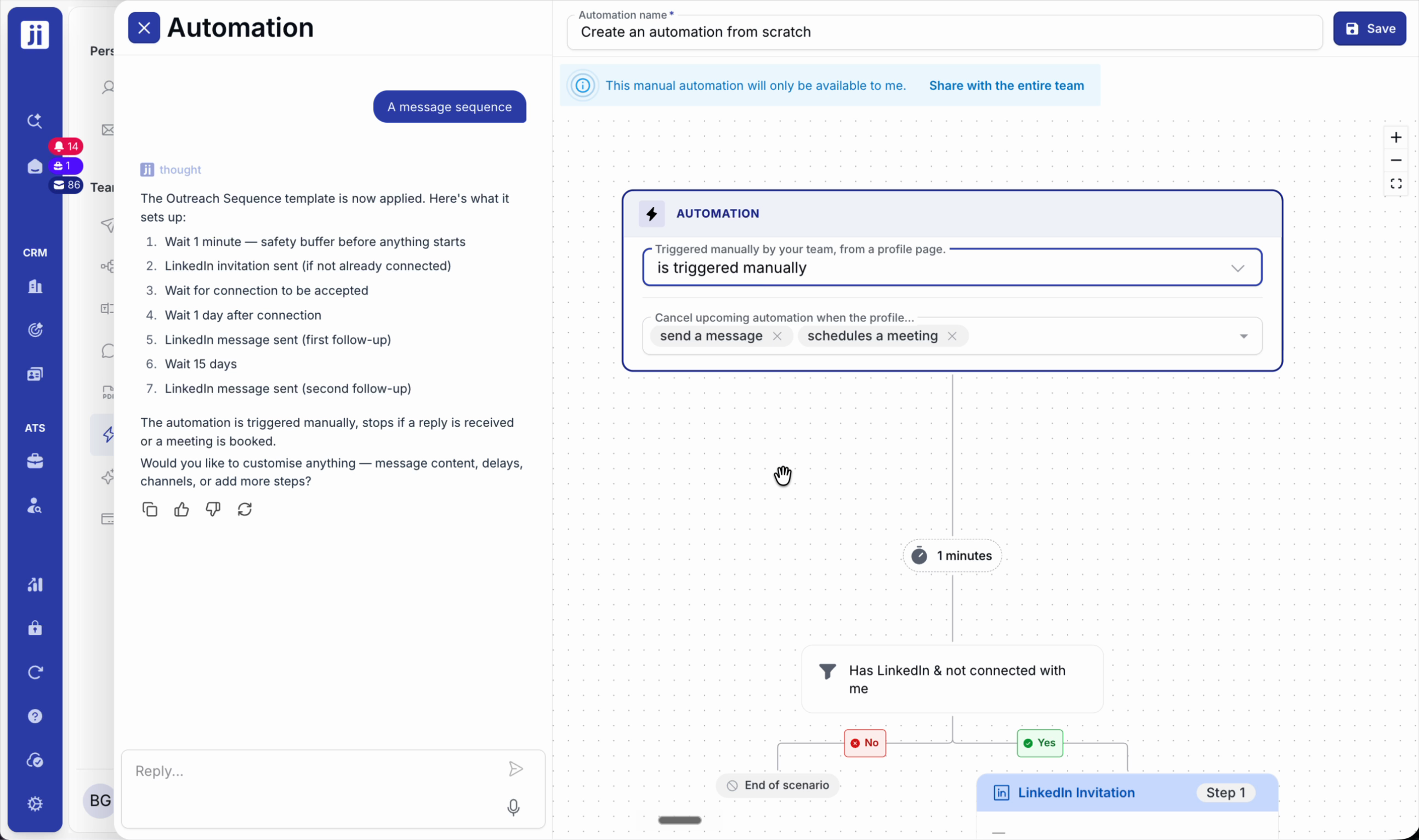
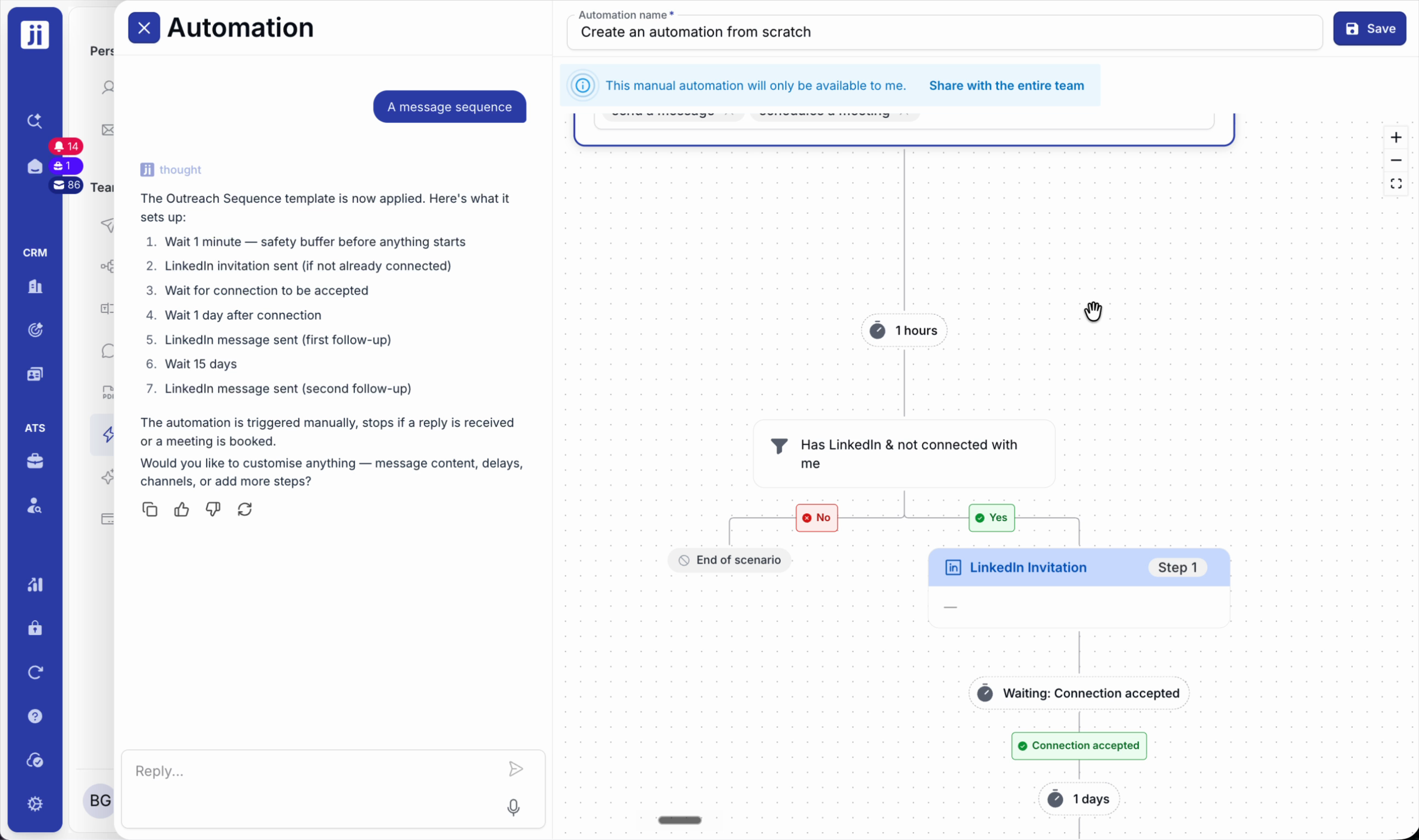
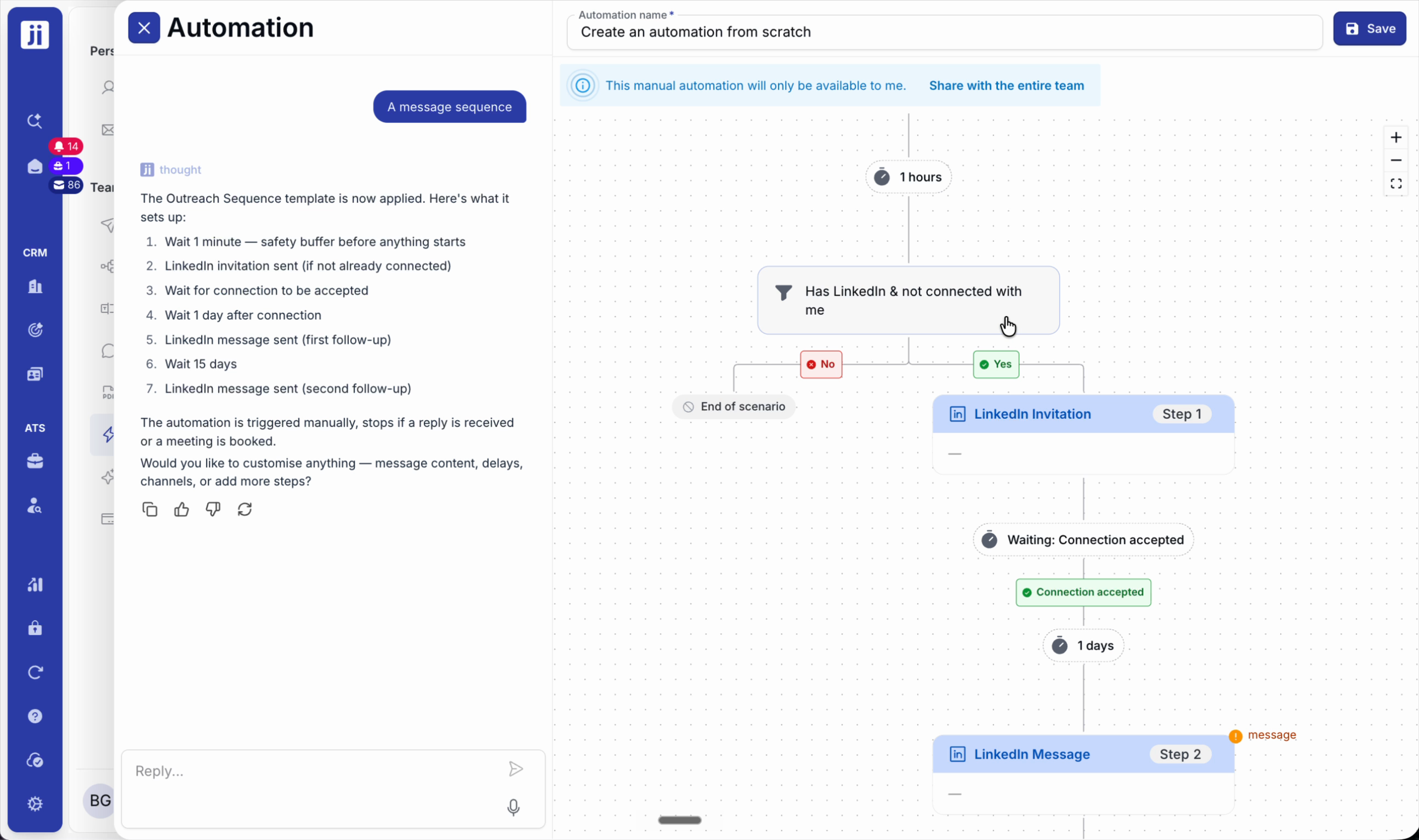
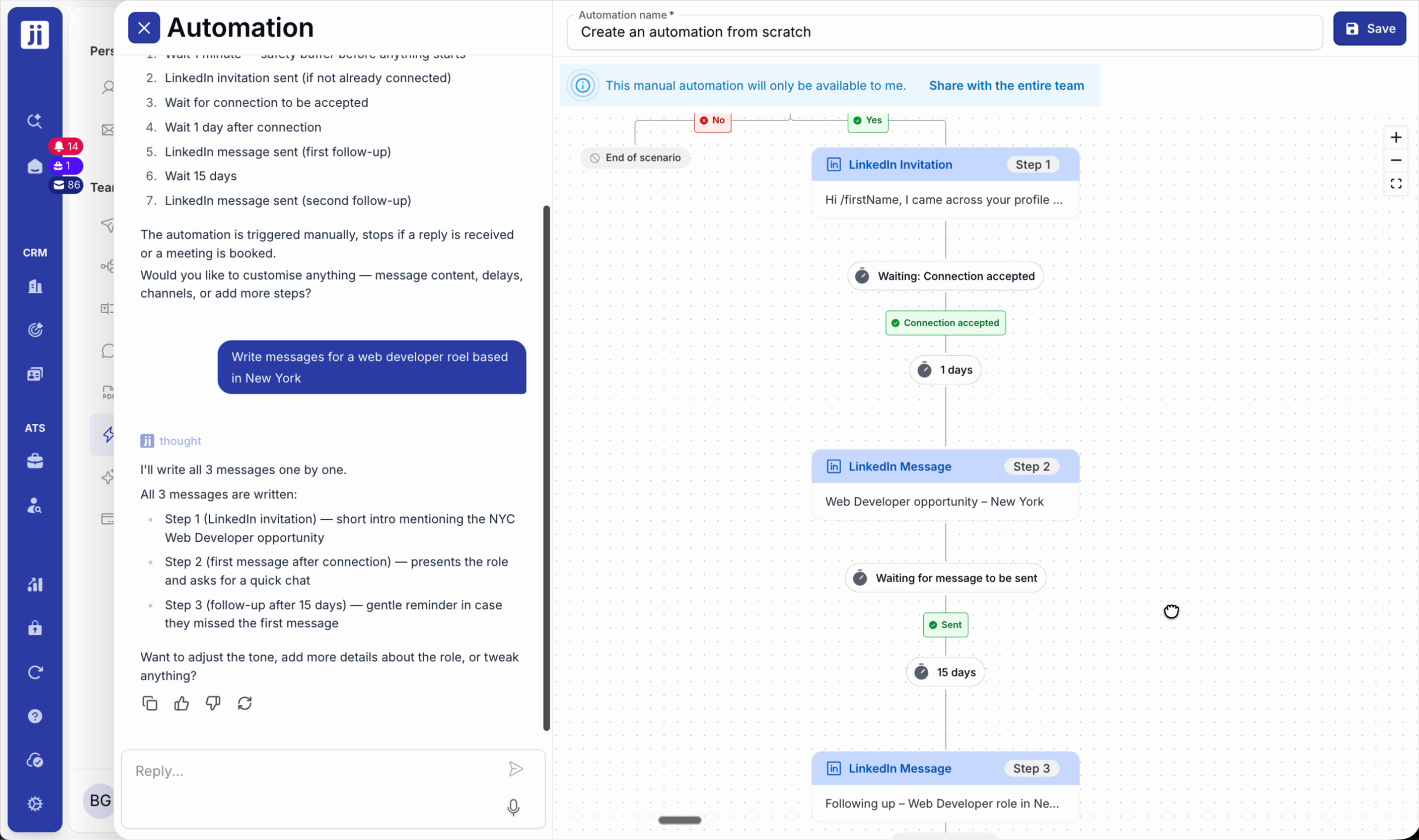
Étape 5 : Personnalisez vos messages. Demandez à l’assistant IA de rédiger pour un poste précis, puis complétez ou modifiez à volonté.
Lancer l’automatisation sur un projet
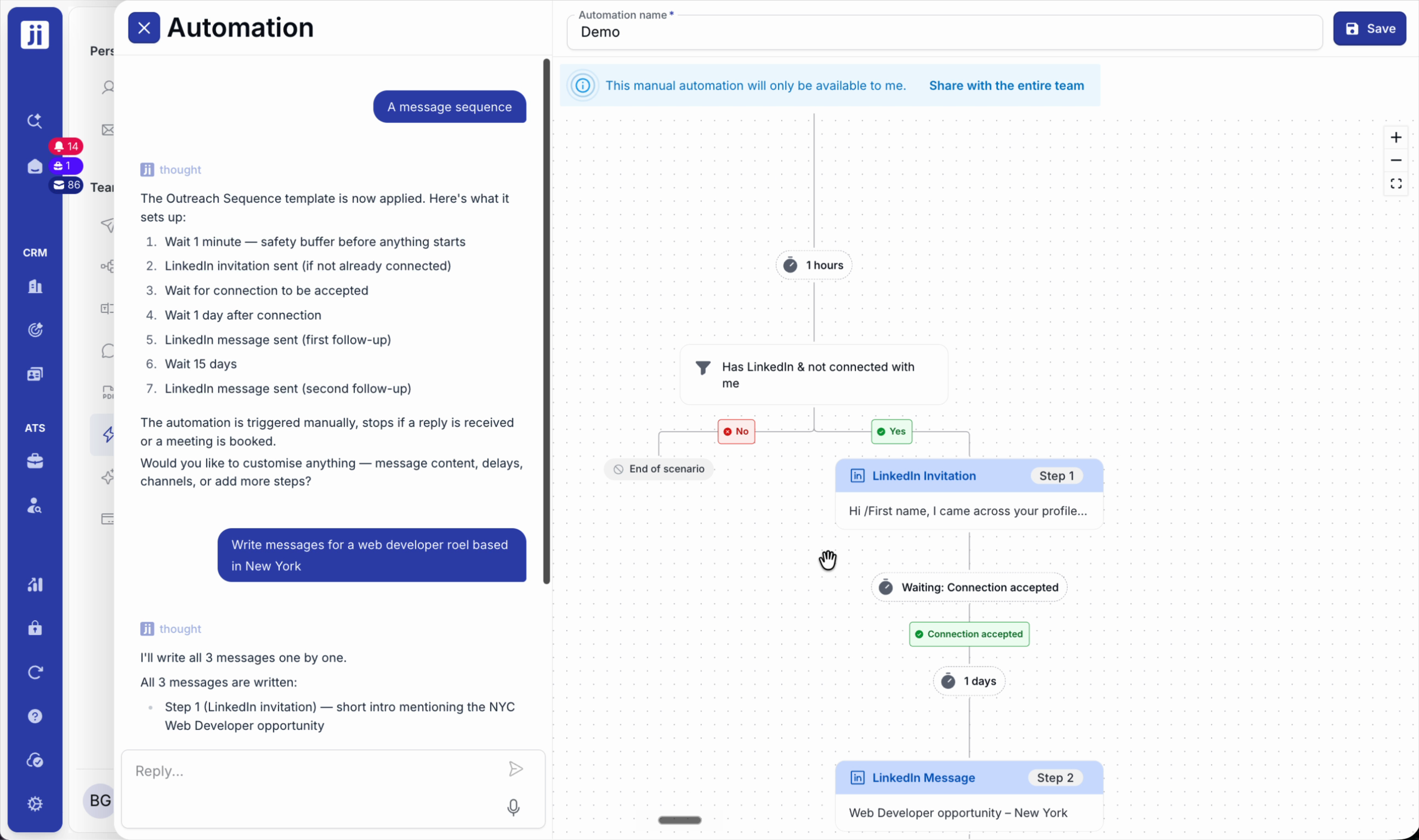
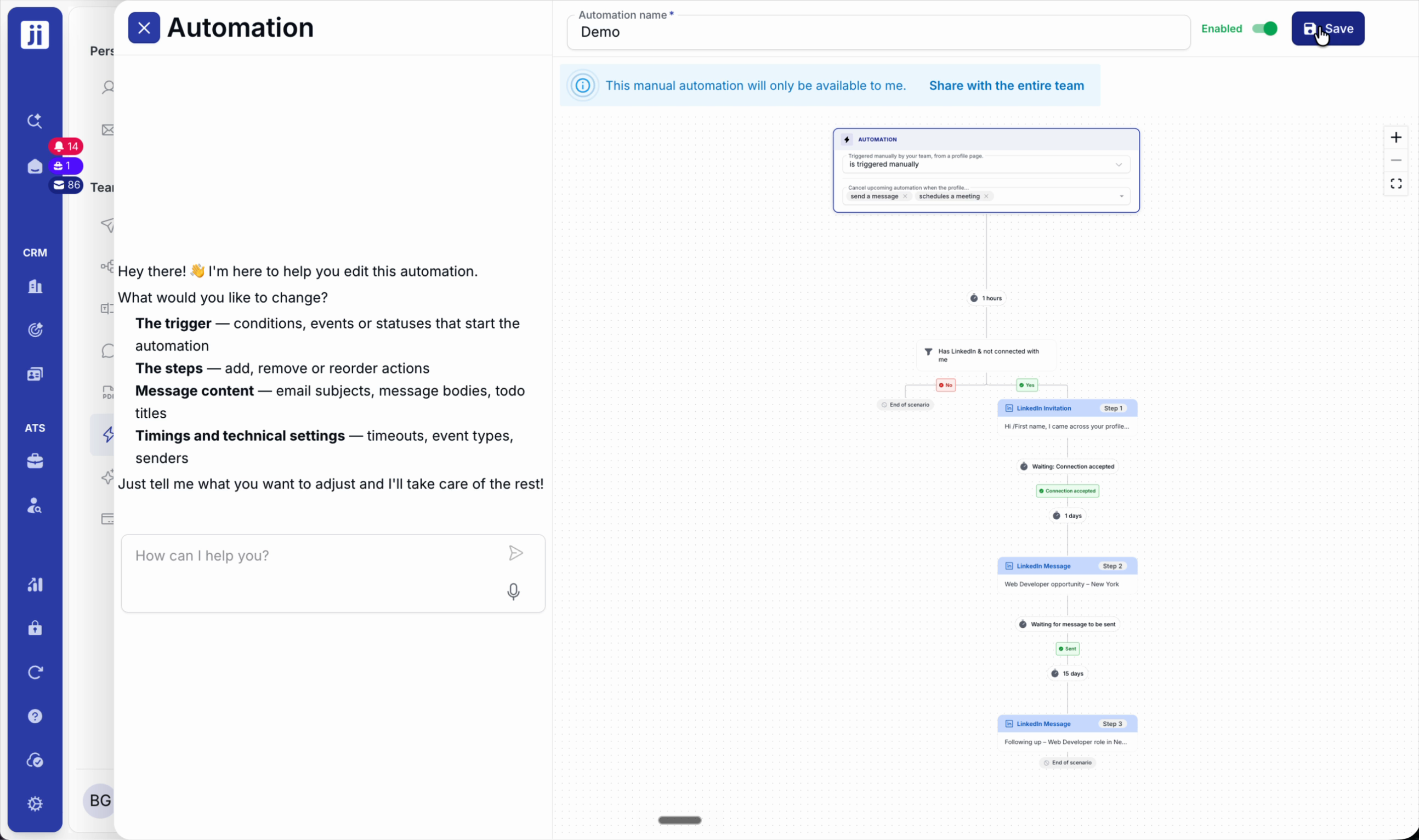
Étape 1 : Donnez un nom à votre séquence, activez-la puis sauvegardez-la.
Étape 2 : Dans votre projet de recrutement, sélectionnez les profils puis cliquez sur Automation.
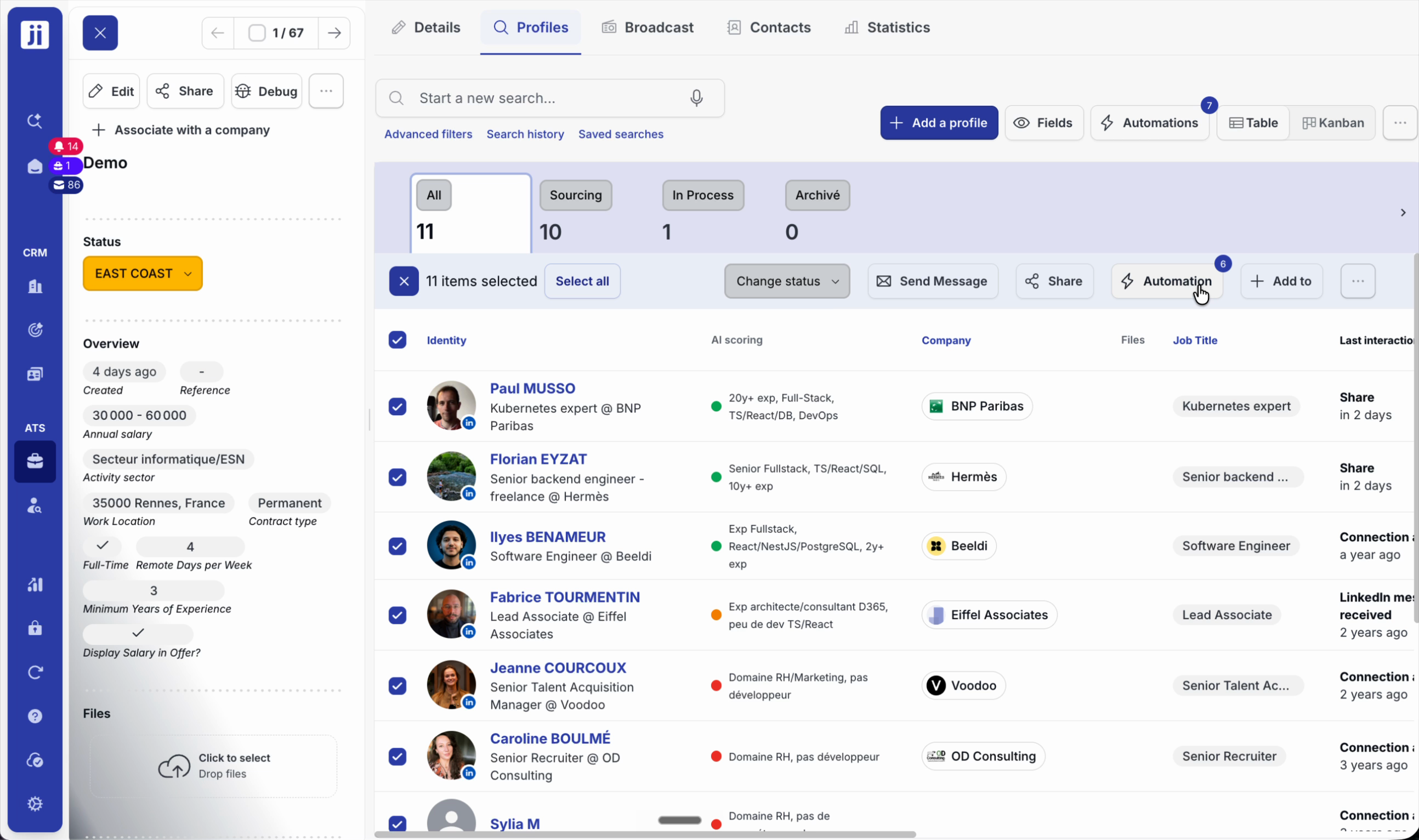
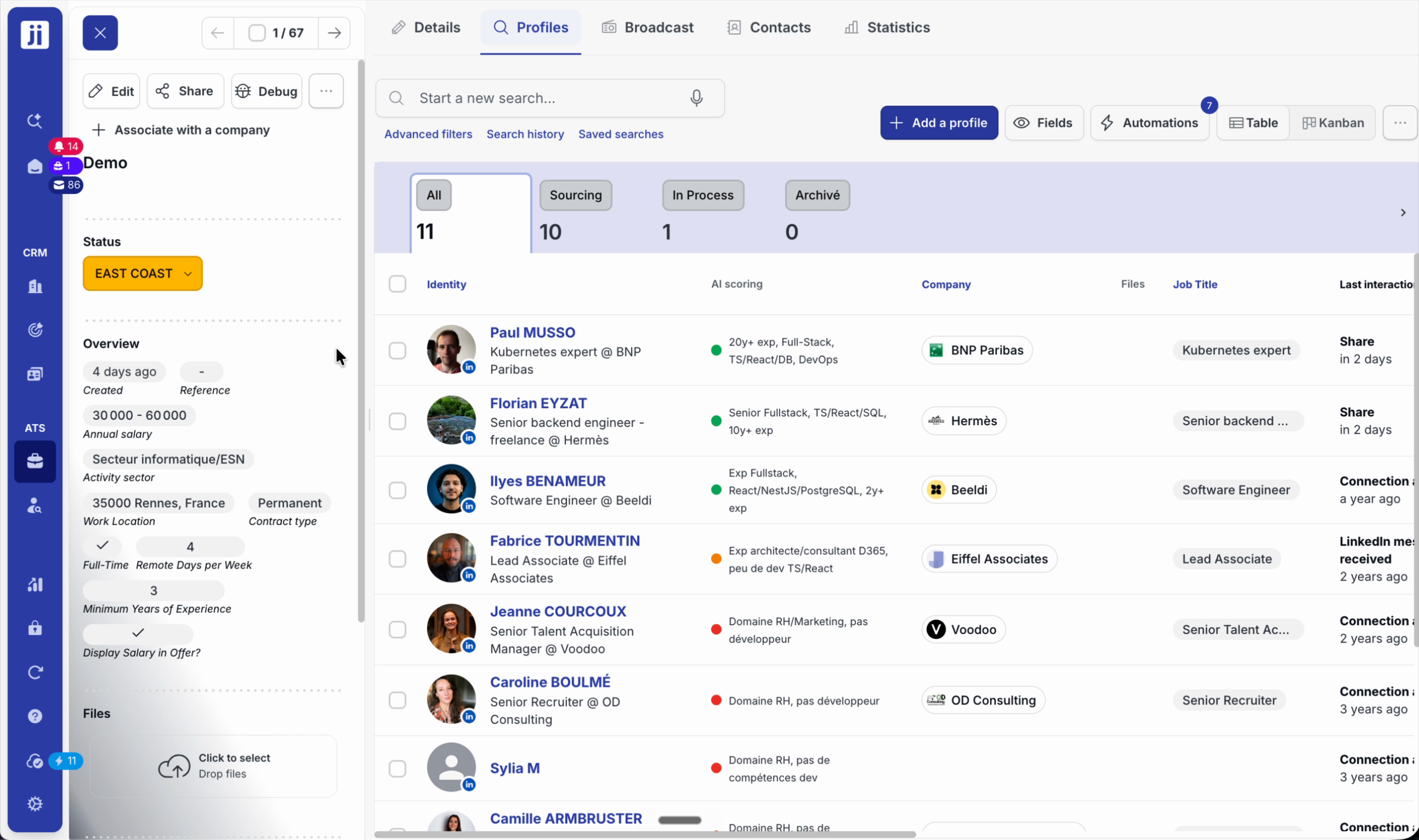
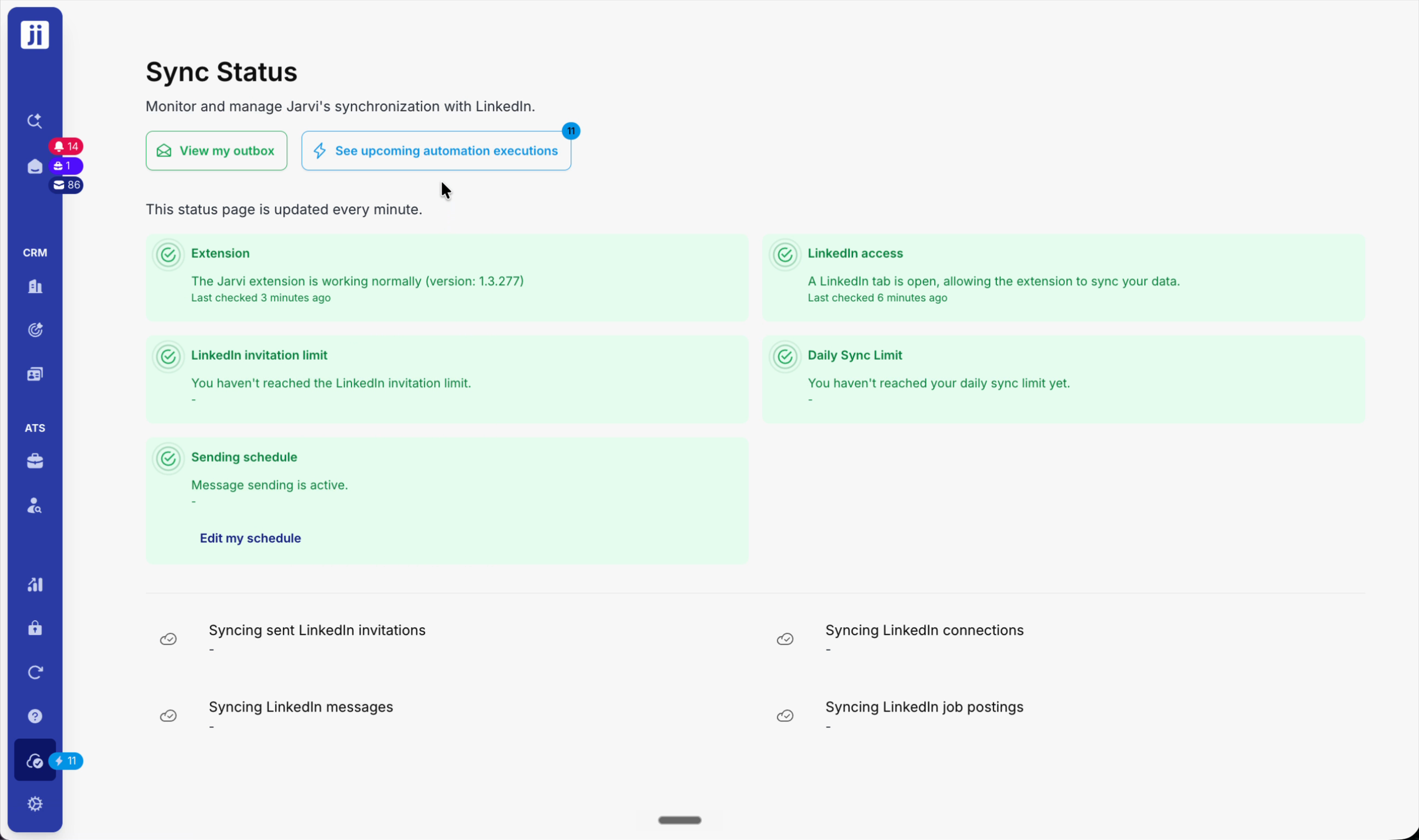
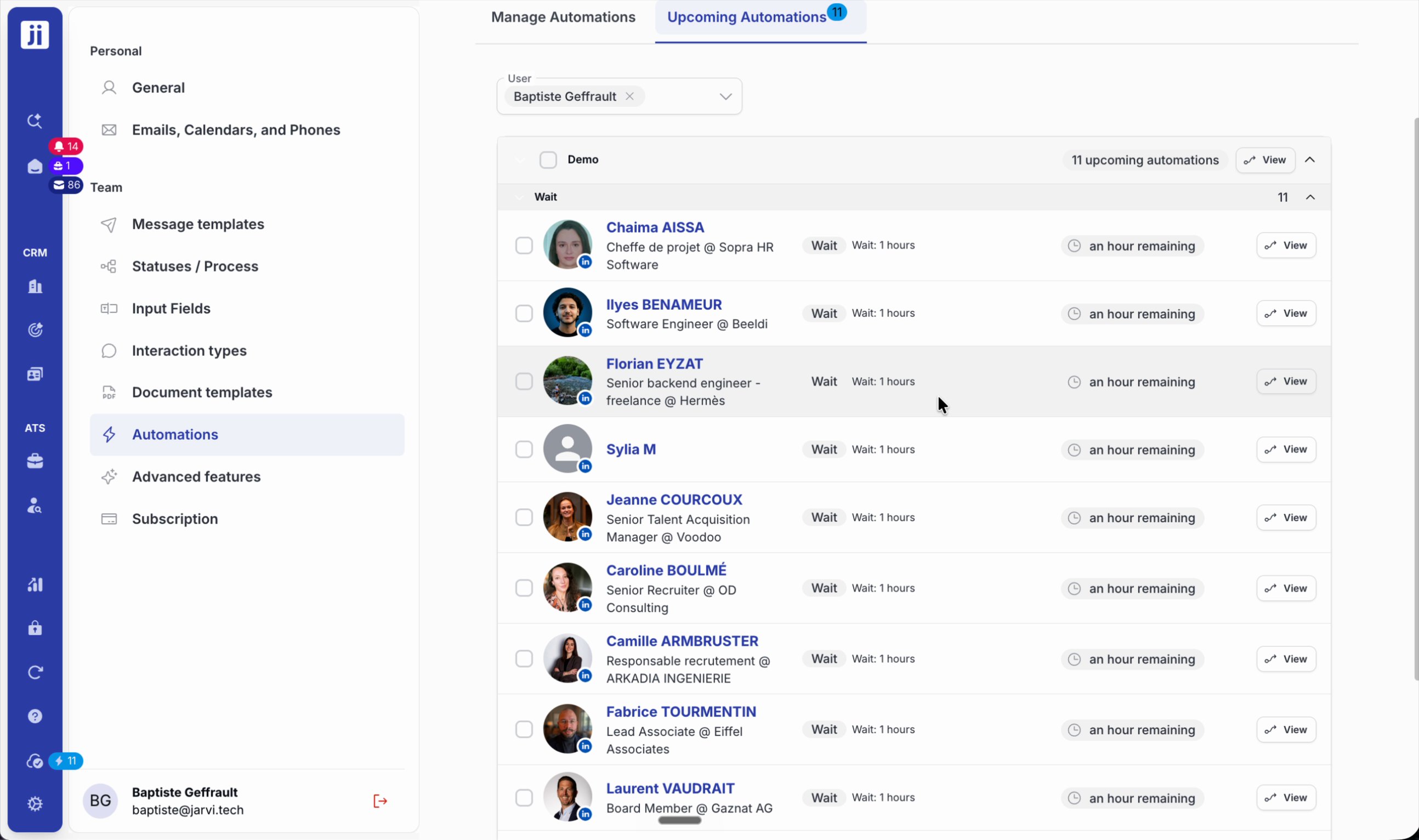
Étape 3 : Lancez la séquence et validez la confirmation. Consultez le suivi d’envoi en bas à gauche de l’interface.
Gérer les scénarios complexes et alternatifs
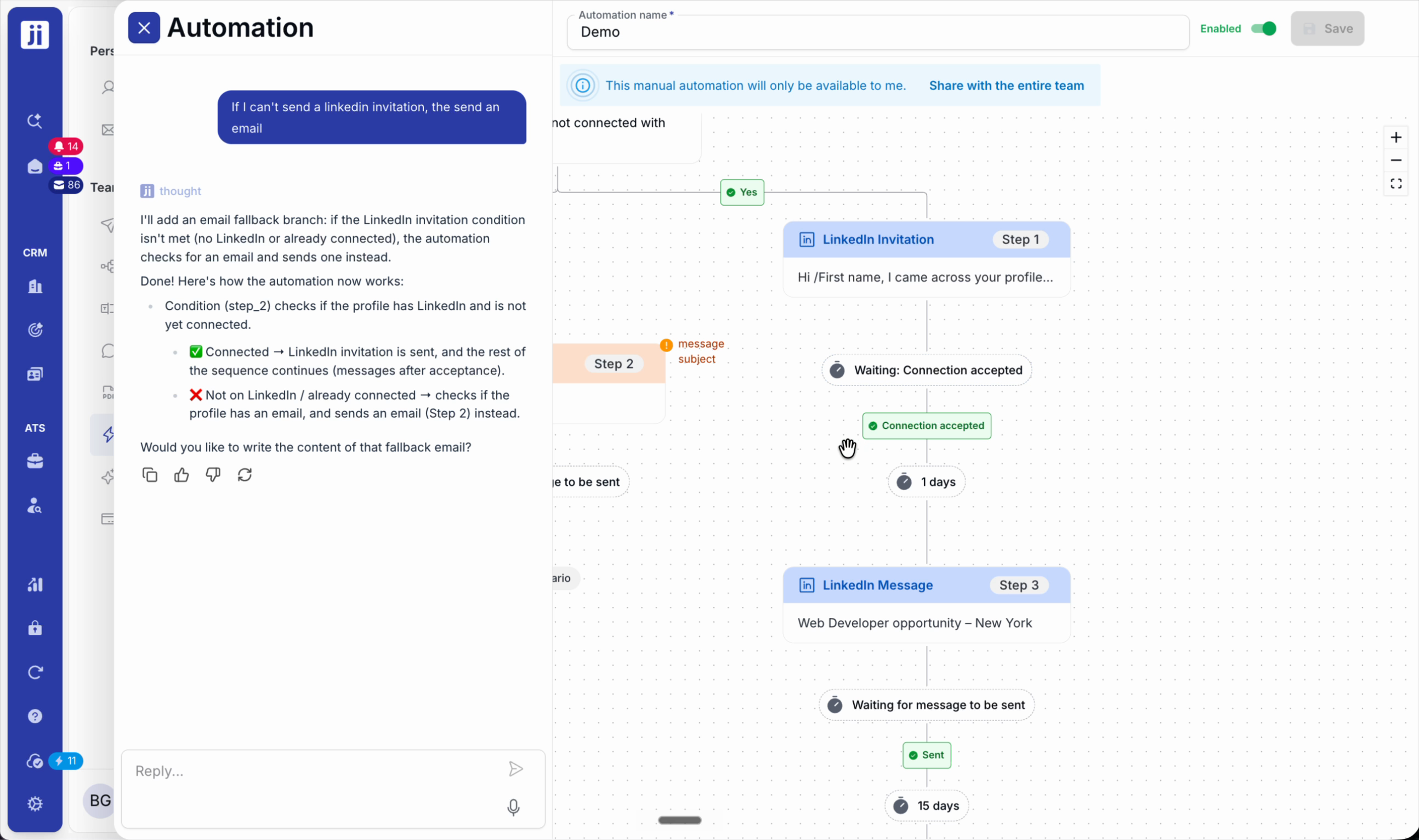
Étape 1 : Ajoutez des conditions pour gérer les cas où l’action initiale n’est pas possible (ex : pas d’invitation LinkedIn possible ? Envoyez un email à la place).
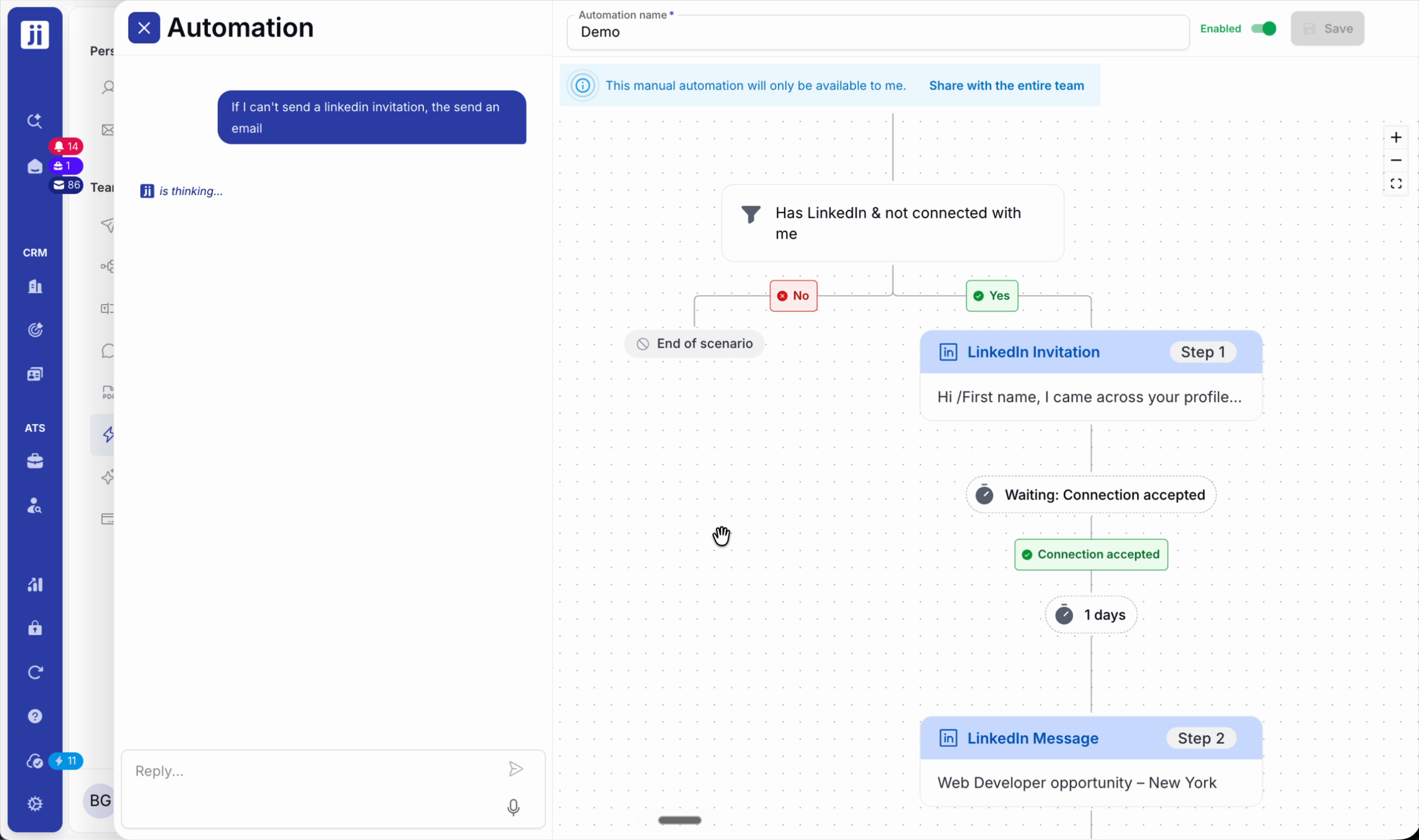
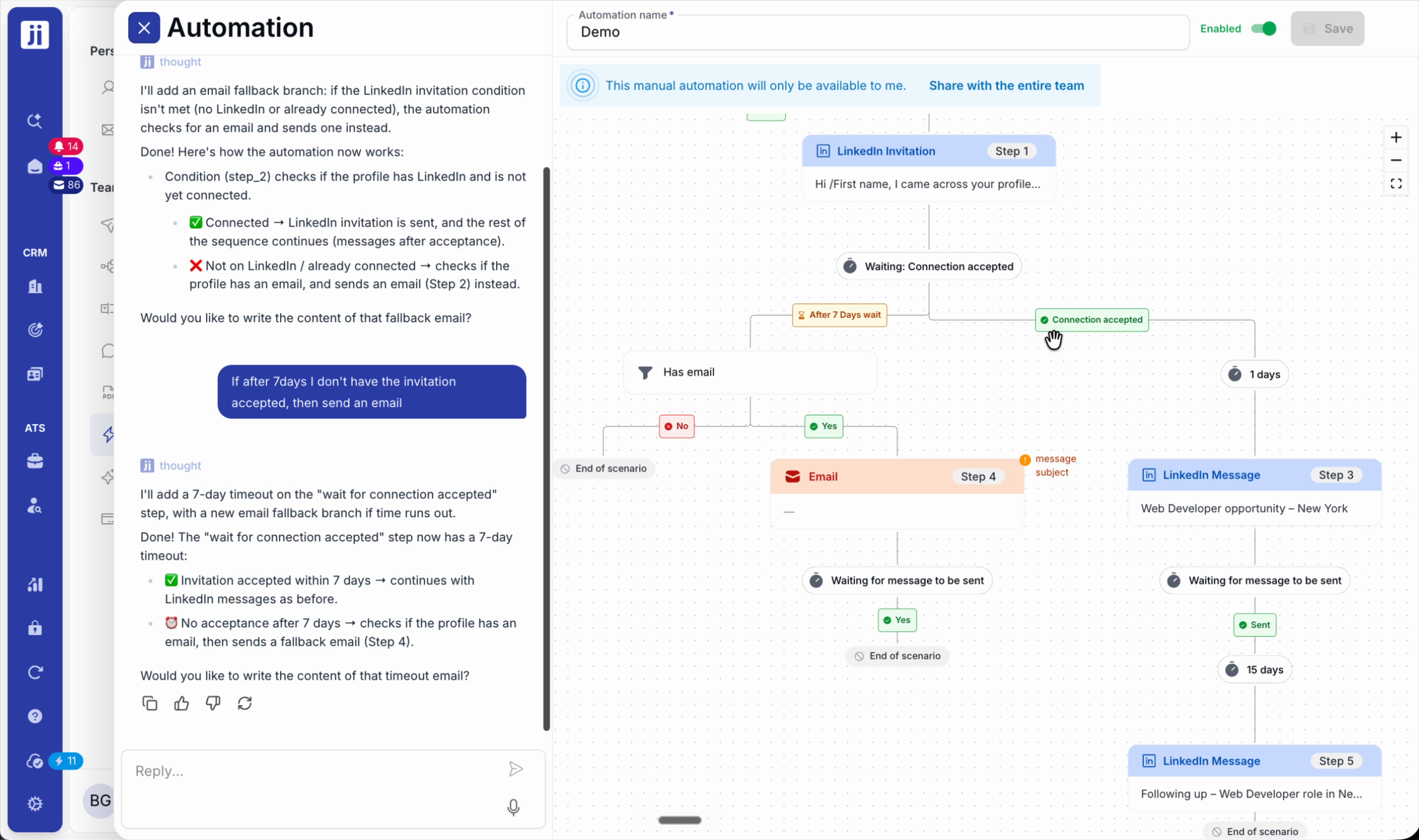
Étape 2 : Configurez des alternatives selon l’état d’un profil ou le temps écoulé (ex : relancer par un autre canal après 7 jours sans réponse).
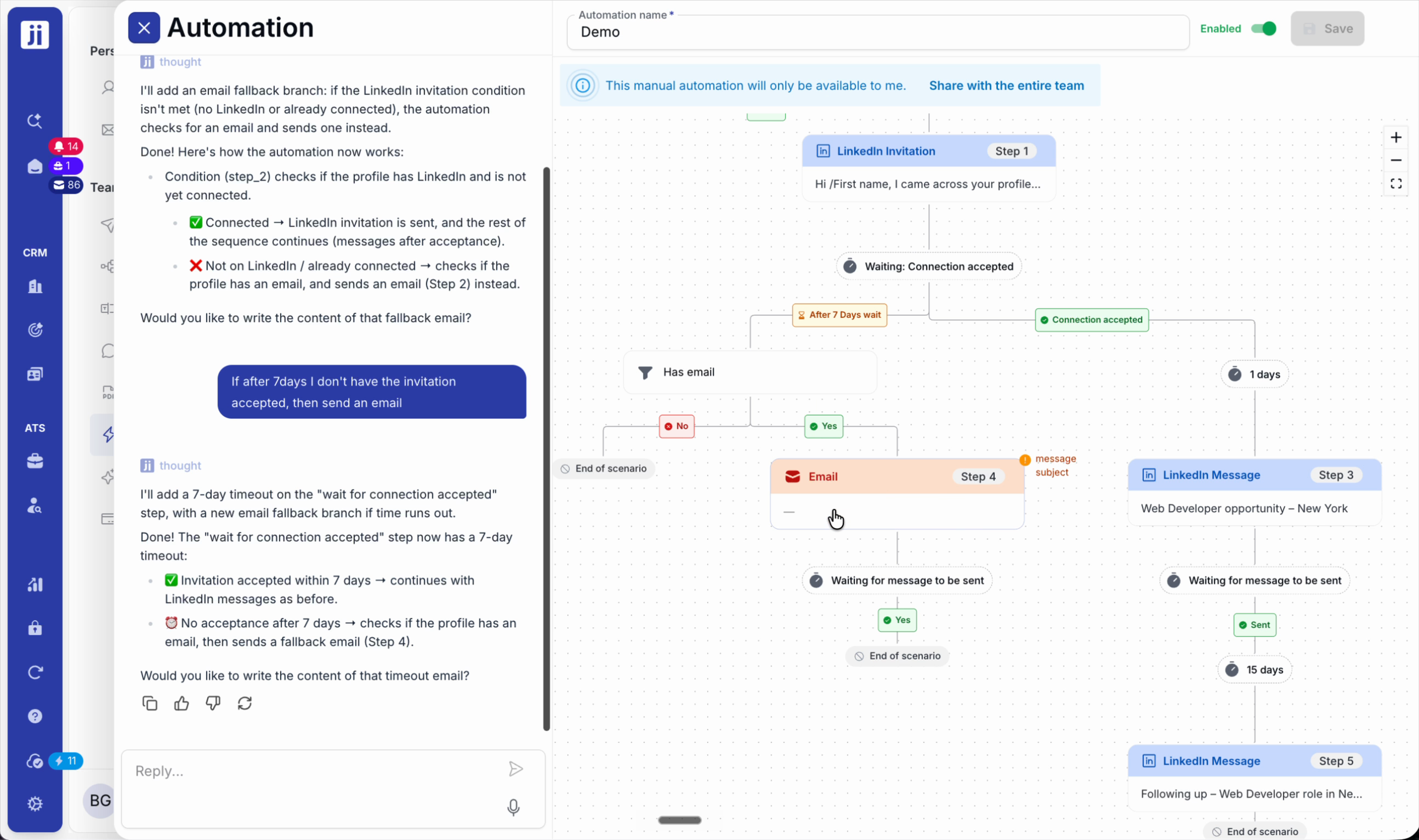
Déclencheurs avancés : statut et interactions
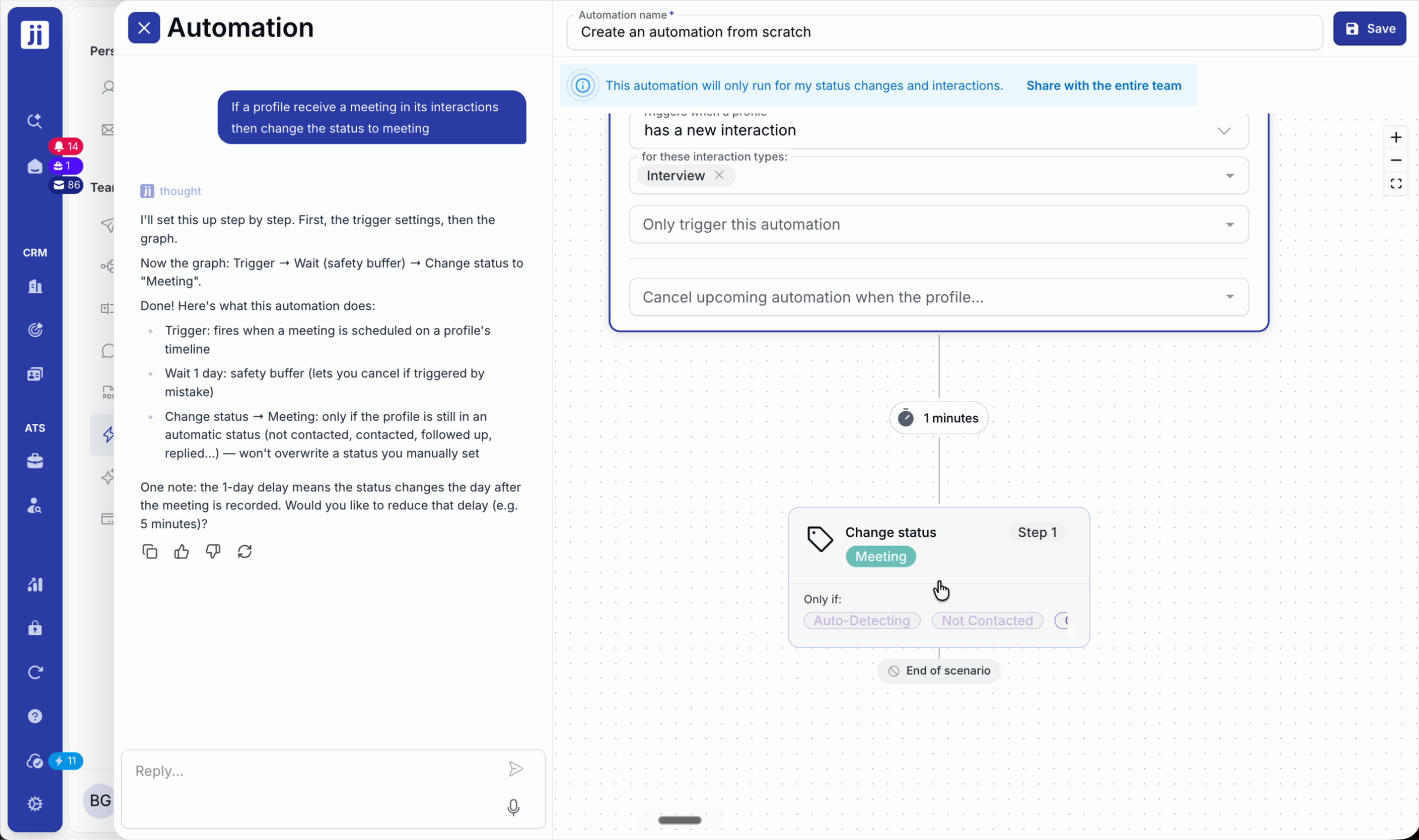
Étape 1 : Optez pour un déclenchement automatique lors du changement de statut d’un profil dans un projet.
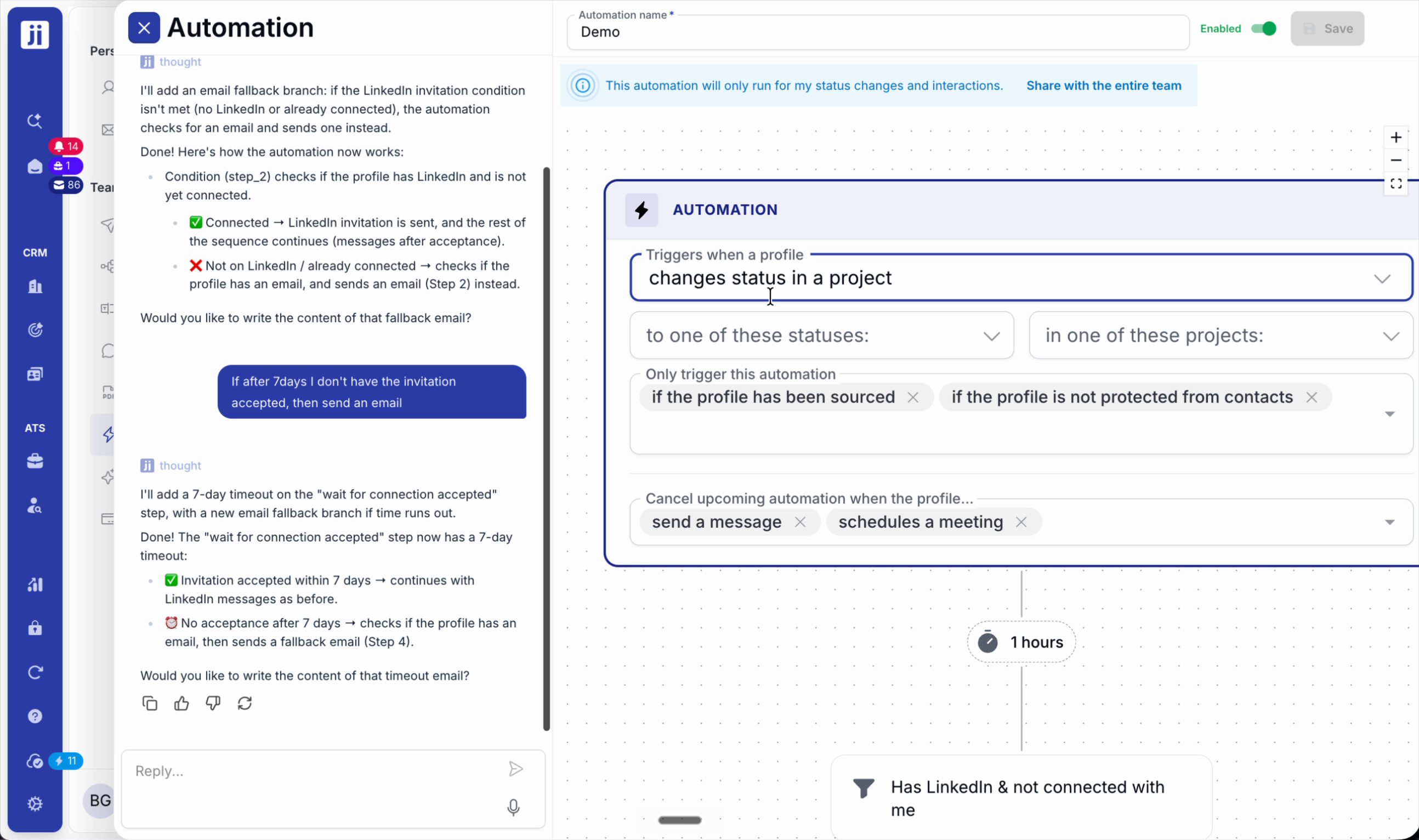
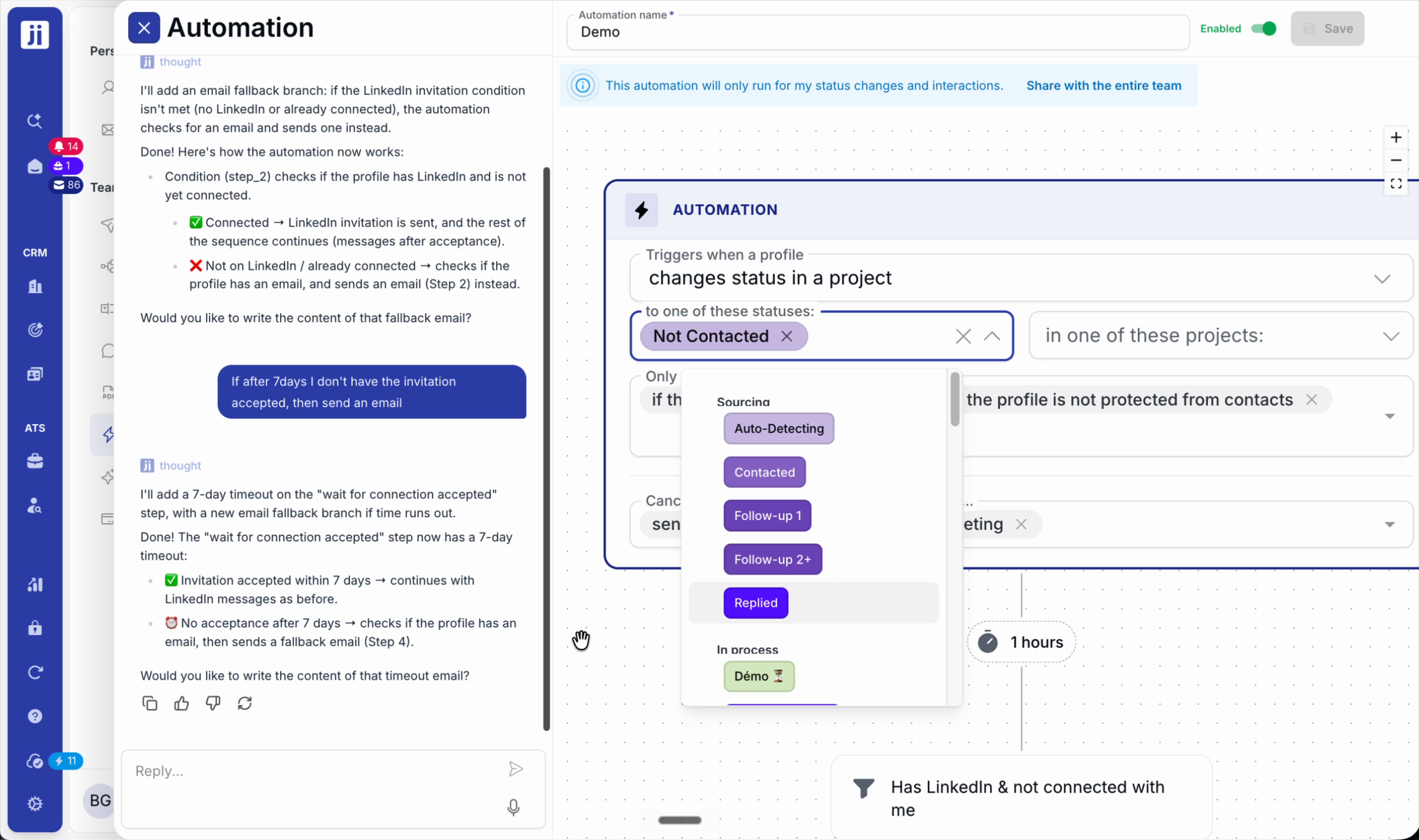
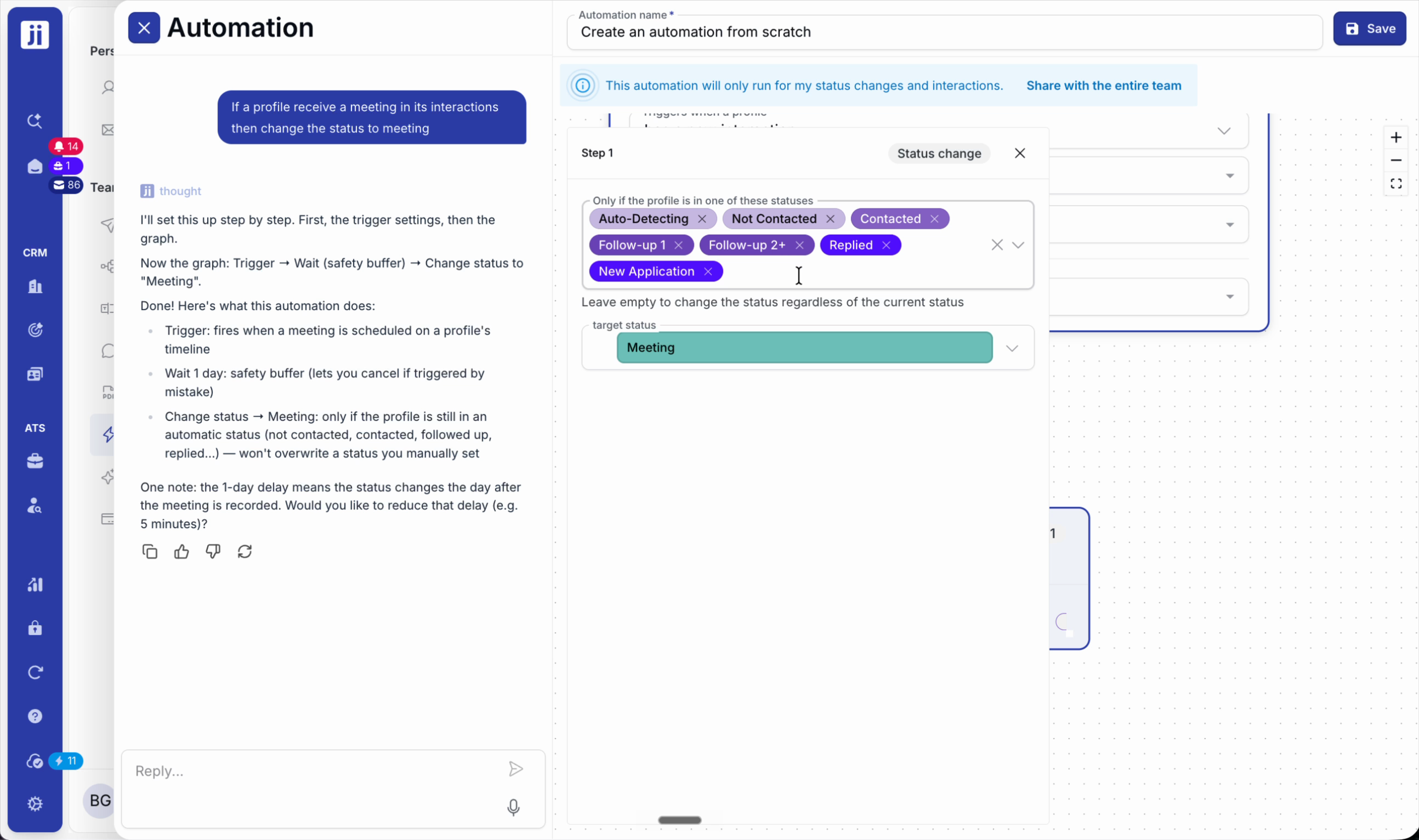
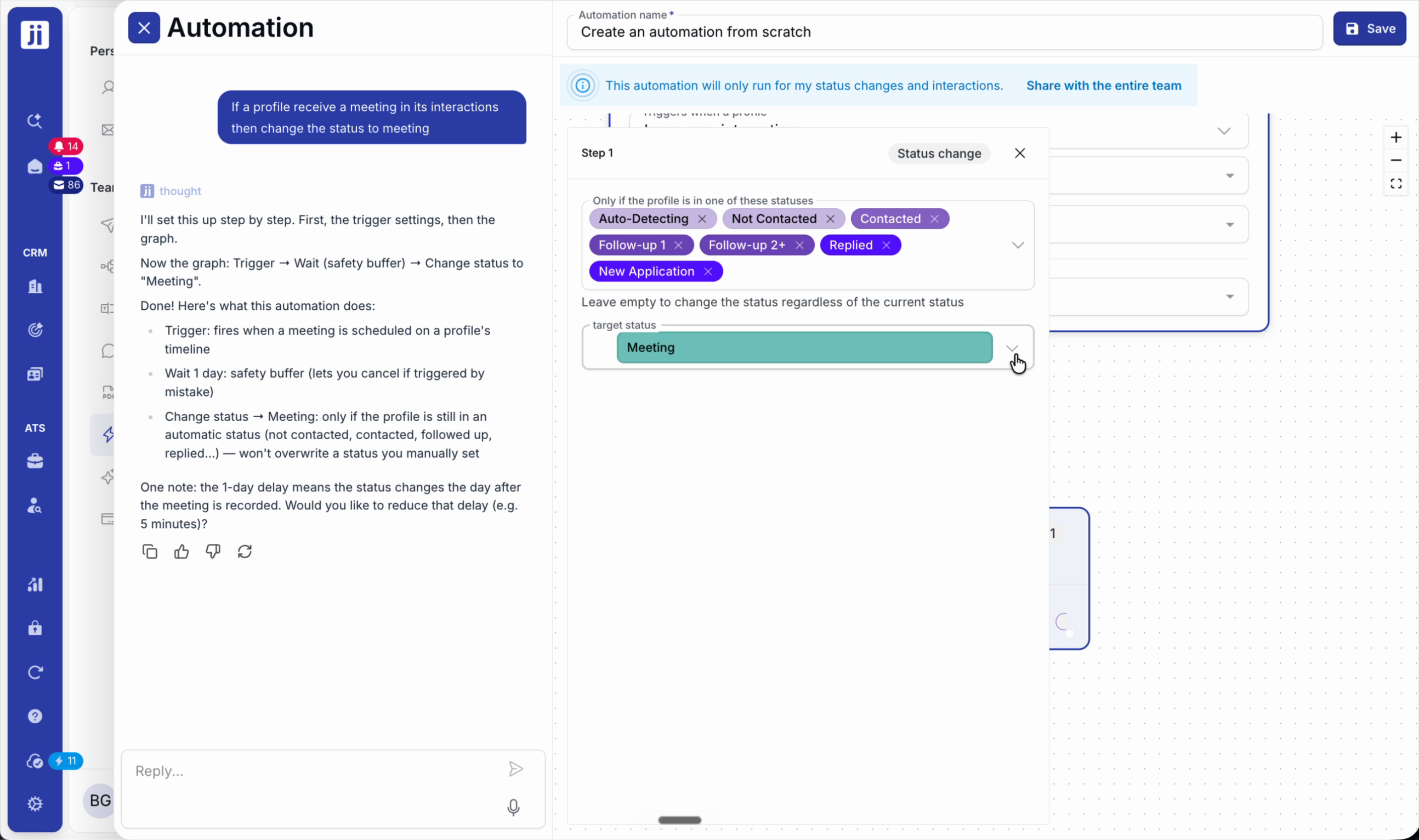
Étape 2 : Limitez la séquence à certains statuts ou projets pour éviter les erreurs et préserver la pertinence des actions.
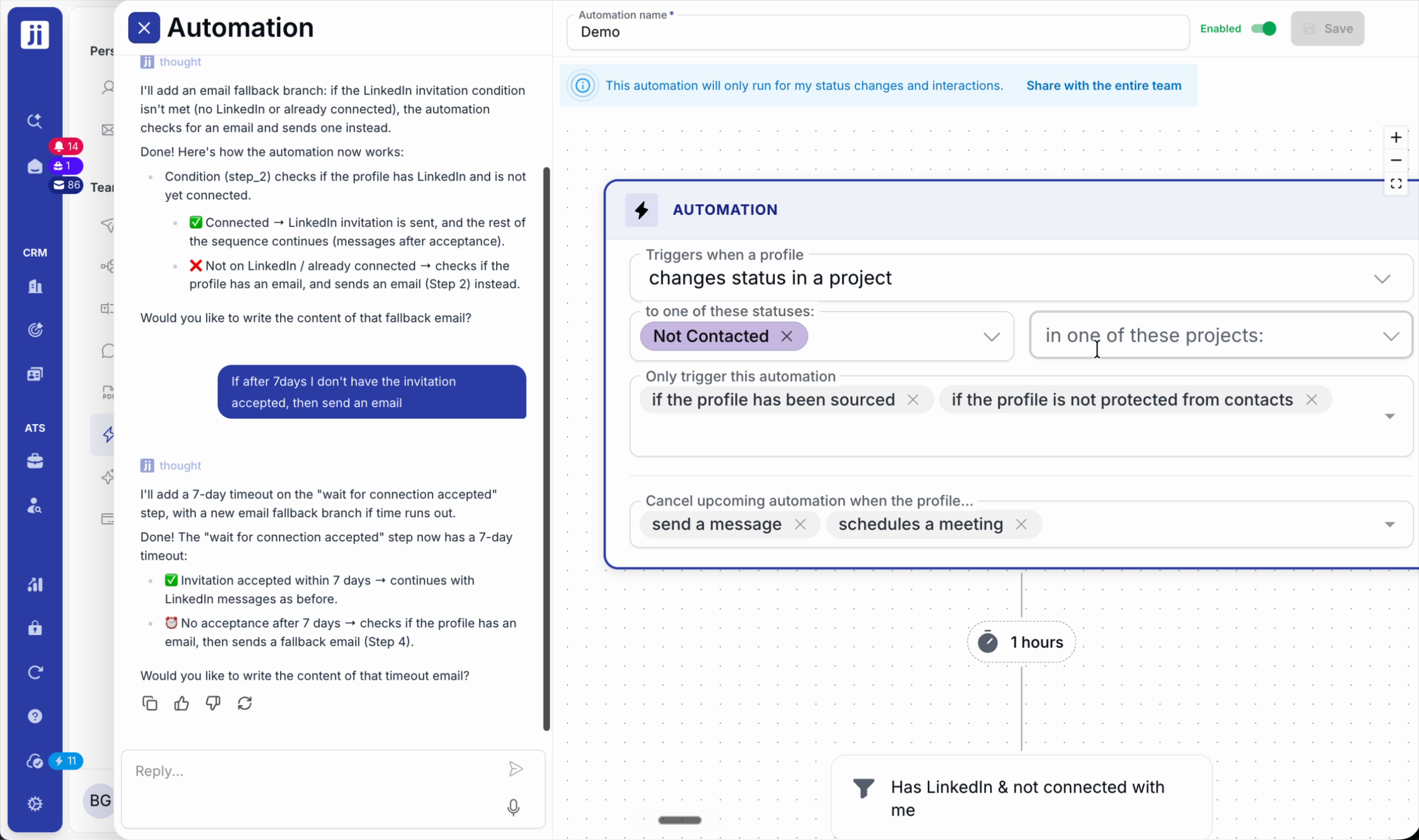
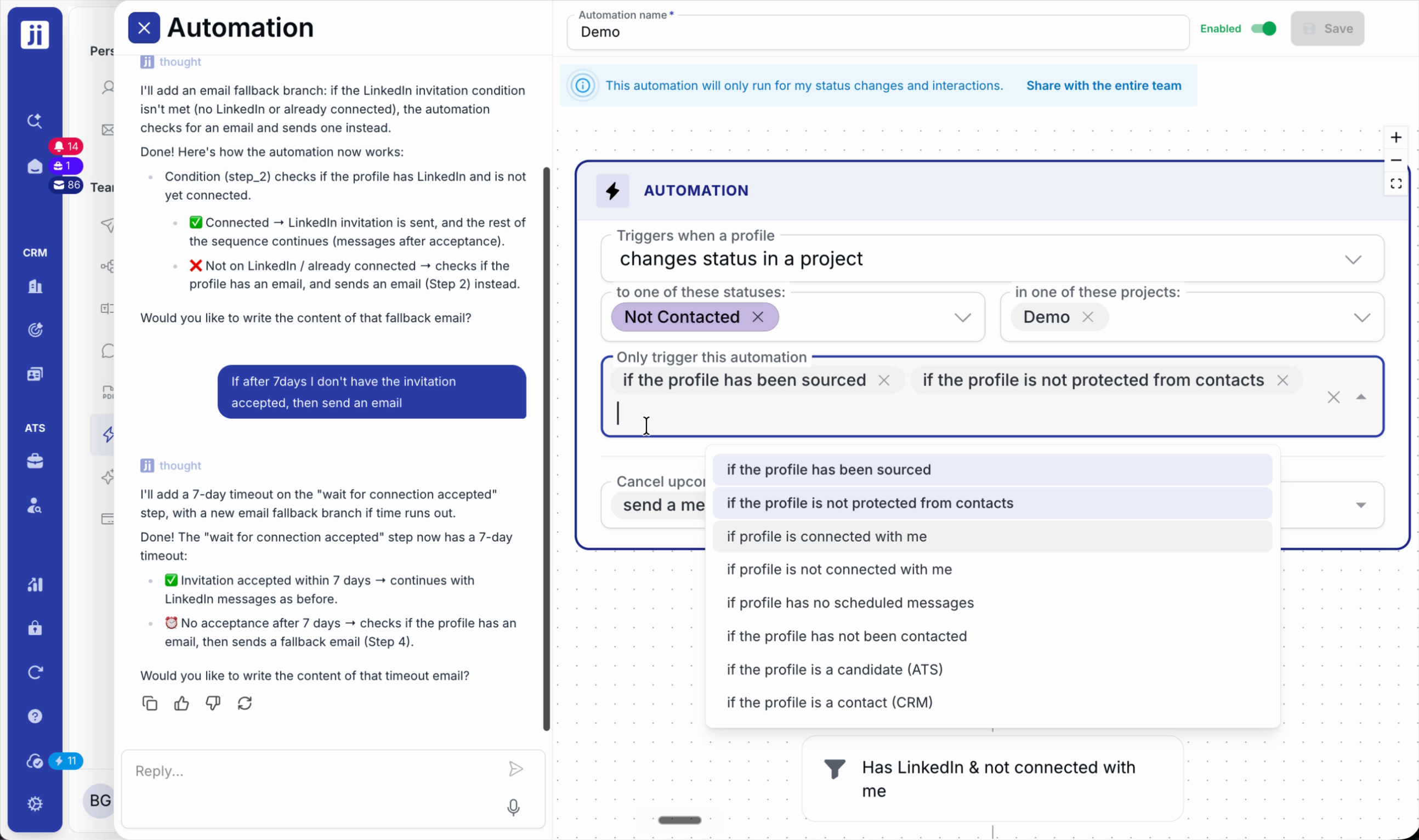
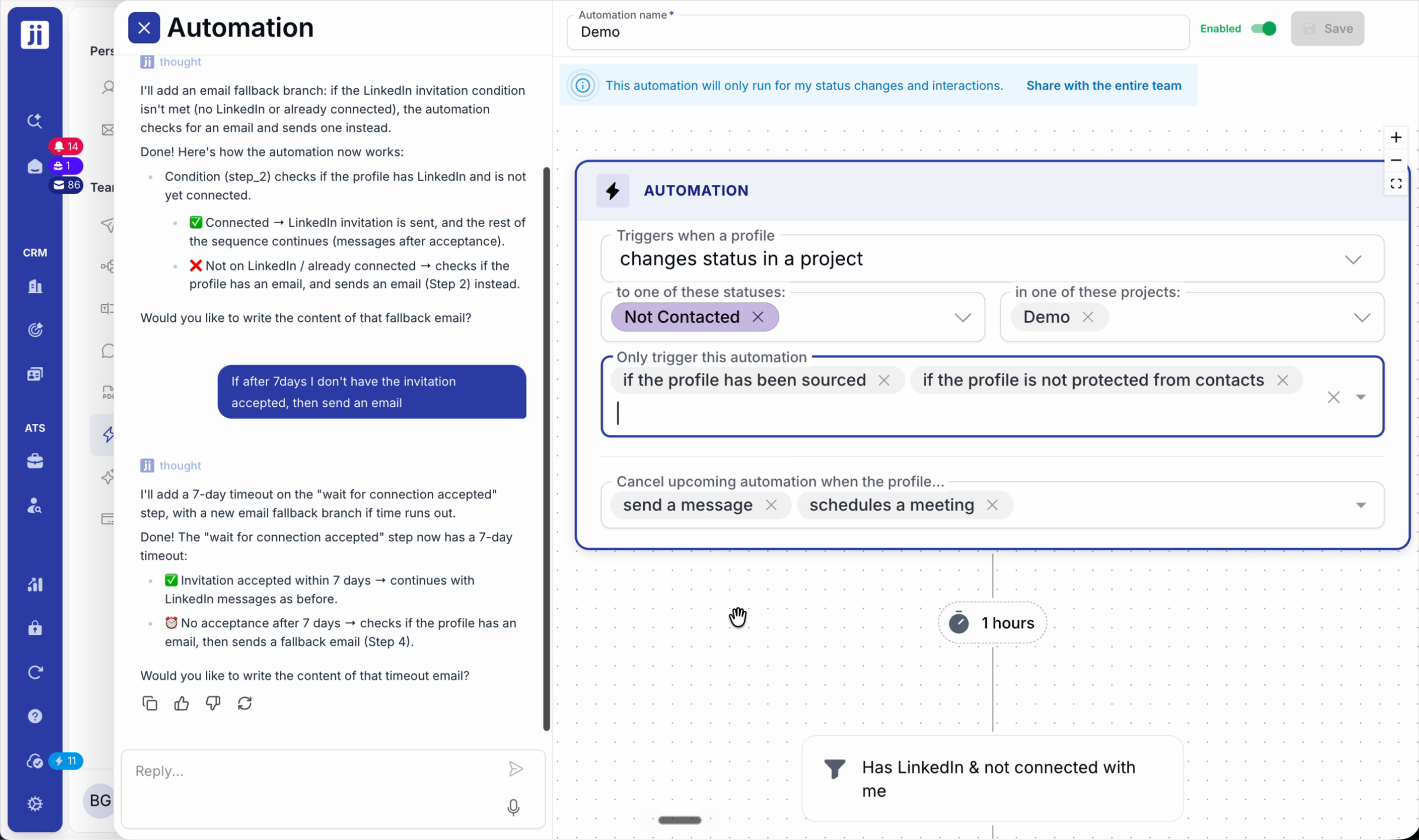
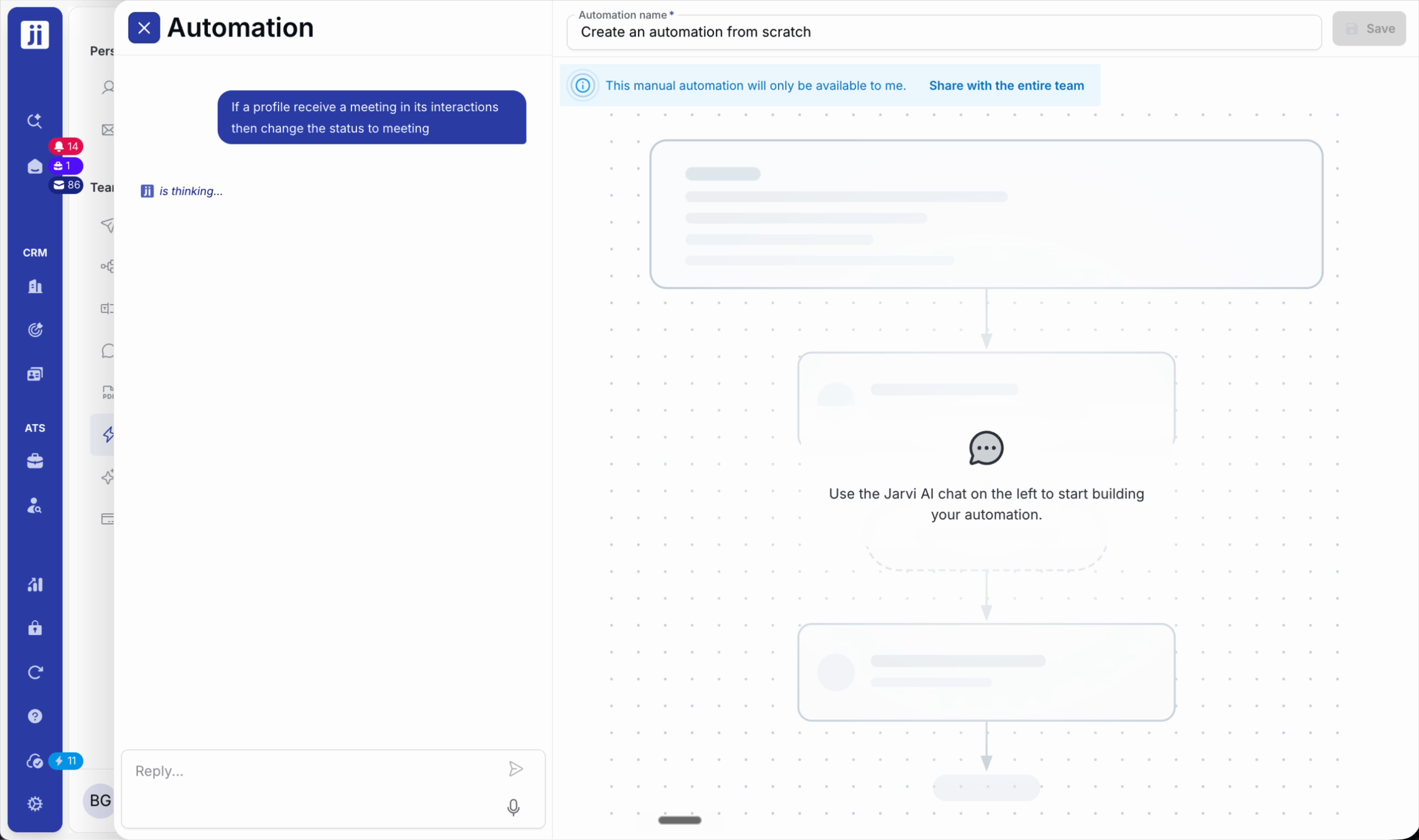
Étape 3 : Pour un workflow basé sur les interactions (ex : rendez-vous fixé = passage automatique au statut « Entretien »), paramétrez la règle dans l’automatisation.
Intégrations et canaux complémentaires
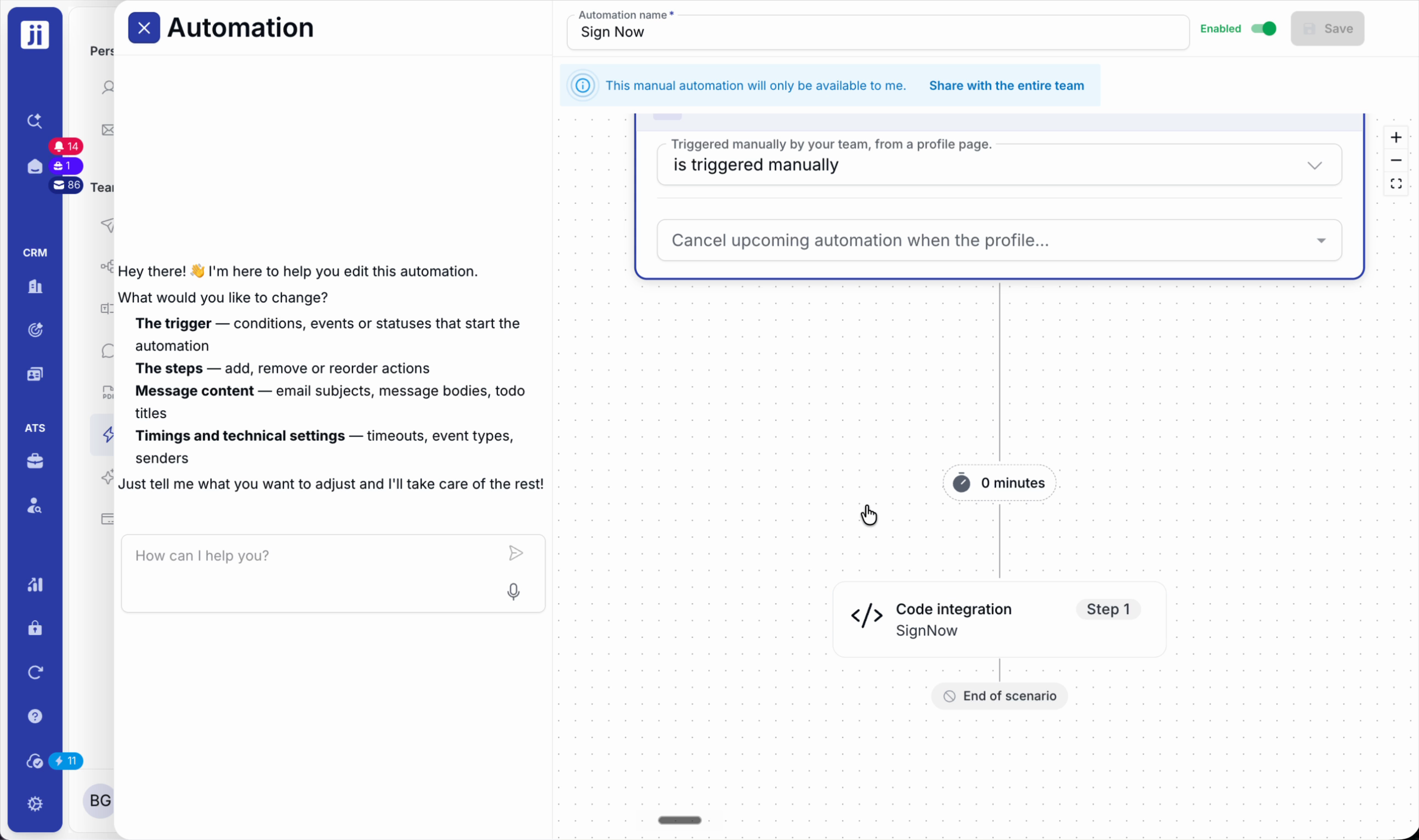
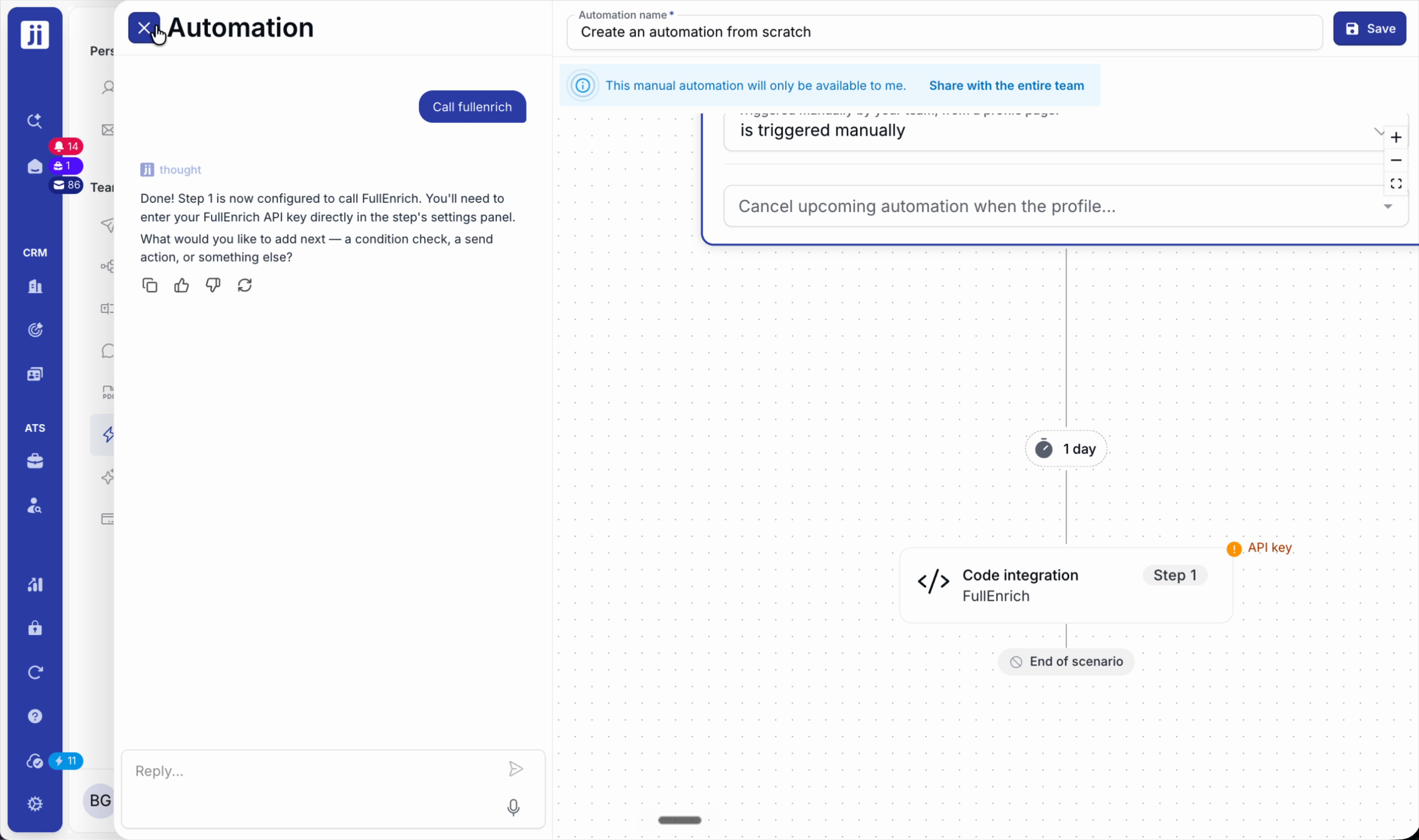
Étape 1 : Ajoutez des partenaires comme SignNow (signature électronique) ou Full Enrich (enrichissement de profils) en renseignant vos clés d’API.
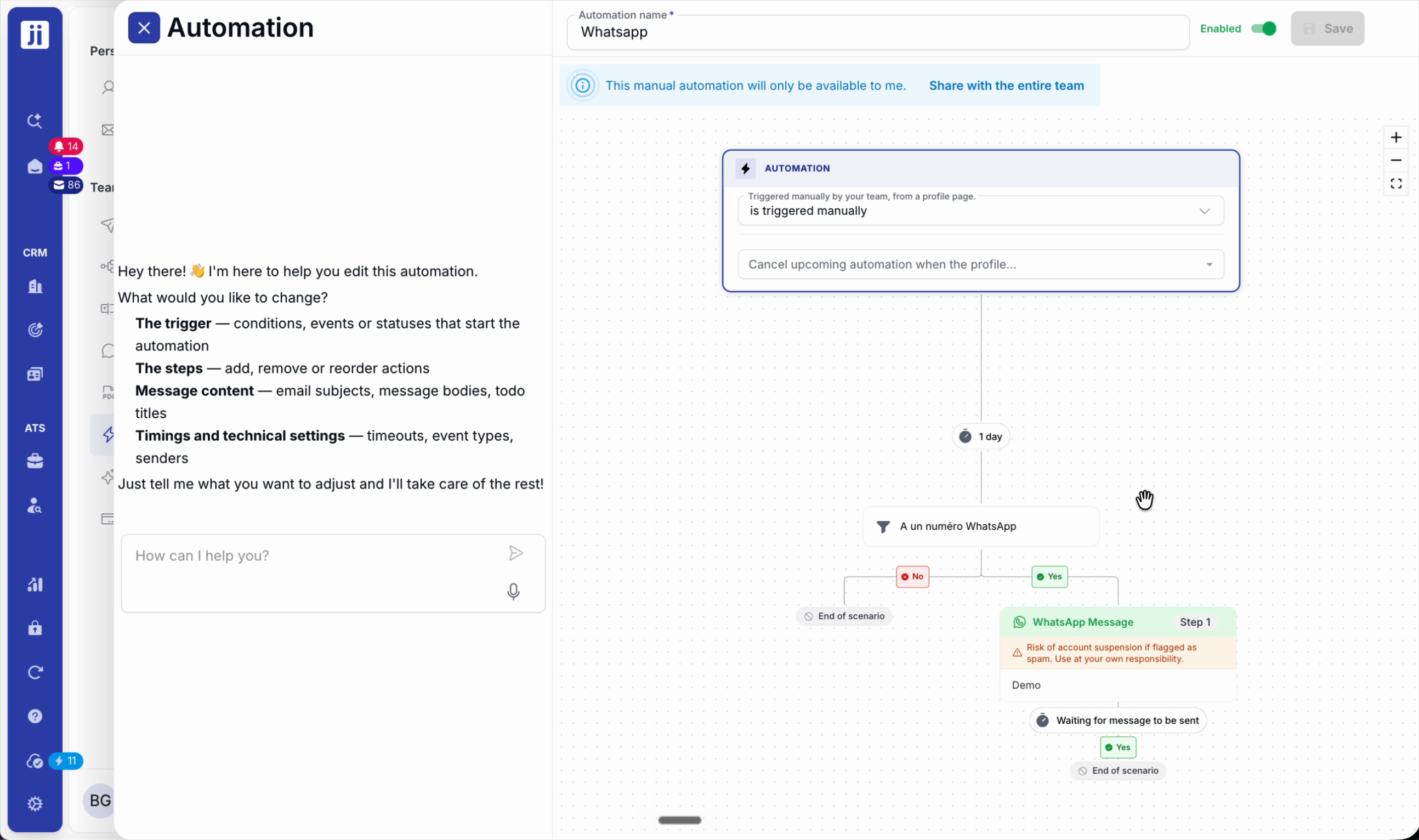
Étape 2 : Automatisez des envois sur WhatsApp, en respectant les bonnes pratiques pour éviter la détection de spam.
Scénarios personnalisés sur date
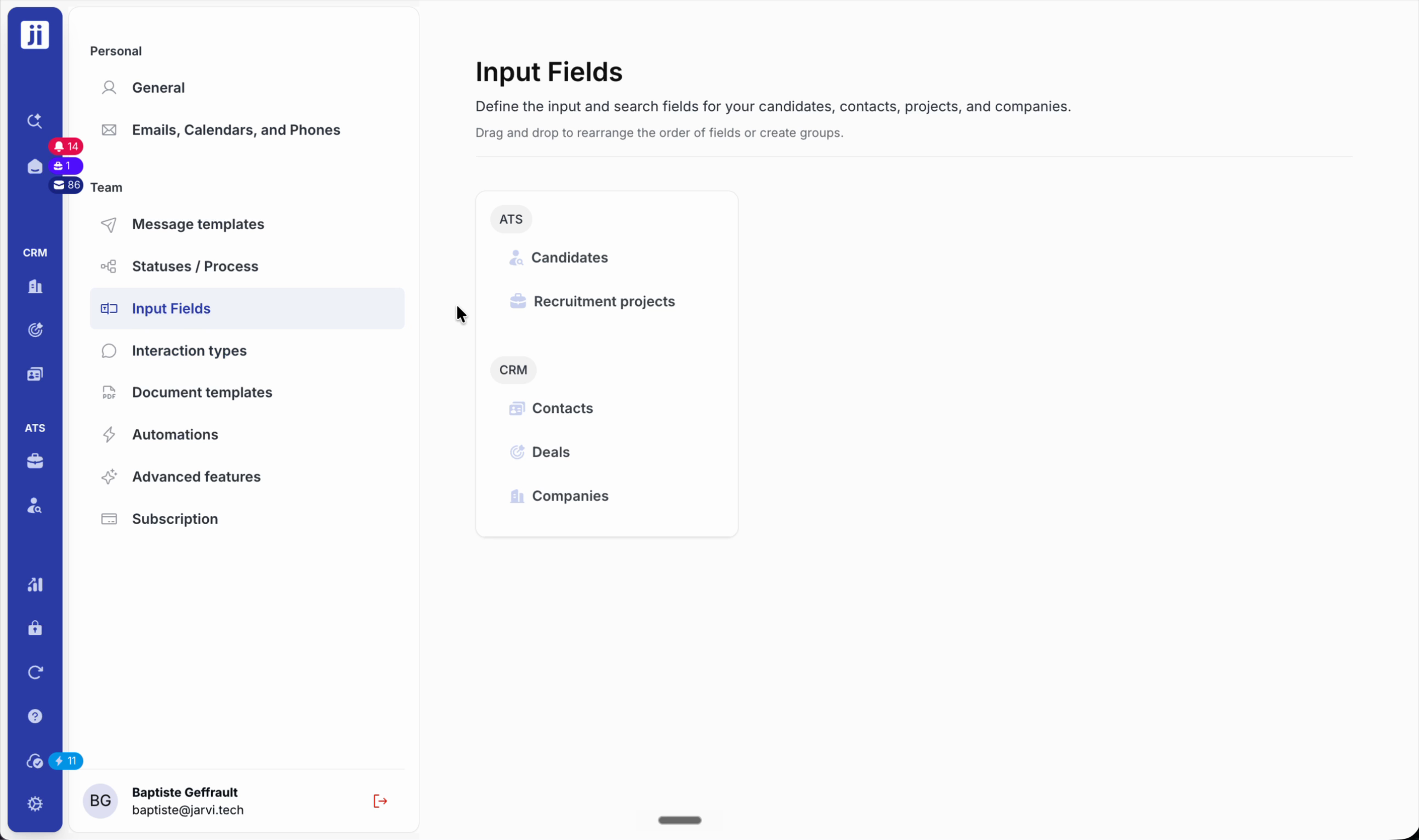
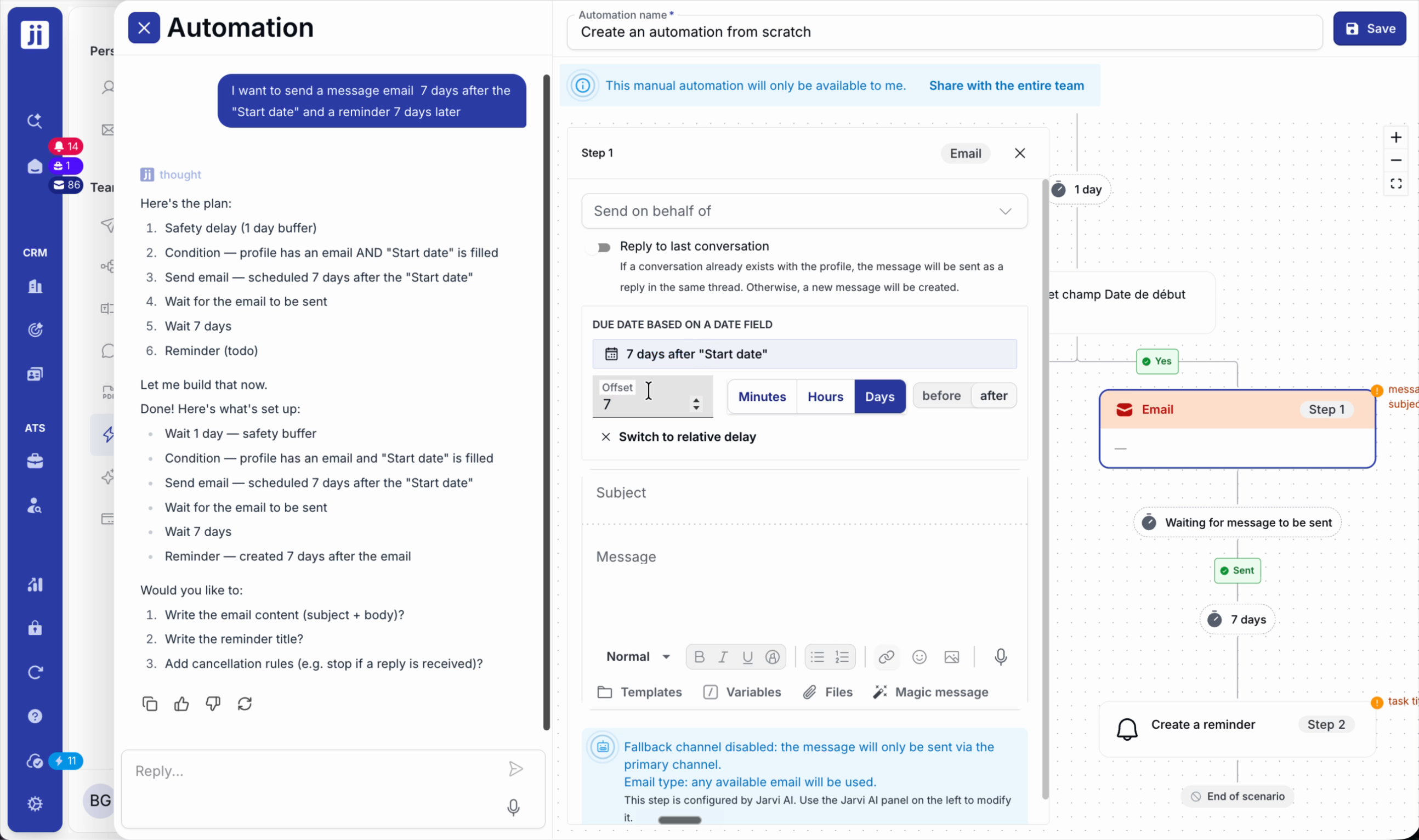
Étape 1 : Ajoutez un champ personnalisé de type date via Mes préférences > Champs de saisie (ex : date de démarrage).
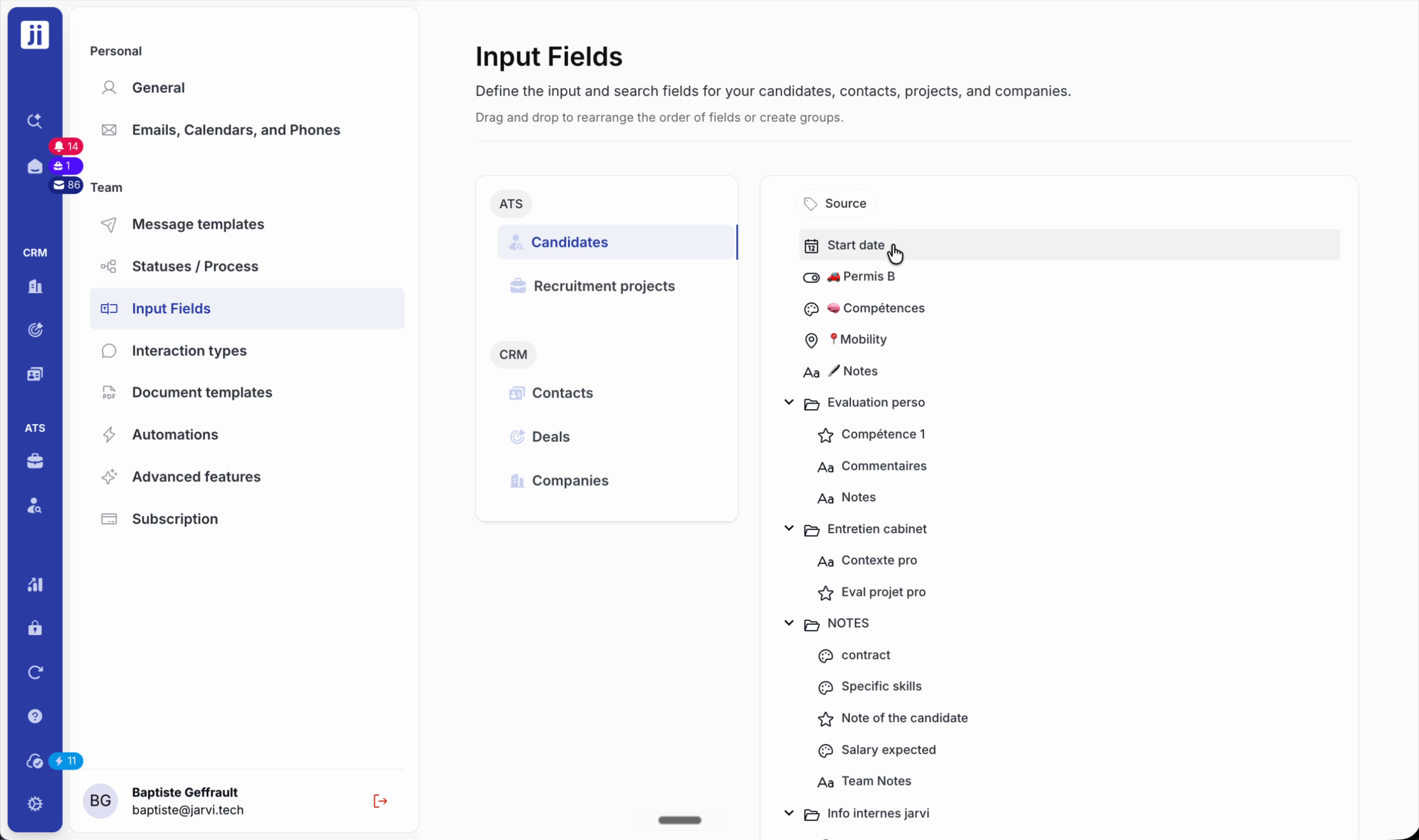
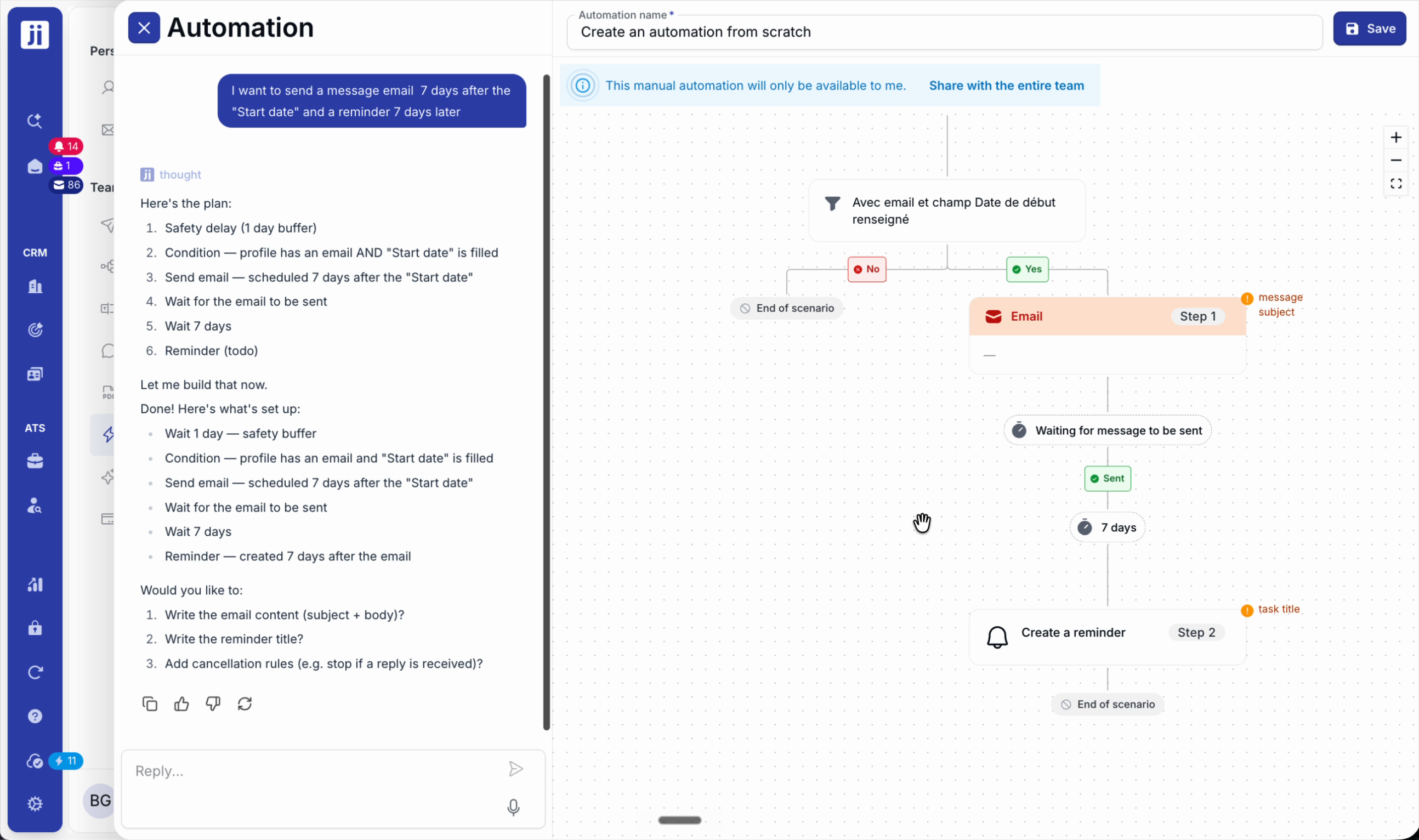
Étape 2 : Créez une automatisation qui s’exécute à une période spécifique par rapport à cette date (ex : envoi d’email ou rappel 7 jours avant/après).
Connecter des systèmes externes
Étape 1 : Configurez des webhooks pour notifier un autre système lorsqu’un profil évolue.
Étape 2 : Pour des intégrations avancées, utilisez le serveur MCP et l’API de Jarvi.
L’automatisation dans Jarvi vous simplifie la vie : vous structurez le suivi de vos candidats tout en gardant la main sur les exceptions et les personnalisations. Pour toute question, sollicitez votre assistant IA ou contactez le support pour optimiser vos workflows.