Con las automatizaciones de Jarvi, acelera tu sourcing, estructura tus contactos y asegura un seguimiento riguroso sin tareas repetitivas. Configura en pocos minutos secuencias y escenarios multicanal adaptados a cada perfil, preservando la personalización y la seguridad de tu comunicación.
Crear y configurar una secuencia automatizada
Paso 1: Abre Mis preferencias, luego haz clic en Automatización y en el botón Crear.
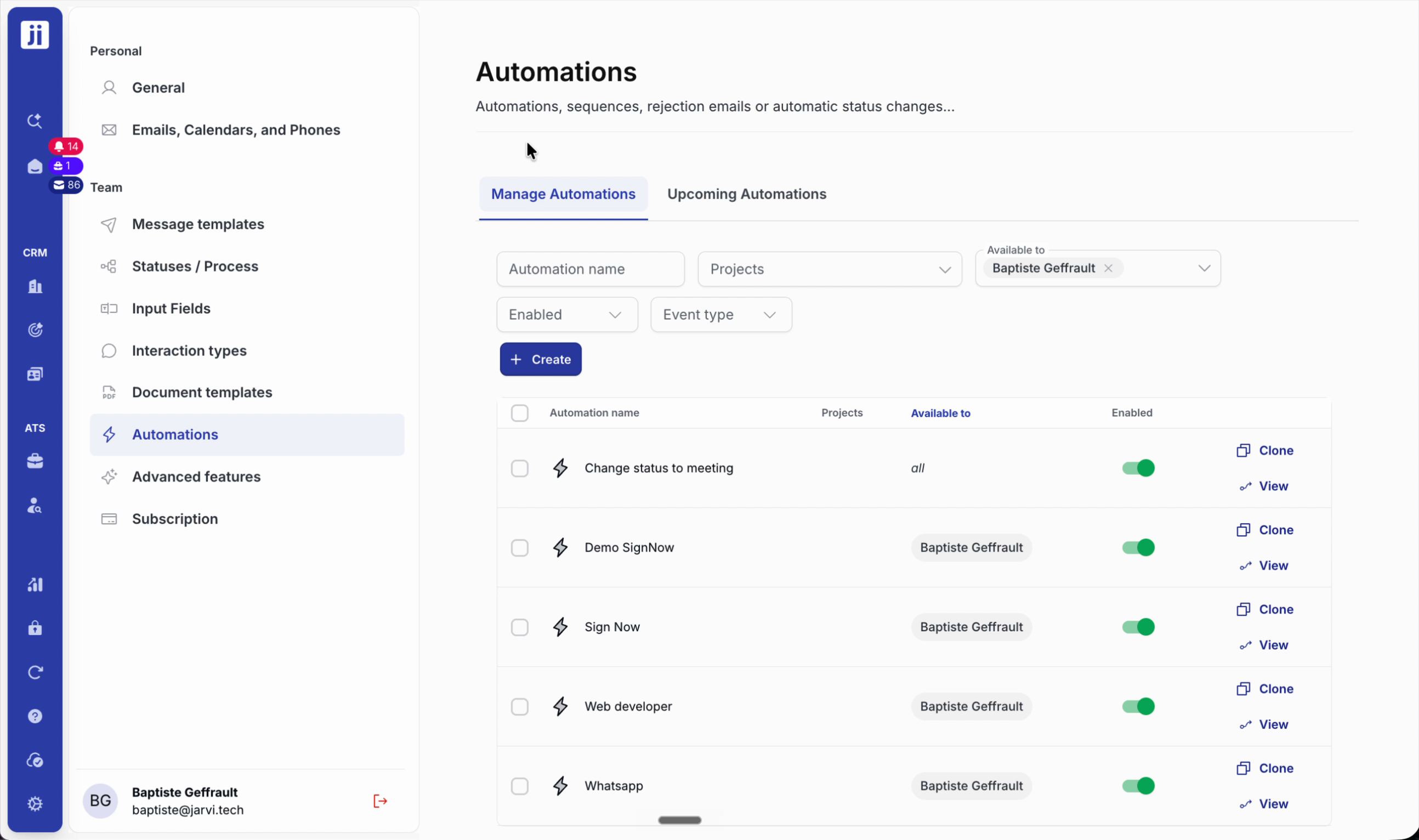
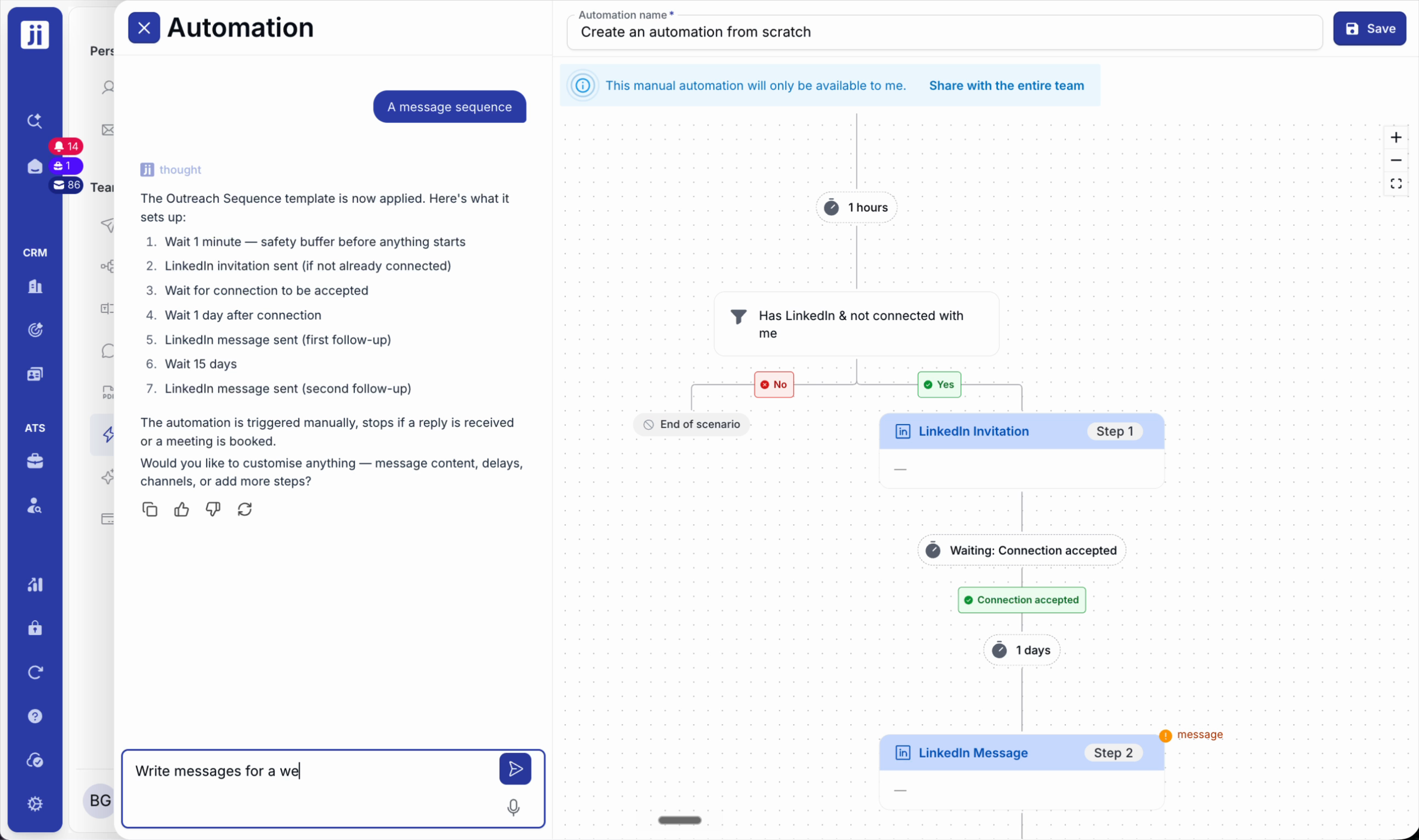
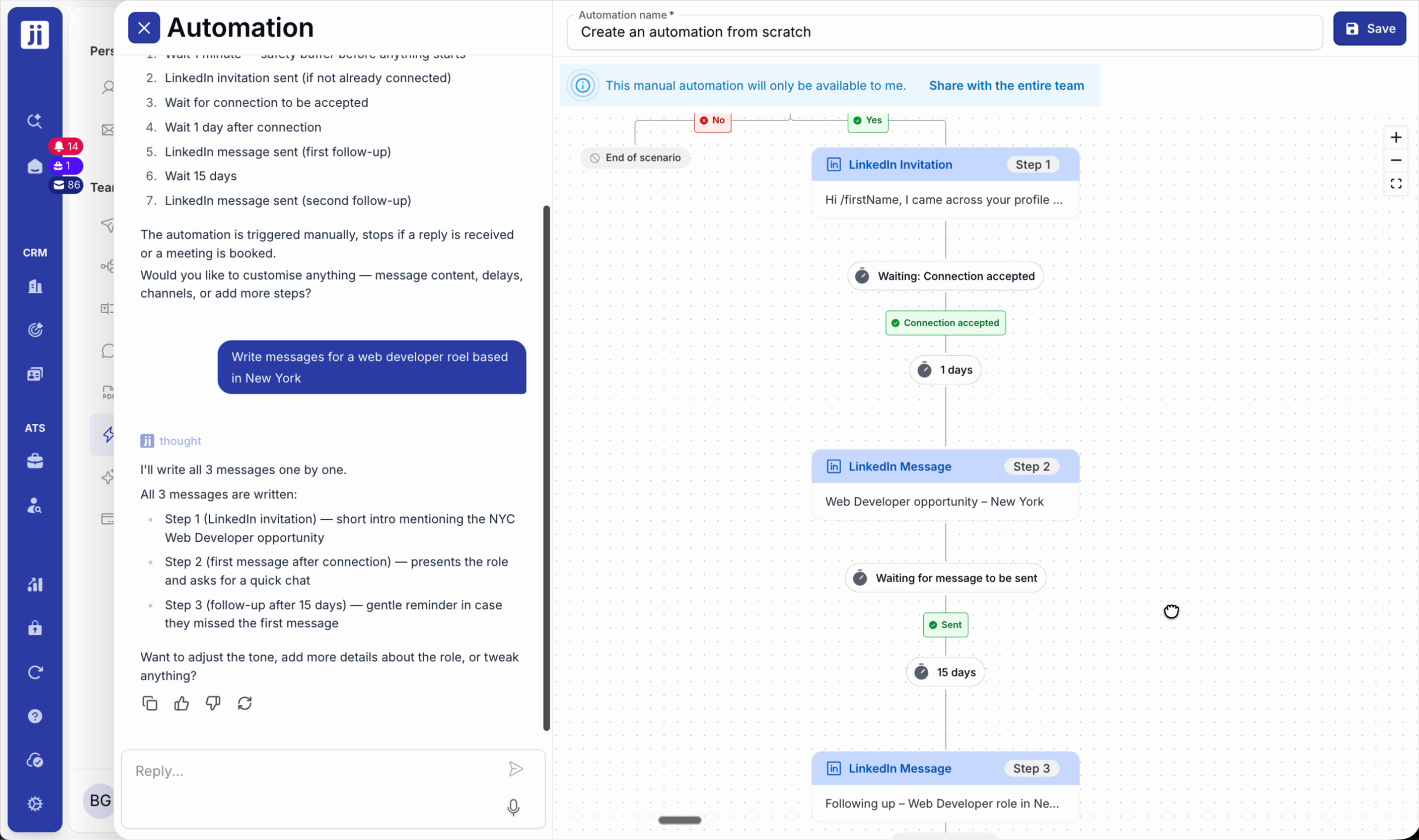
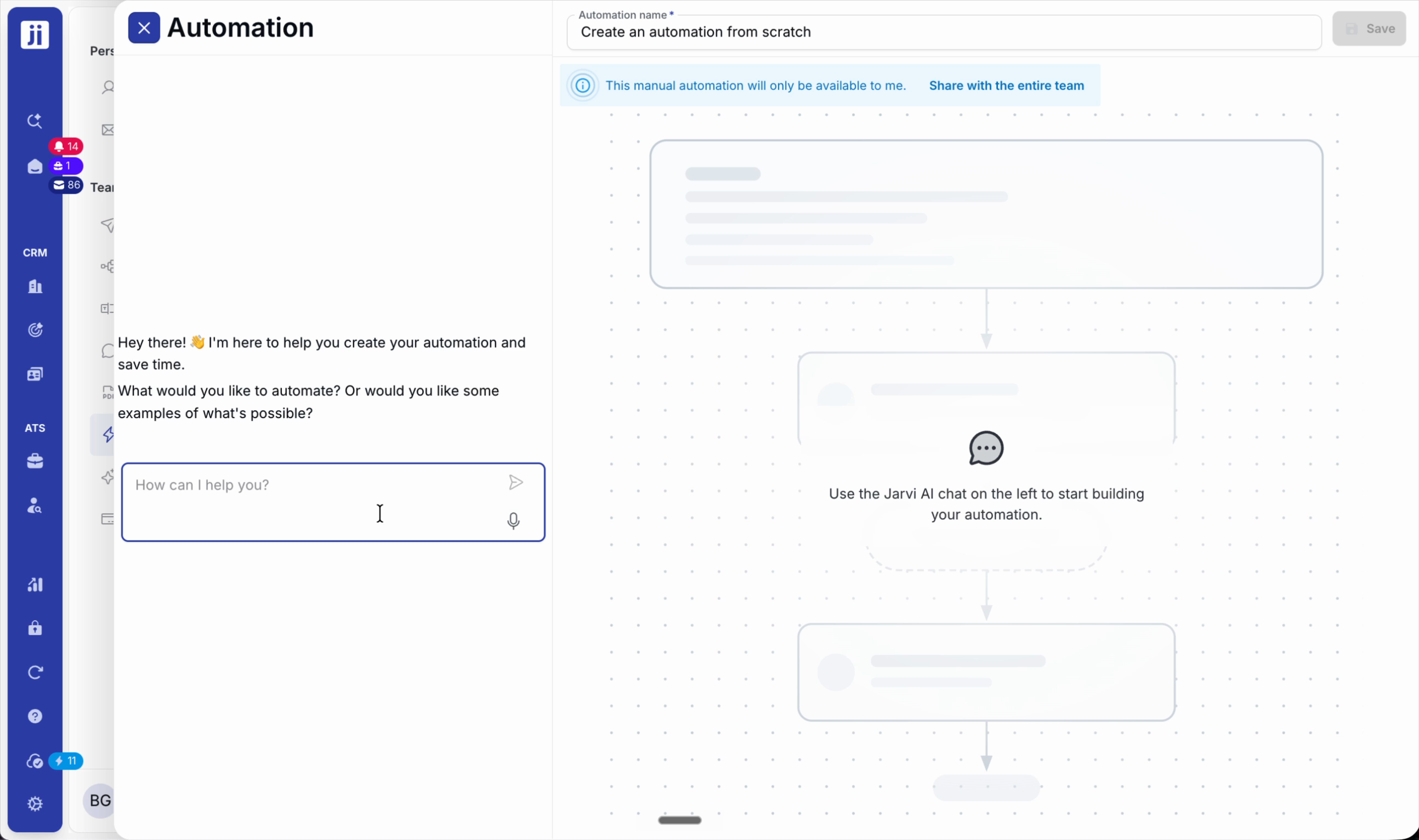
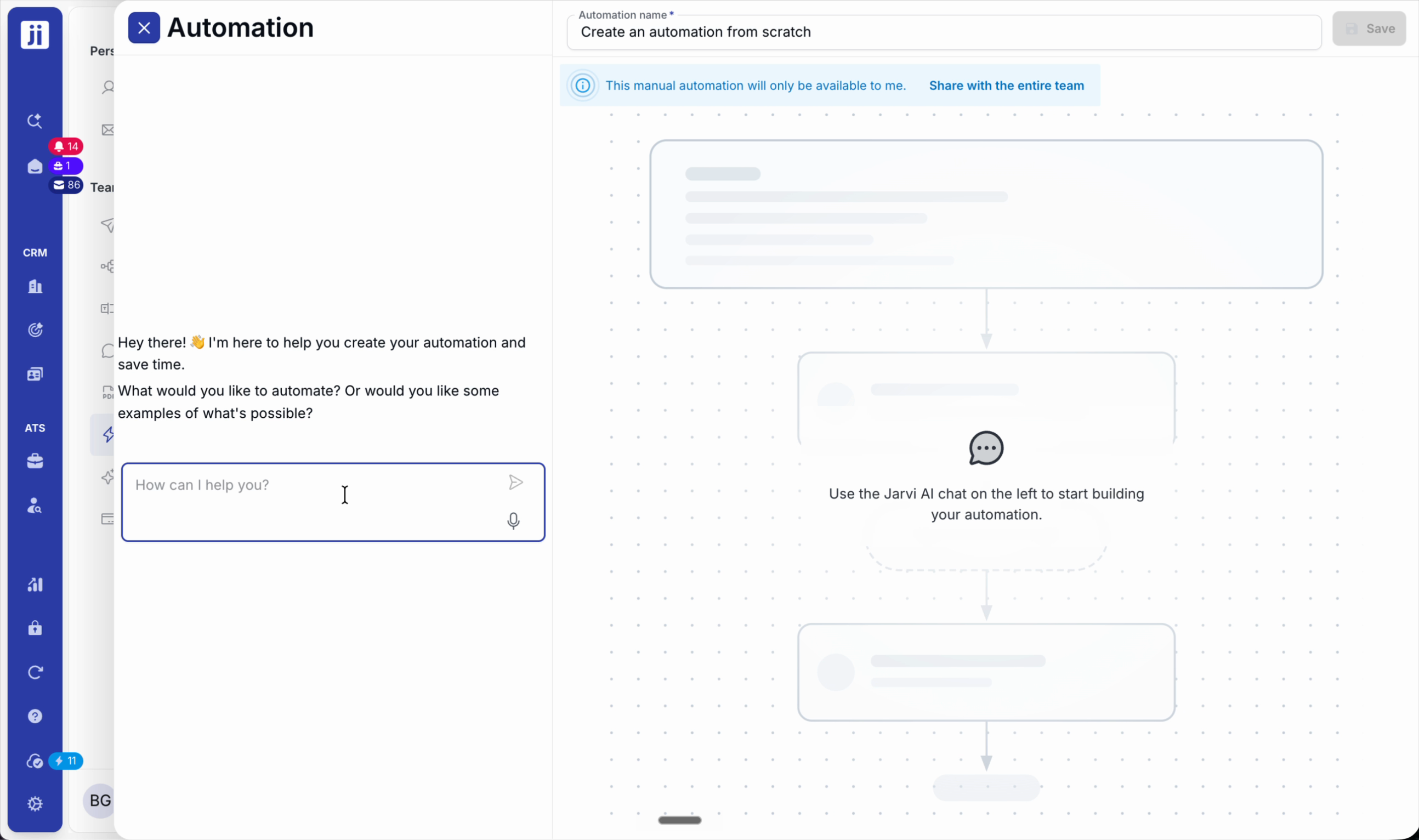
Paso 2: A la izquierda, conversa con el asistente para detallar tu necesidad (ej.: secuencia de mensajes). La columna de la derecha muestra la secuencia generada.
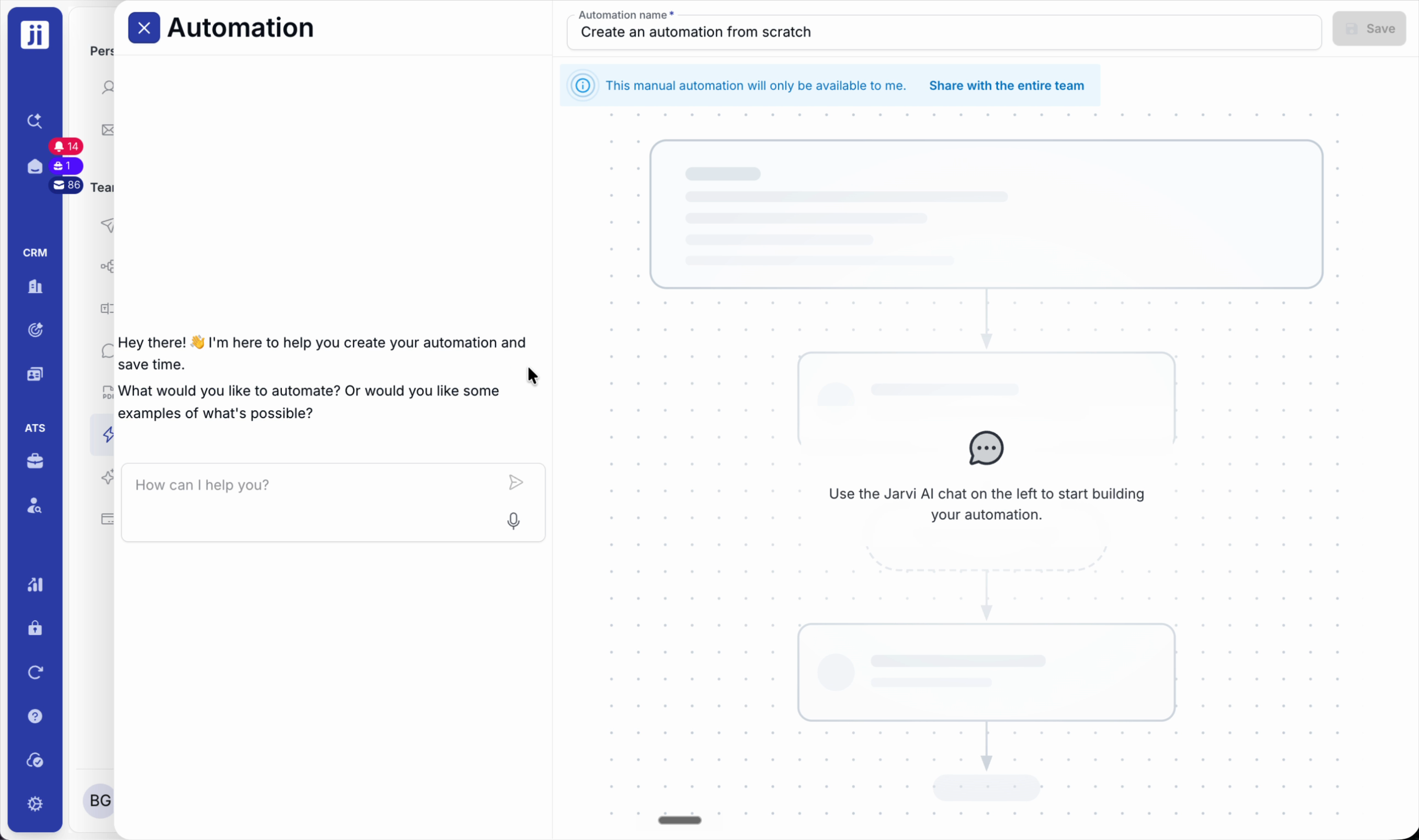
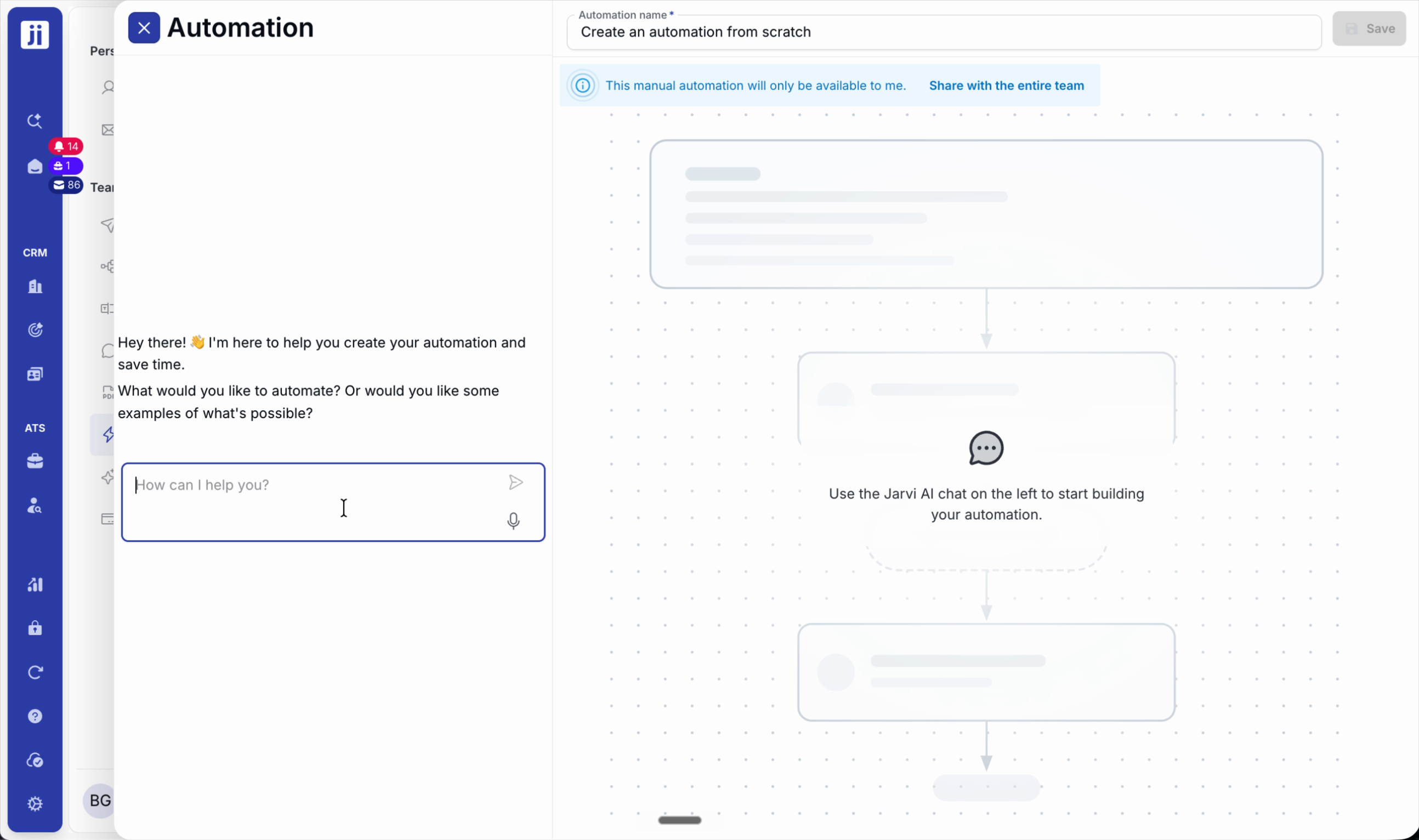
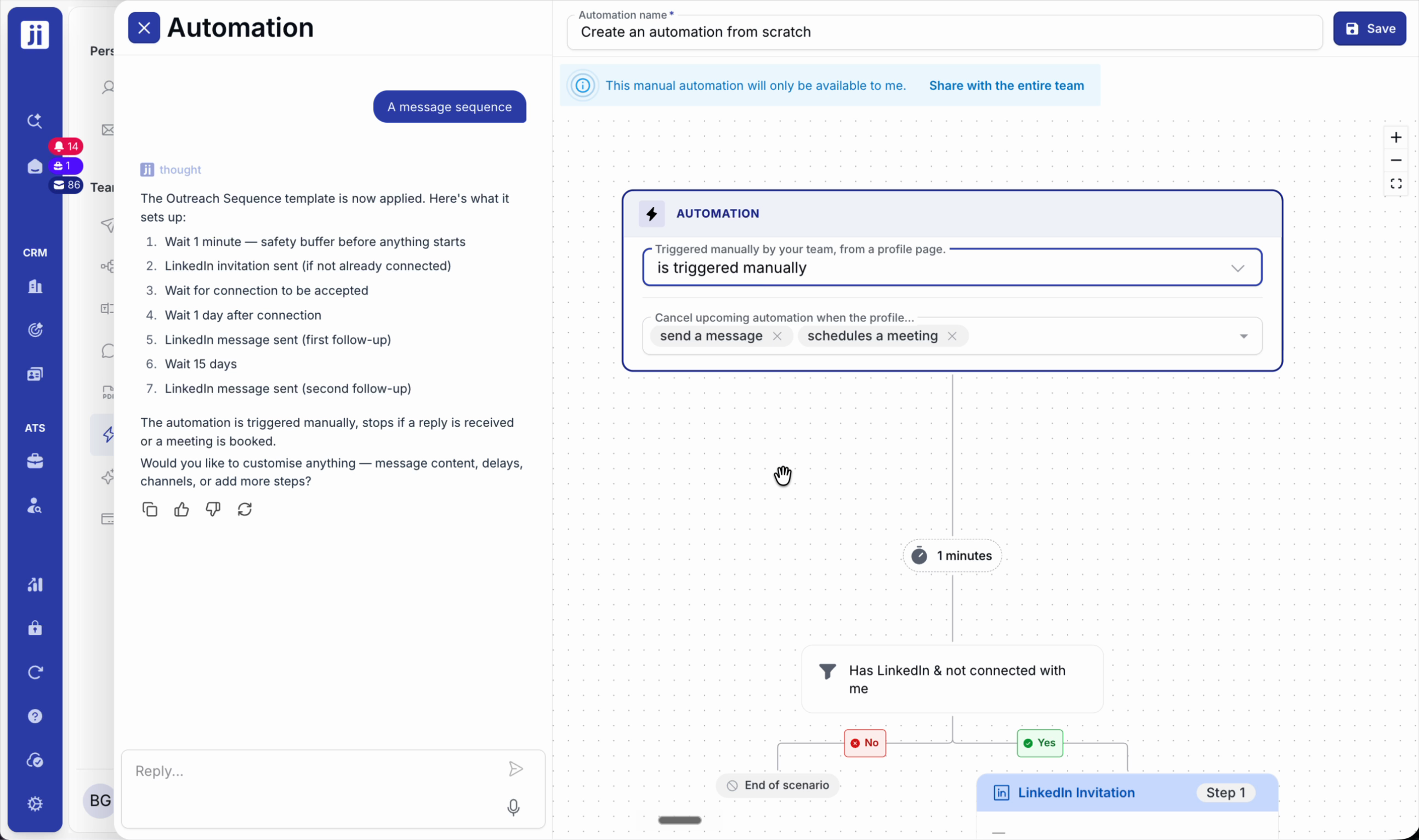
Paso 3: Selecciona un modo de activación. Para empezar de forma sencilla, elige Activación manual y selecciona la lista de perfiles a contactar.
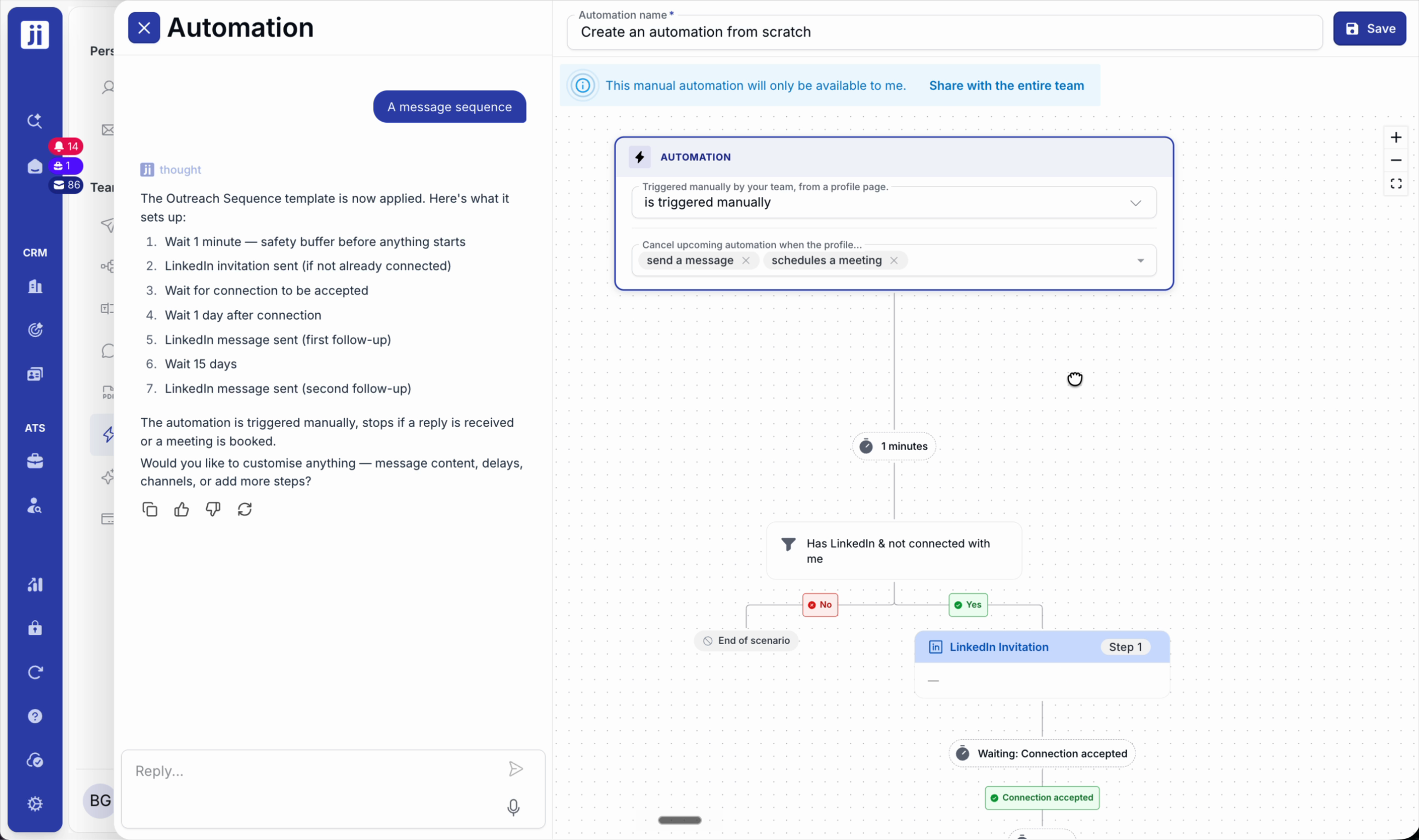
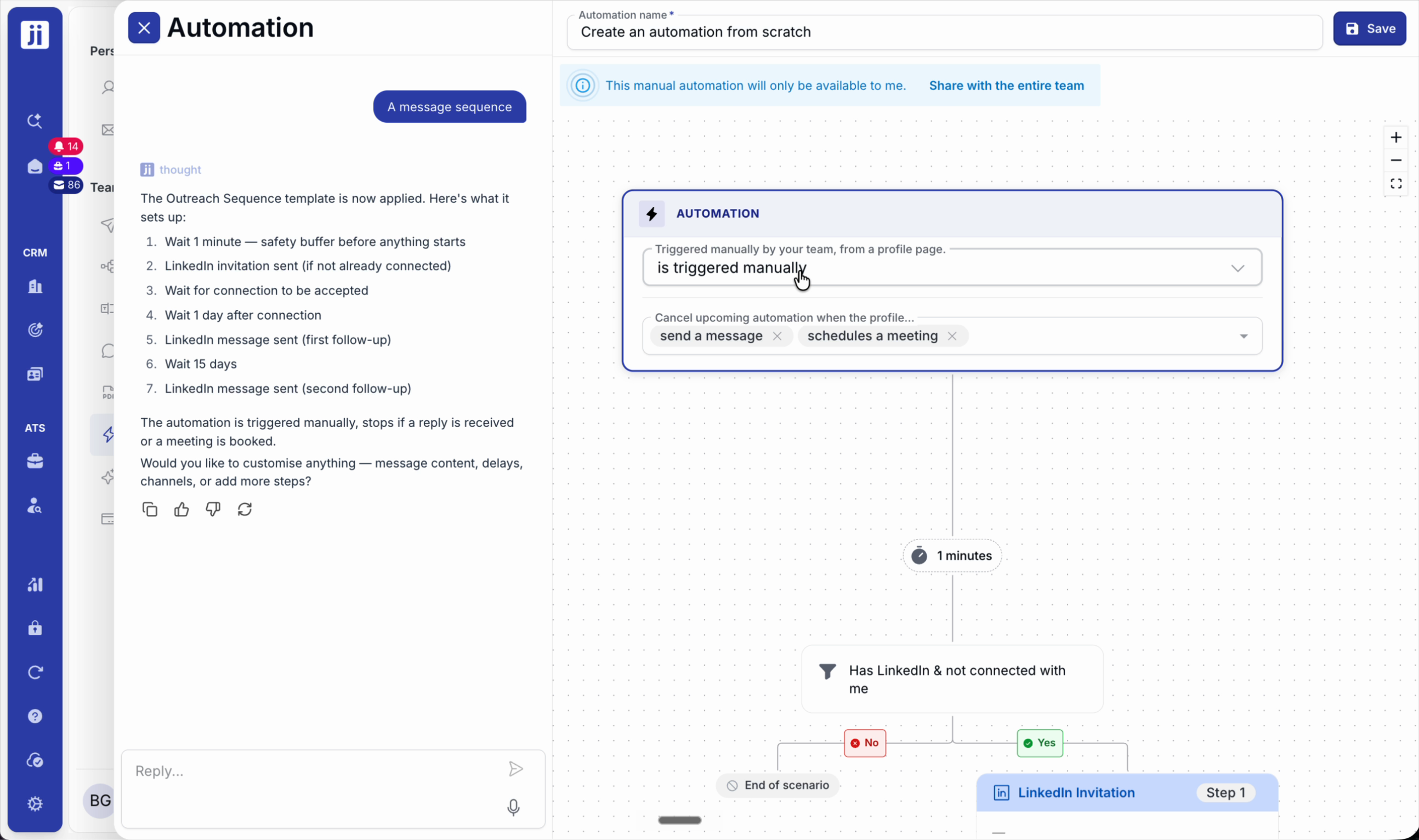
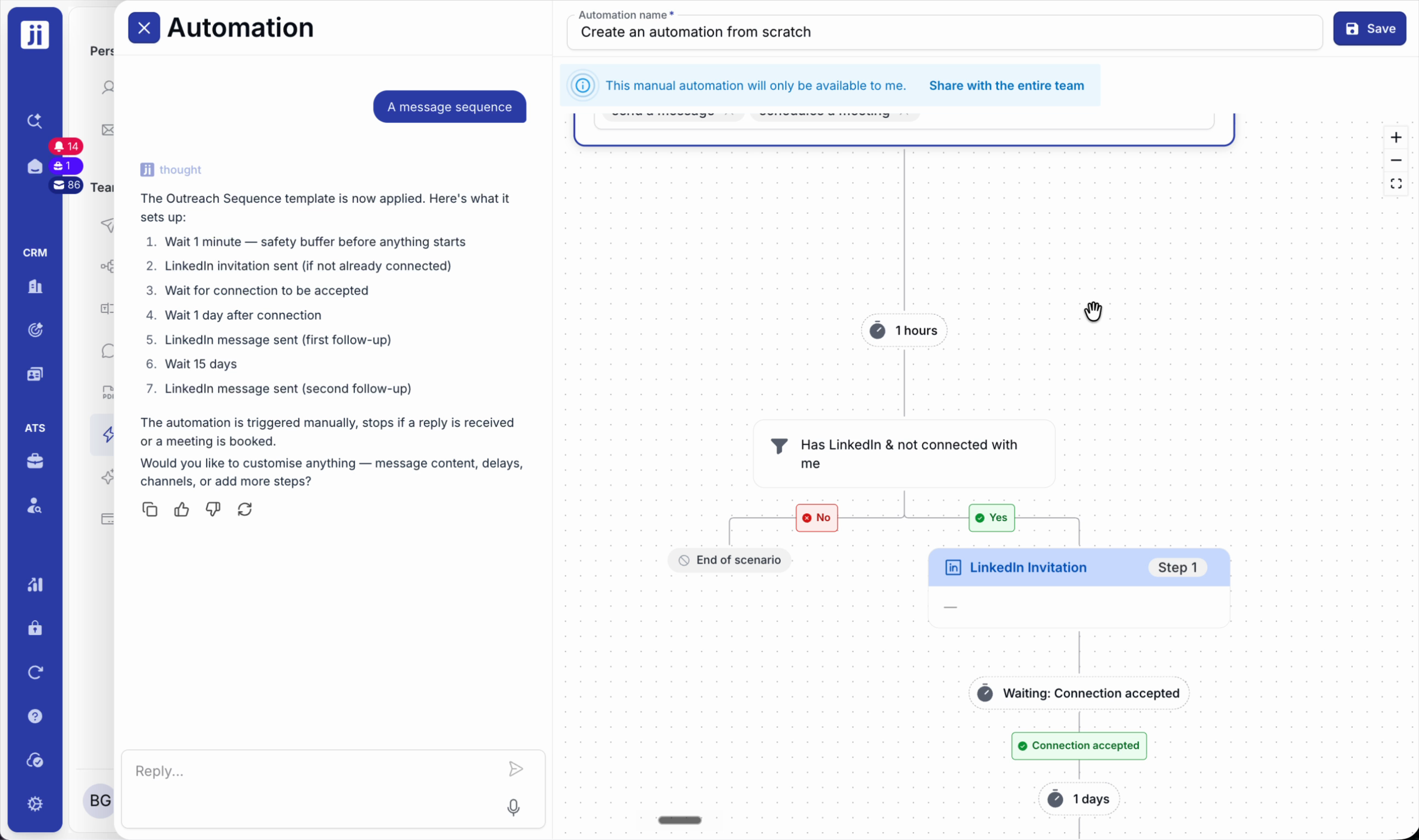
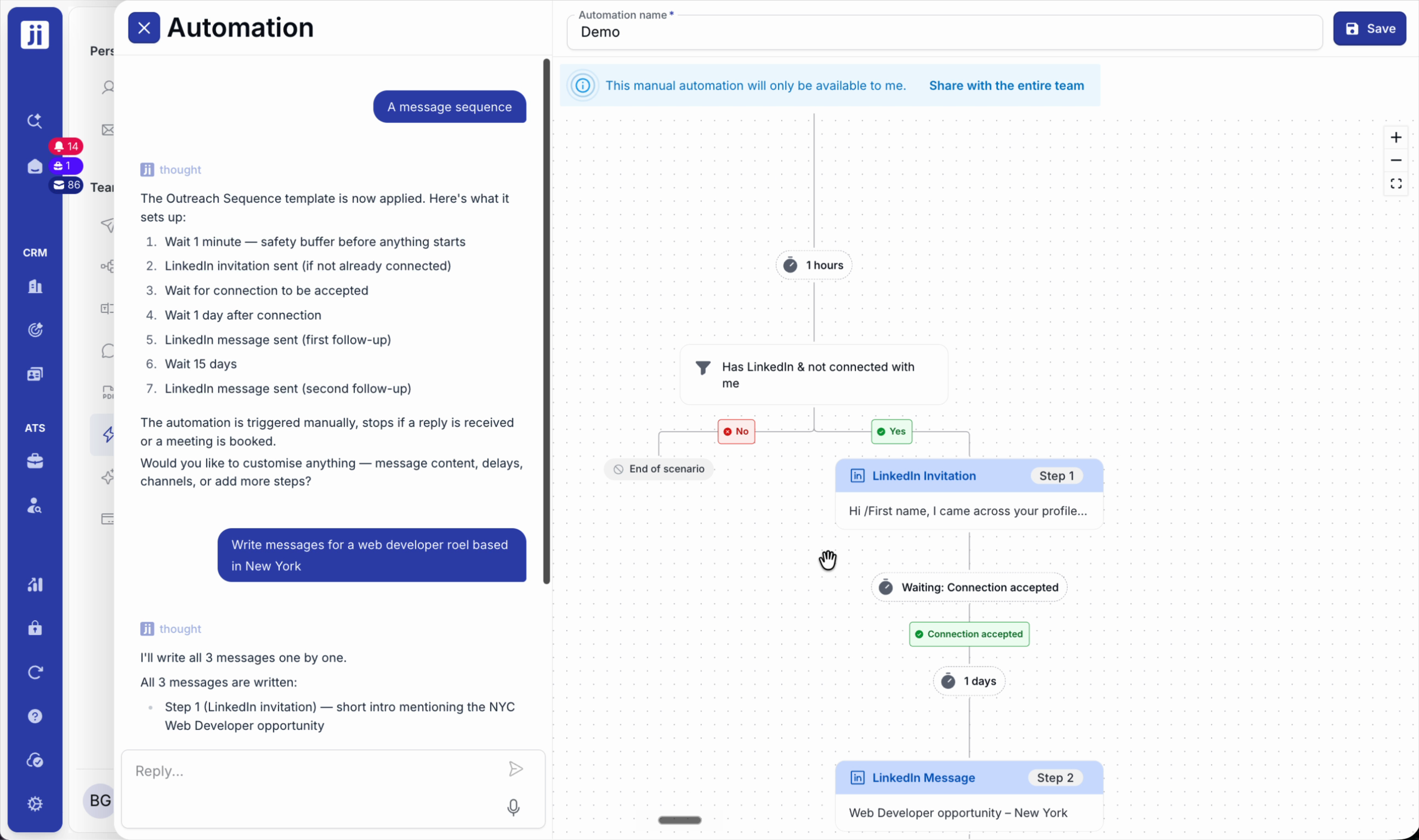
Paso 4: Añade bloques de acciones: espera, condiciones (ej.: presencia de un perfil LinkedIn), envío de invitaciones, mensajes o emails según los escenarios.
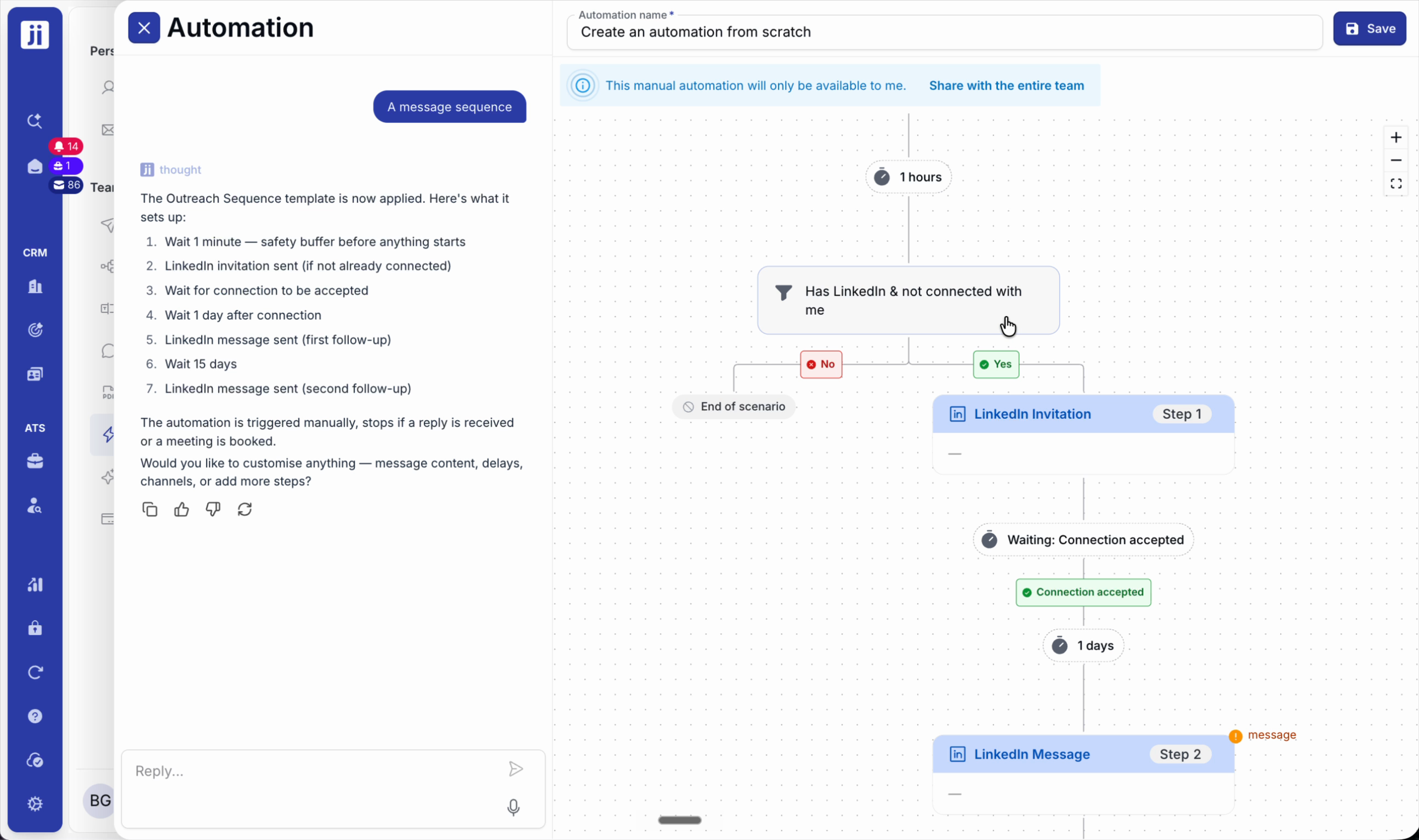
Paso 5: Personaliza tus mensajes. Pide al asistente IA que redacte para un puesto específico, luego completa o modifica a tu gusto.
Lanzar la automatización en un proyecto
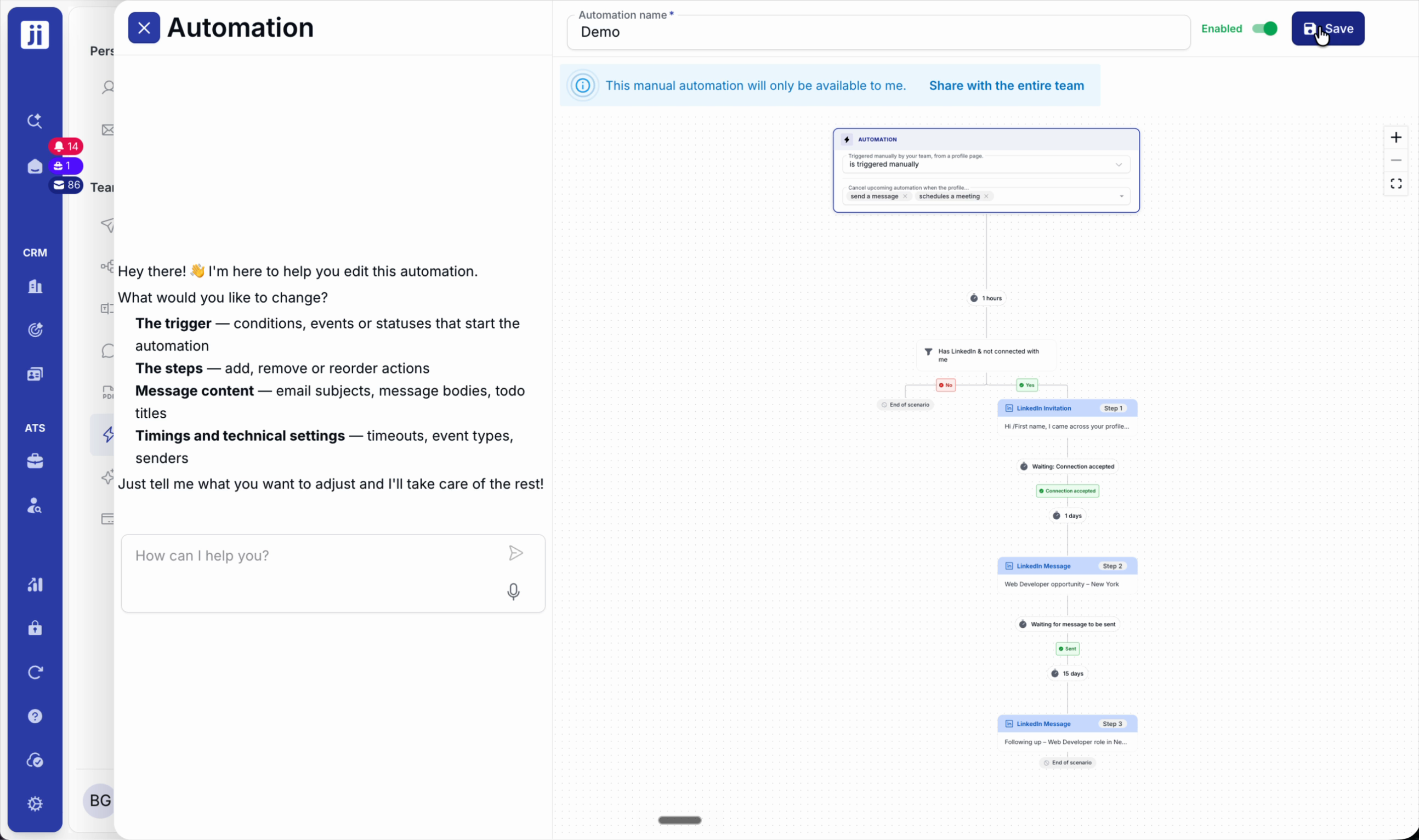
Paso 1: Da un nombre a tu secuencia, actívala y guárdala.
Paso 2: En tu proyecto de reclutamiento, selecciona los perfiles y haz clic en Automation.
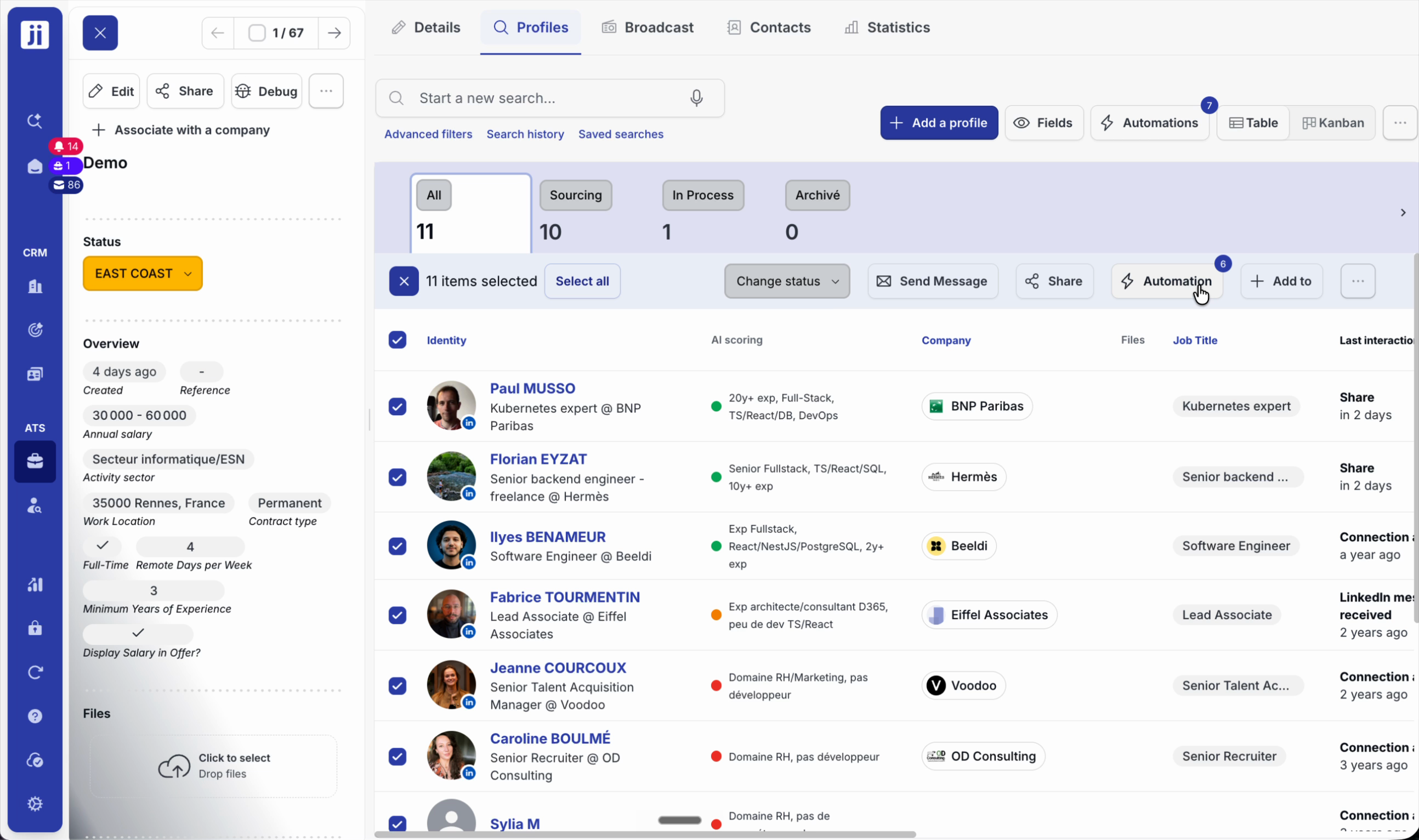
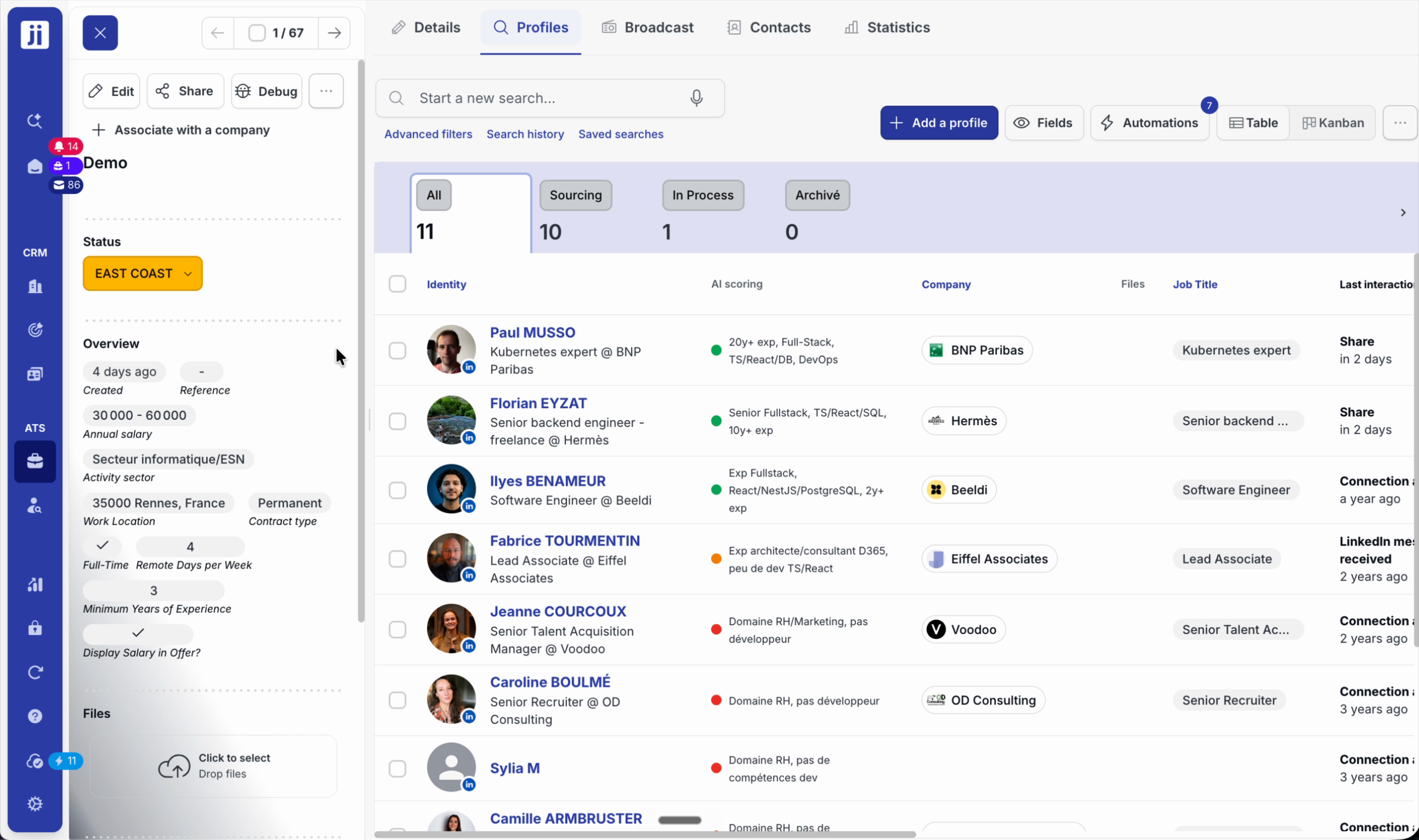
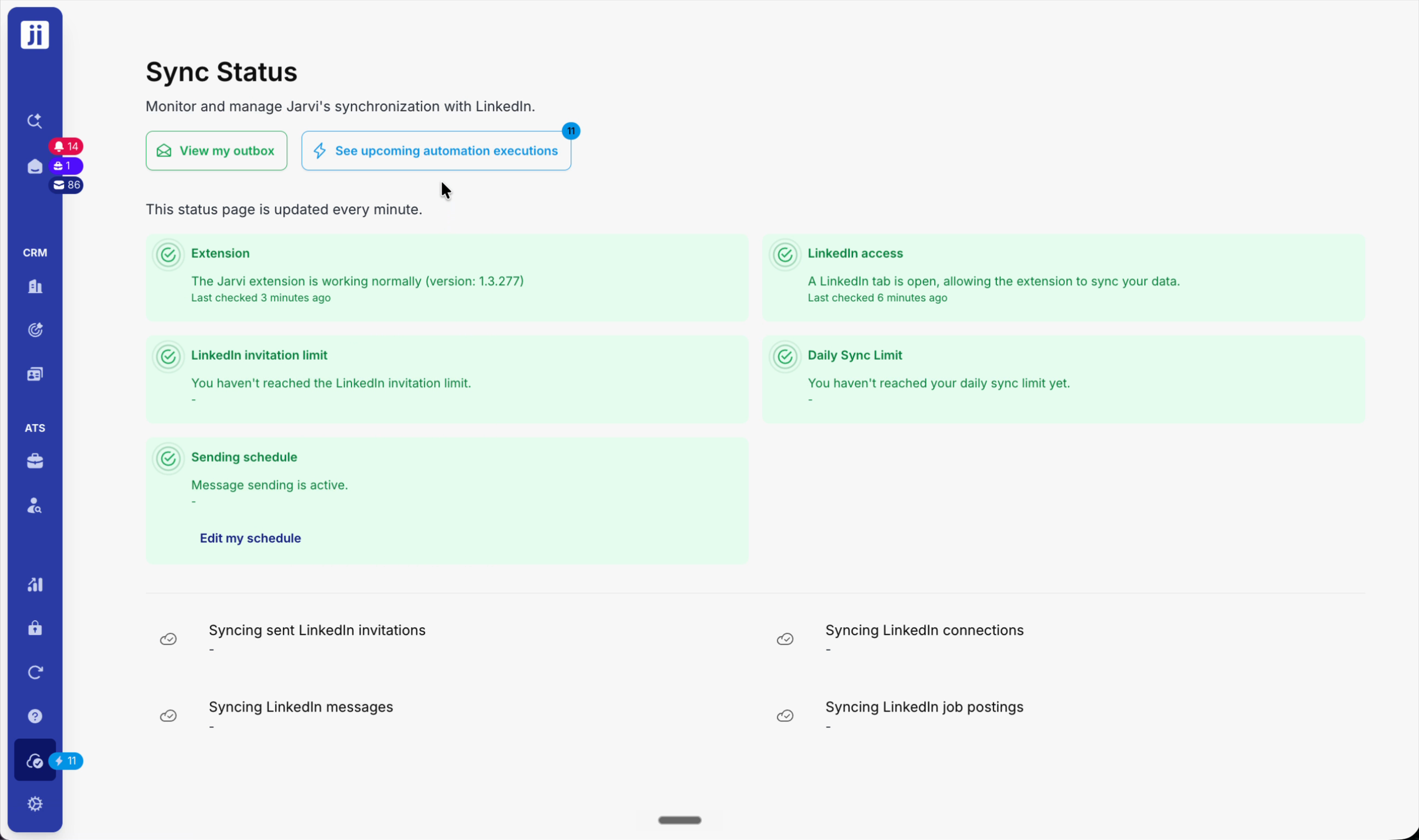
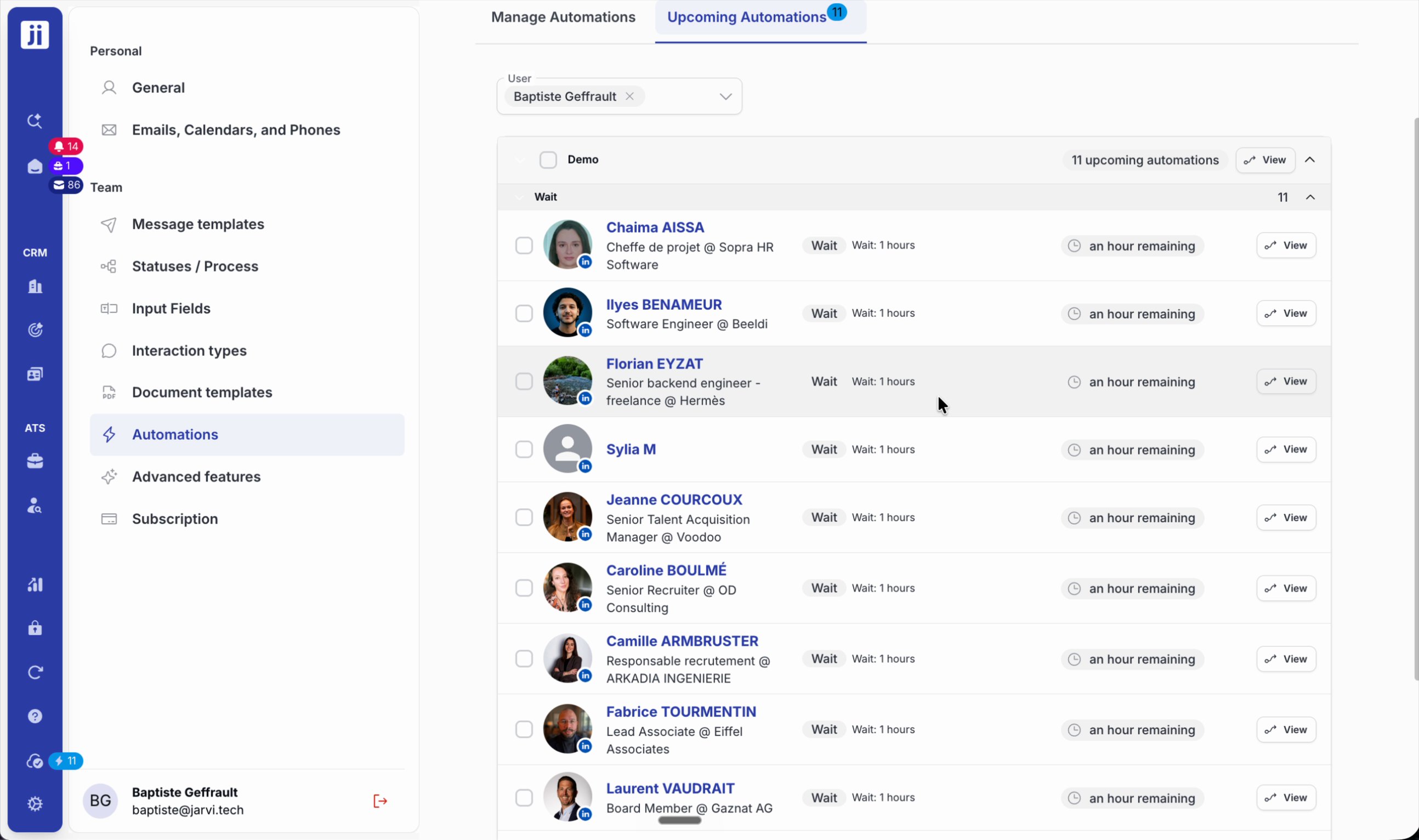
Paso 3: Lanza la secuencia y confirma. Consulta el seguimiento de envío en la esquina inferior izquierda de la interfaz.
Gestionar escenarios complejos y alternativos
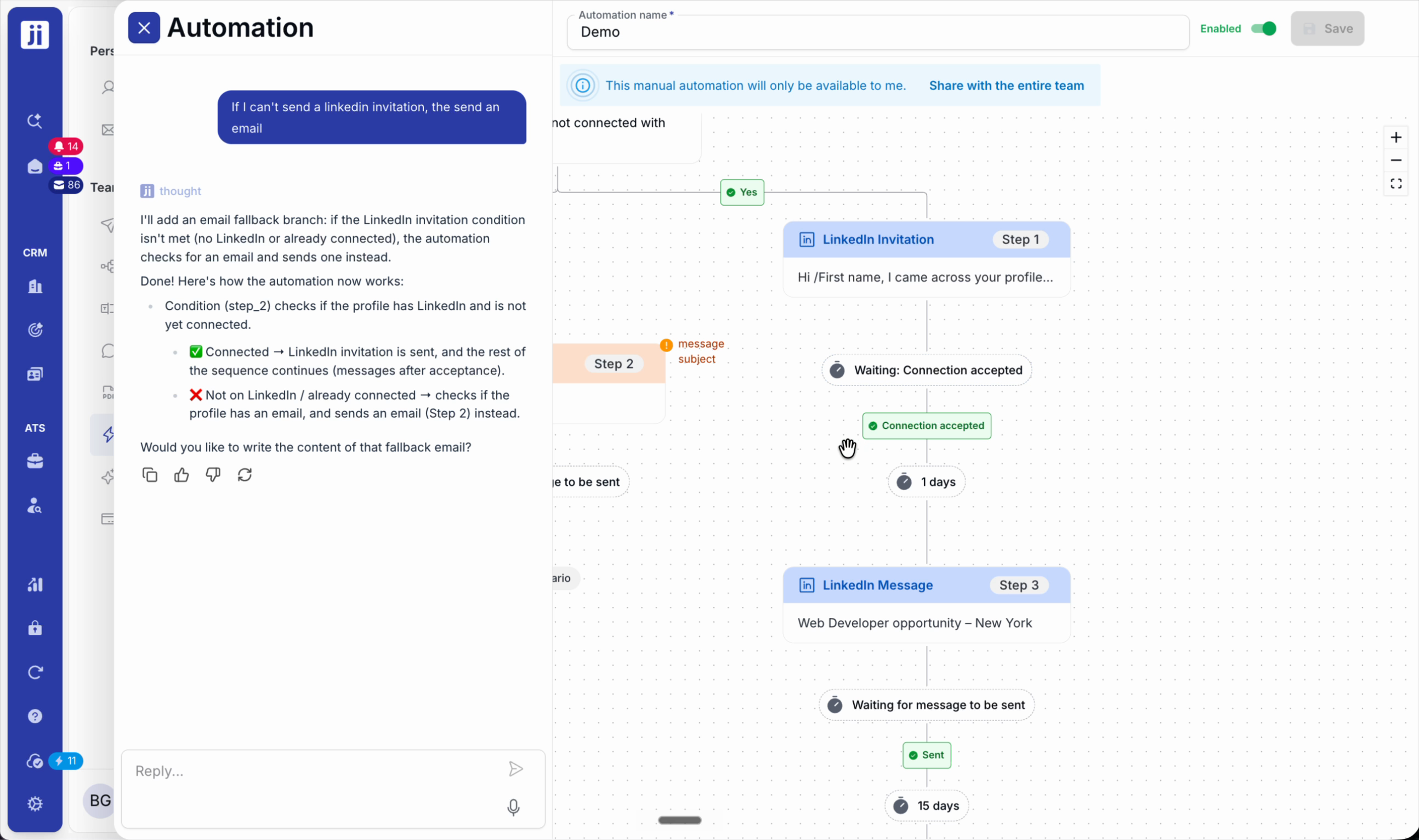
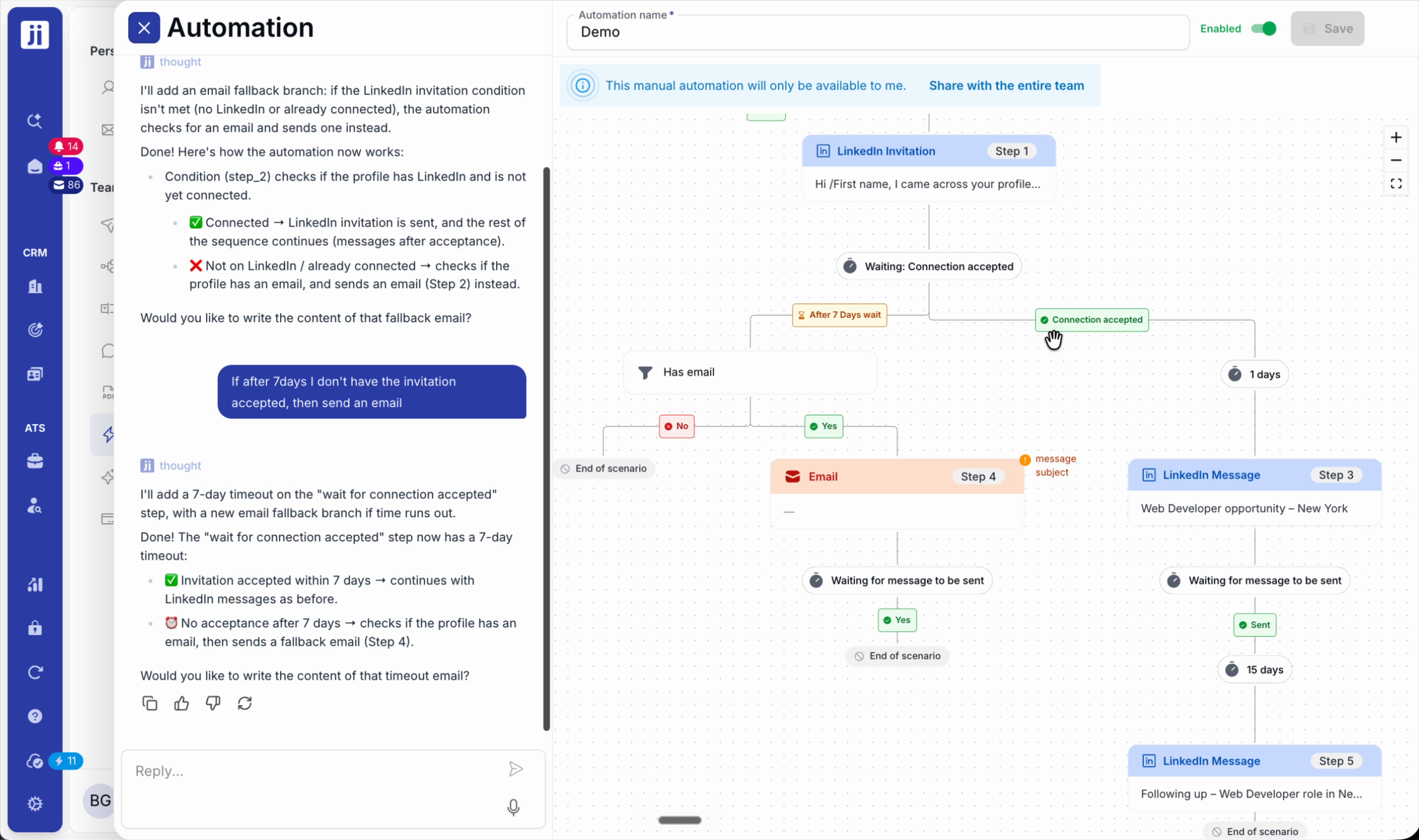
Paso 1: Añade condiciones para gestionar los casos en que la acción inicial no es posible (ej.: ¿no se puede enviar una invitación LinkedIn? Envía un email en su lugar).
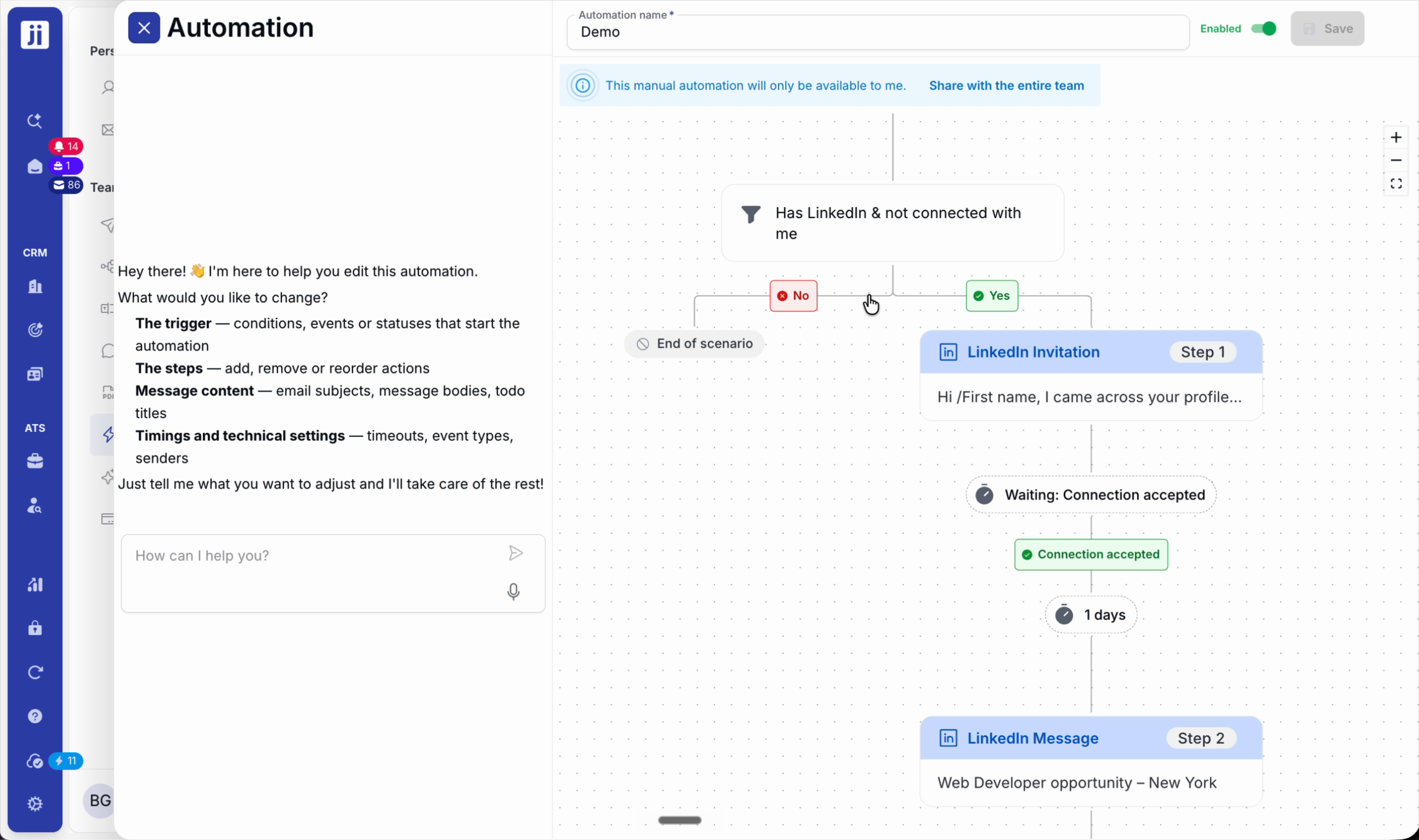
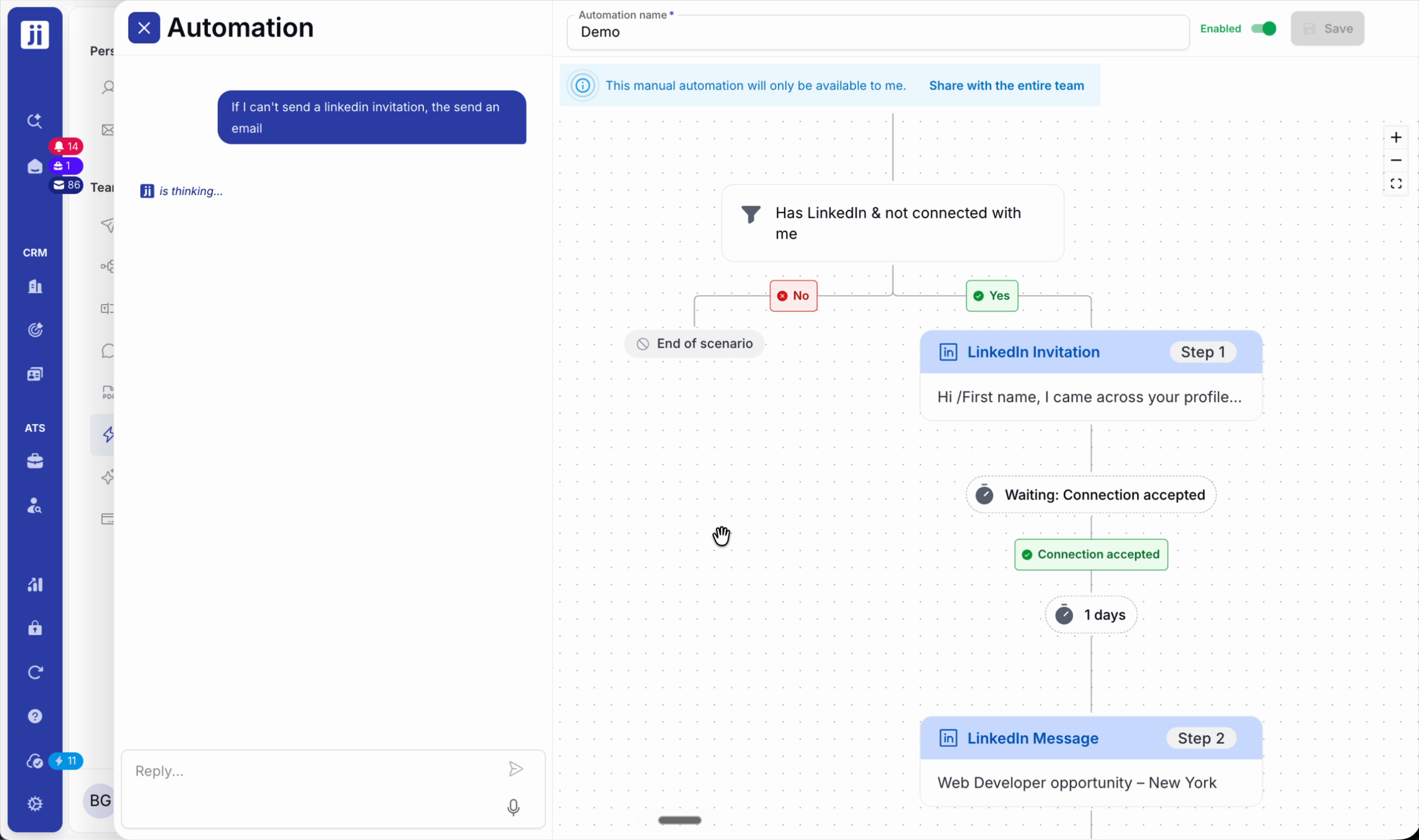
Paso 2: Configura alternativas según el estado de un perfil o el tiempo transcurrido (ej.: relanzar por otro canal después de 7 días sin respuesta).
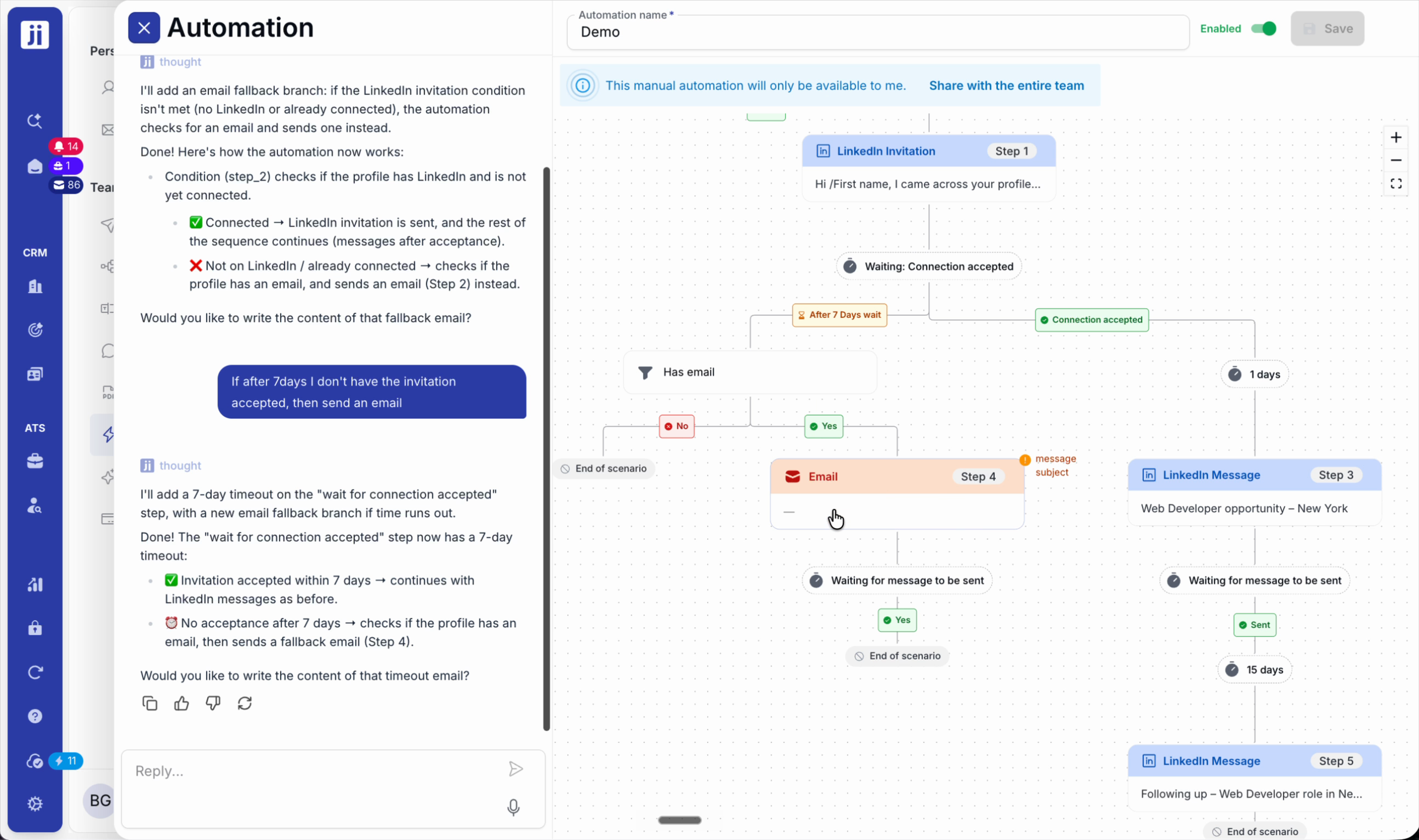
Disparadores avanzados: estado e interacciones
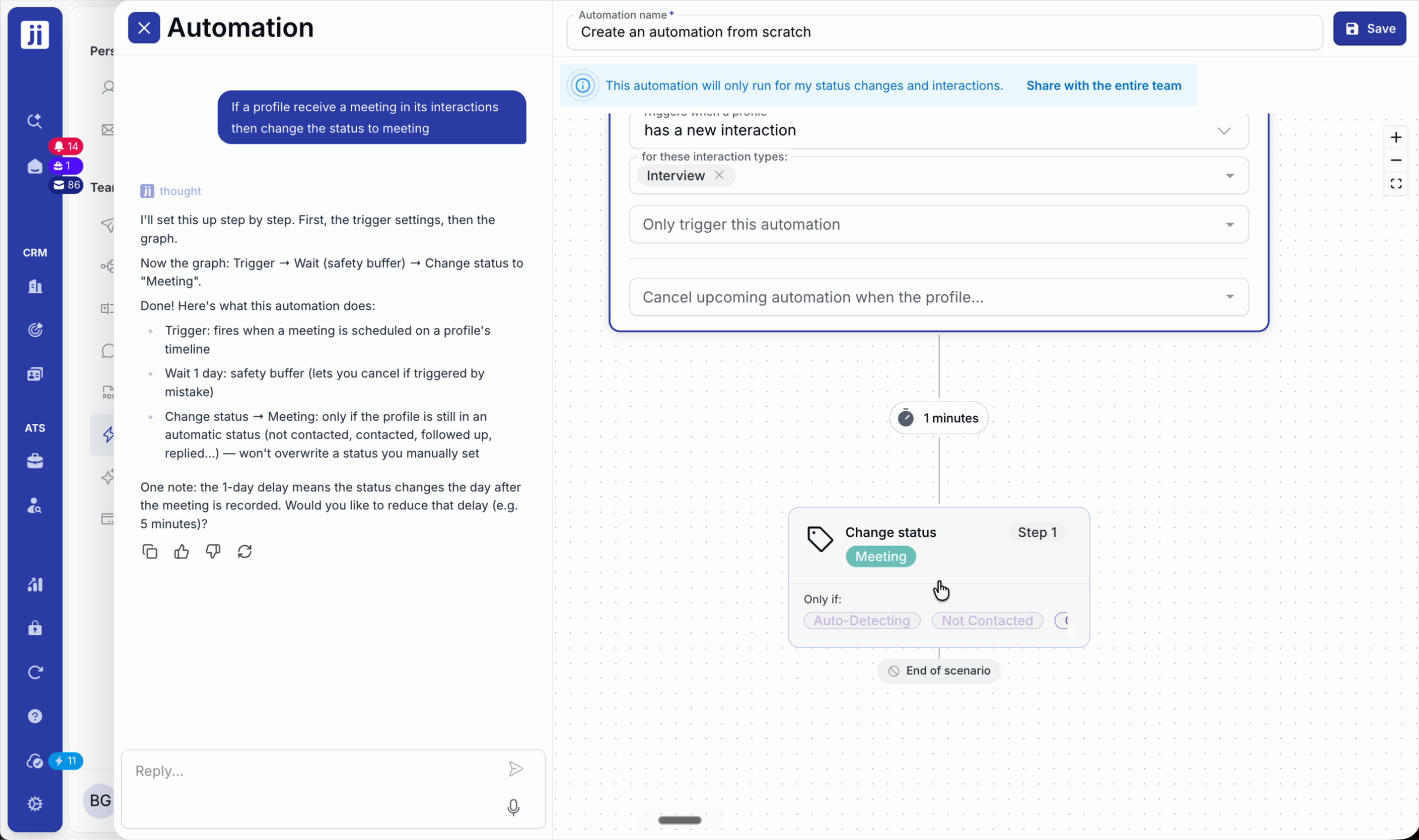
Paso 1: Opta por una activación automática cuando cambia el estado de un perfil en un proyecto.
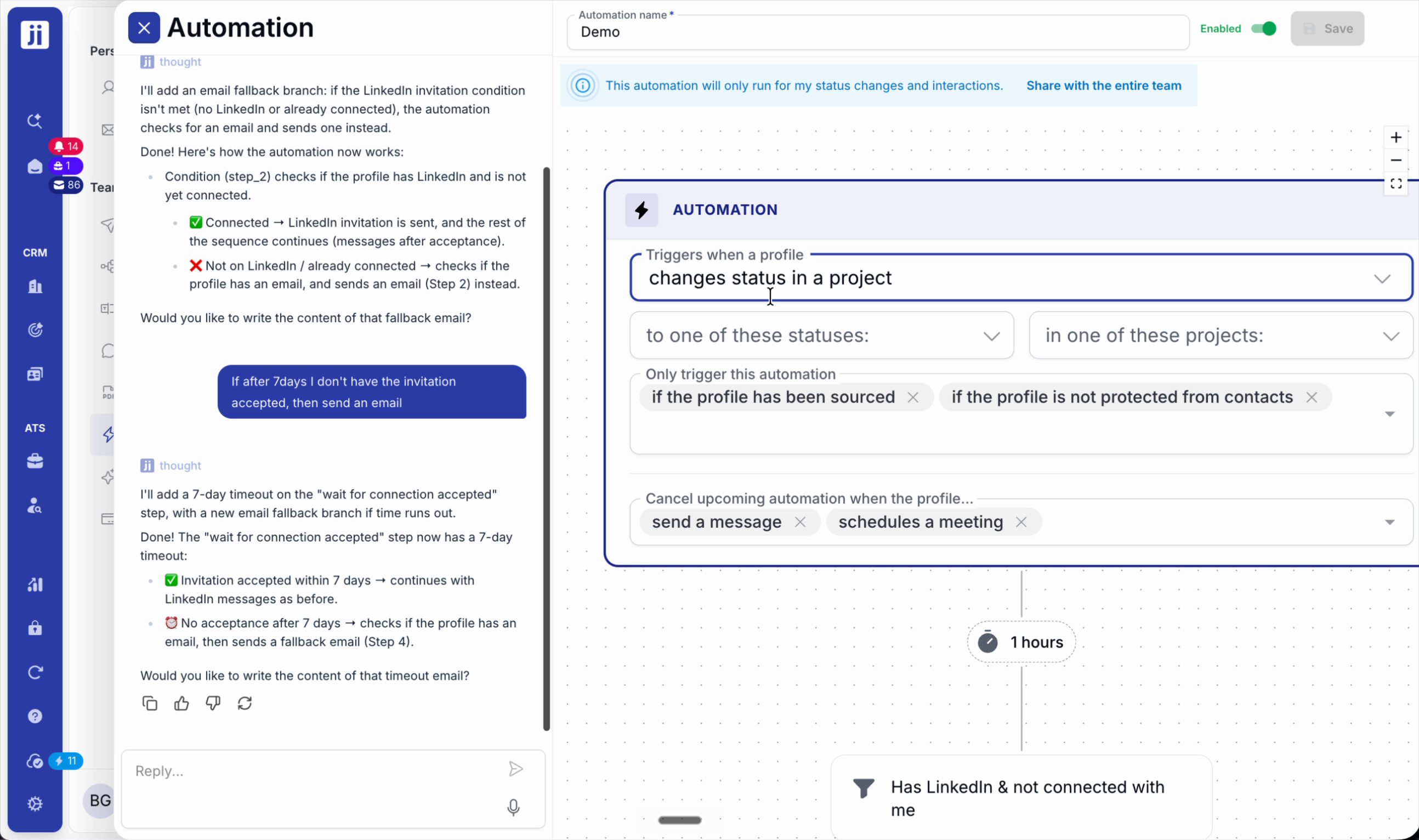
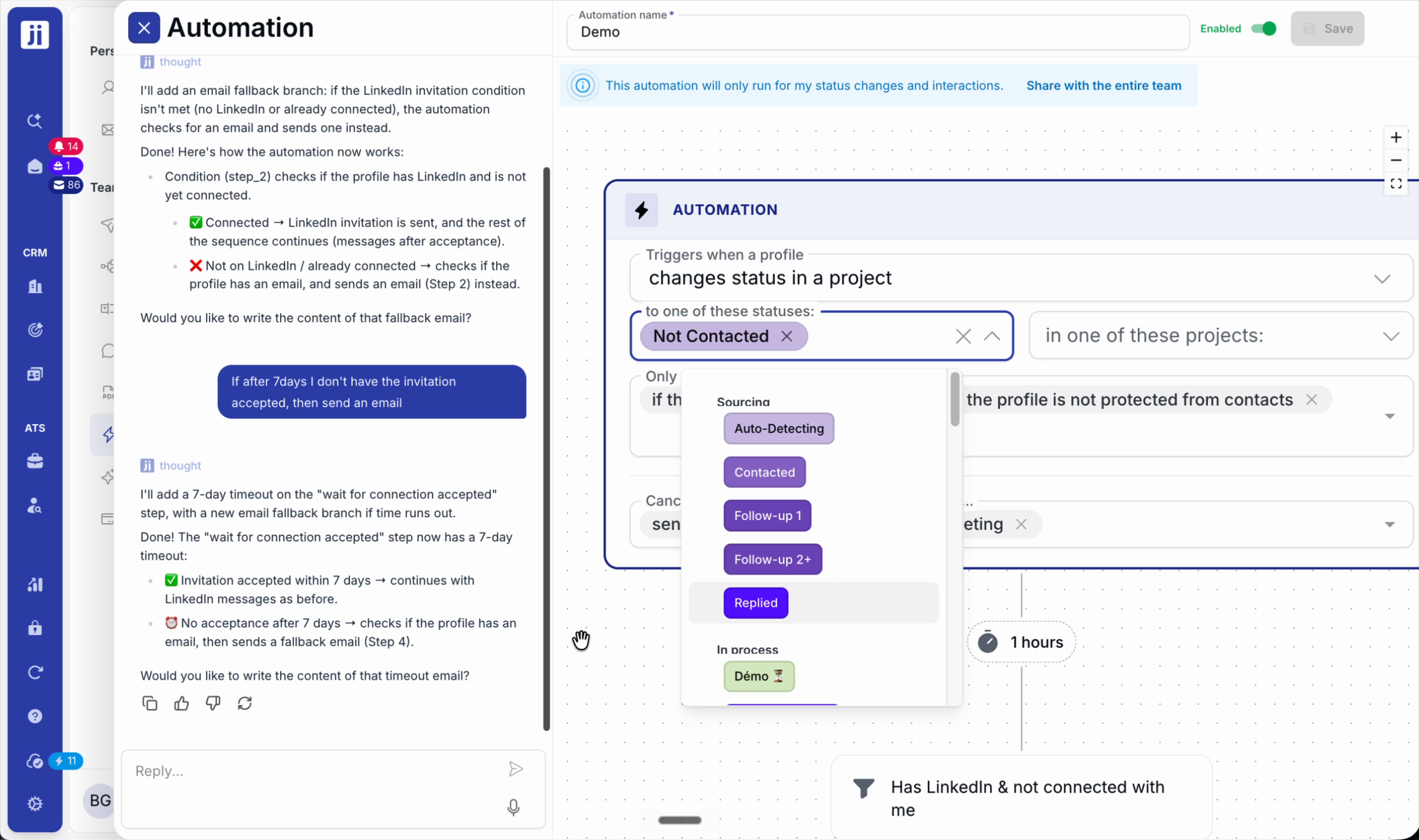
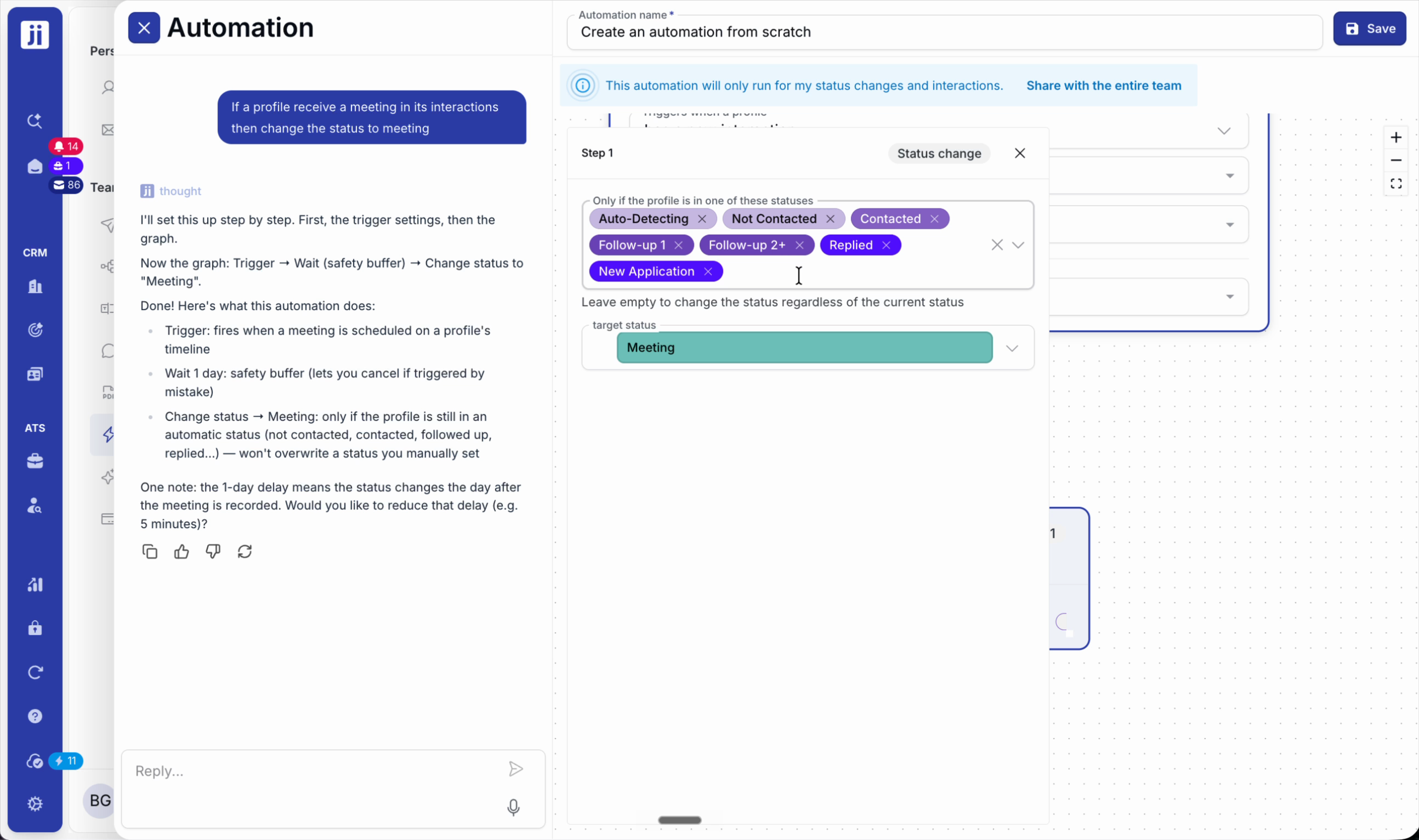
Paso 2: Limita la secuencia a ciertos estados o proyectos para evitar errores y mantener la pertinencia de las acciones.
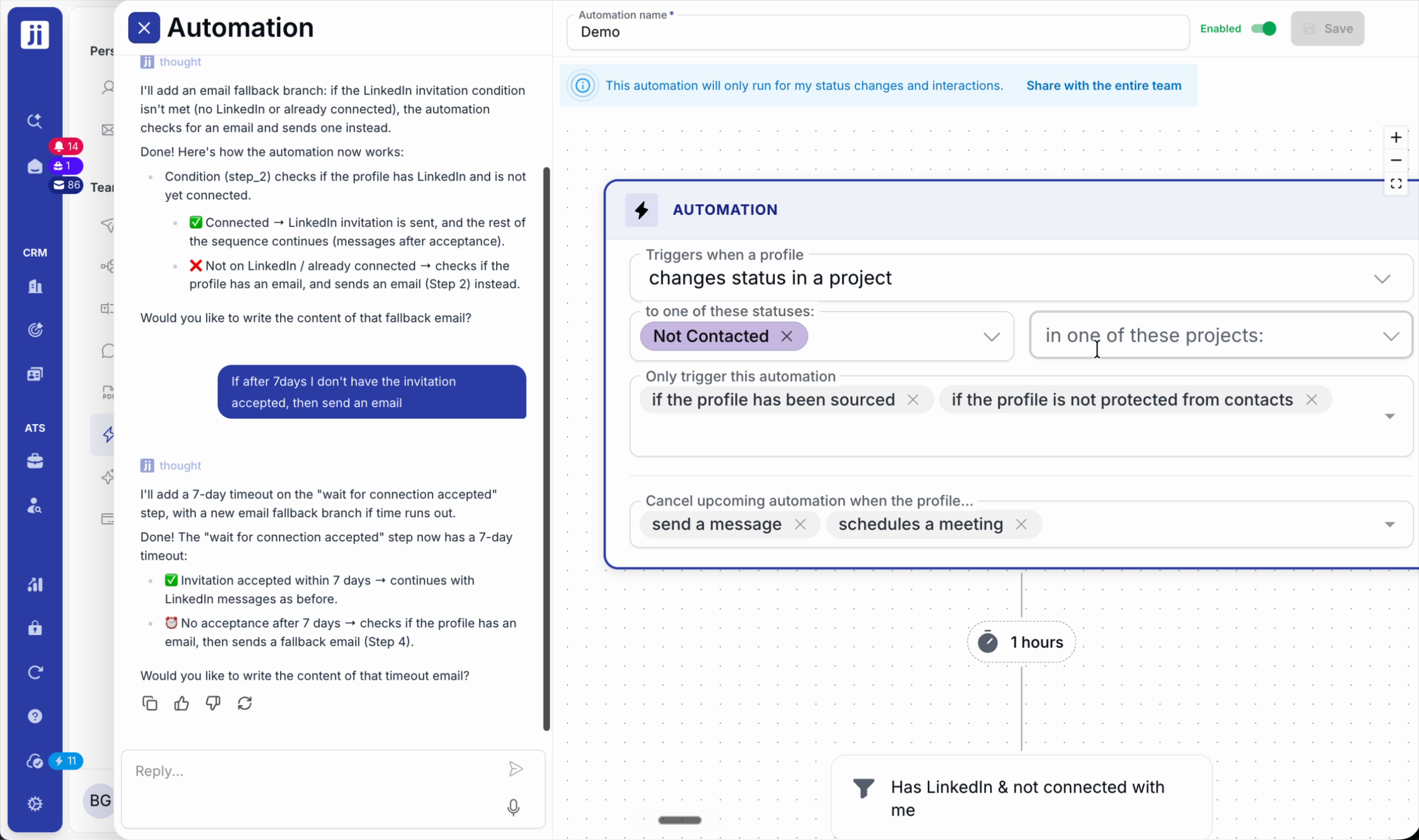
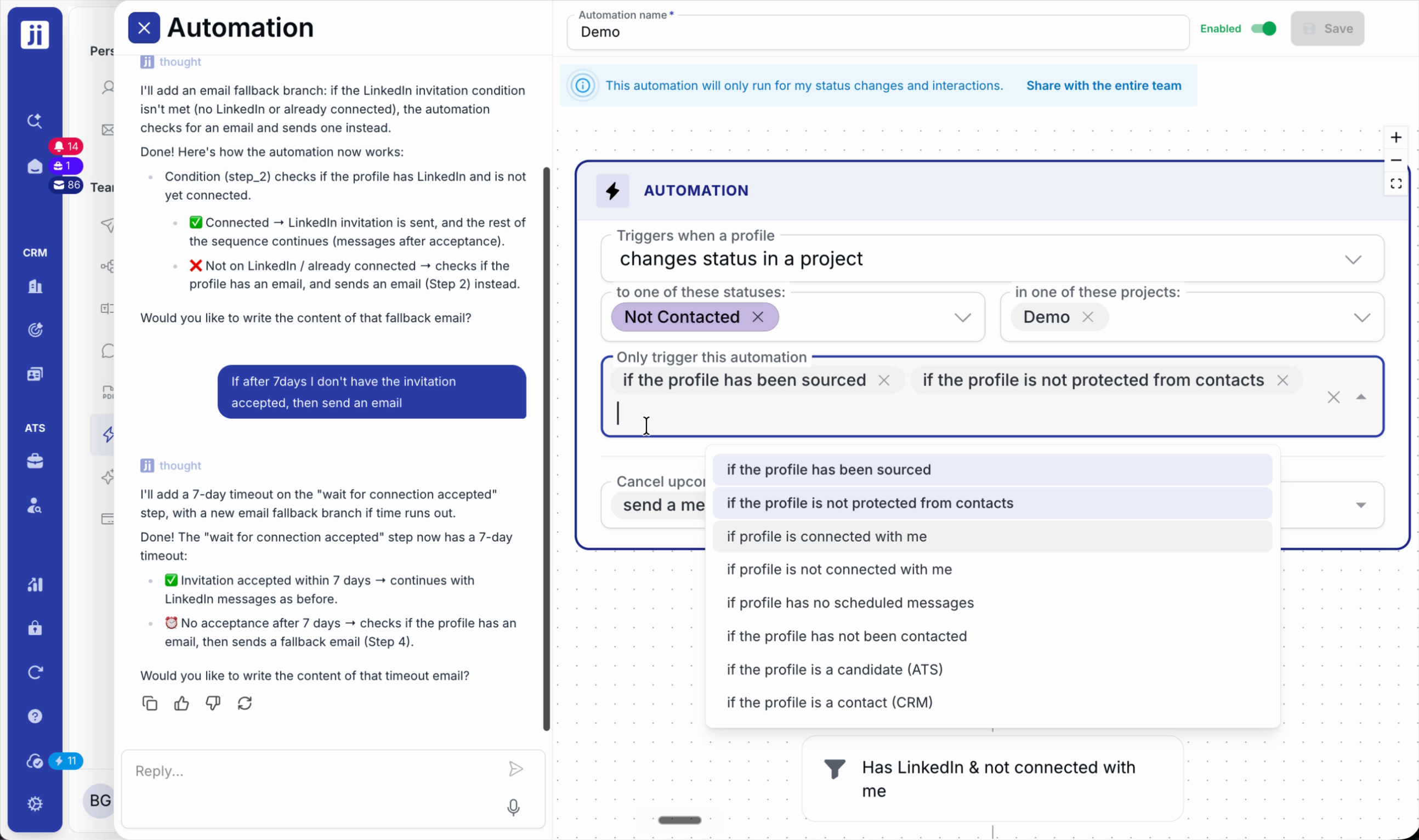
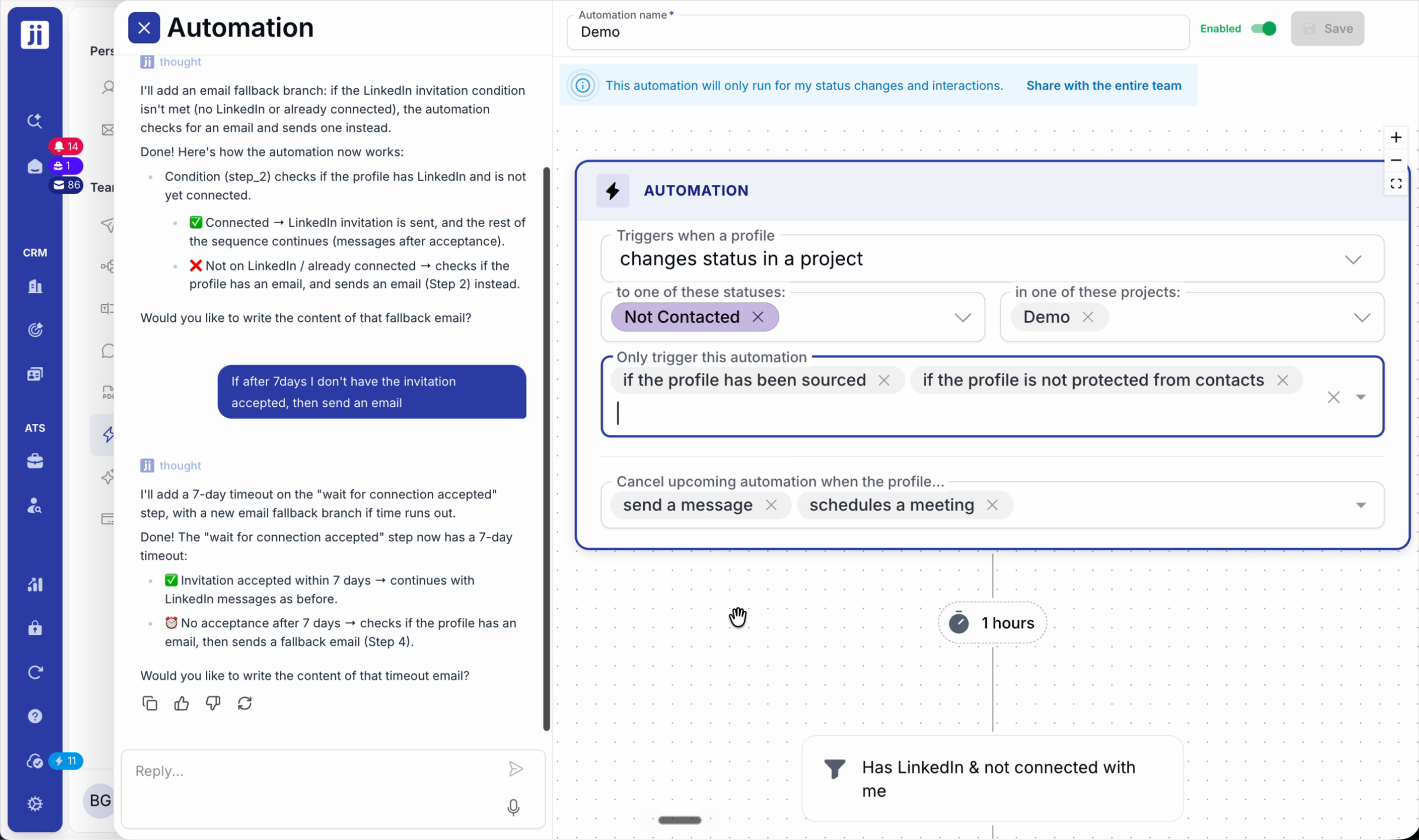
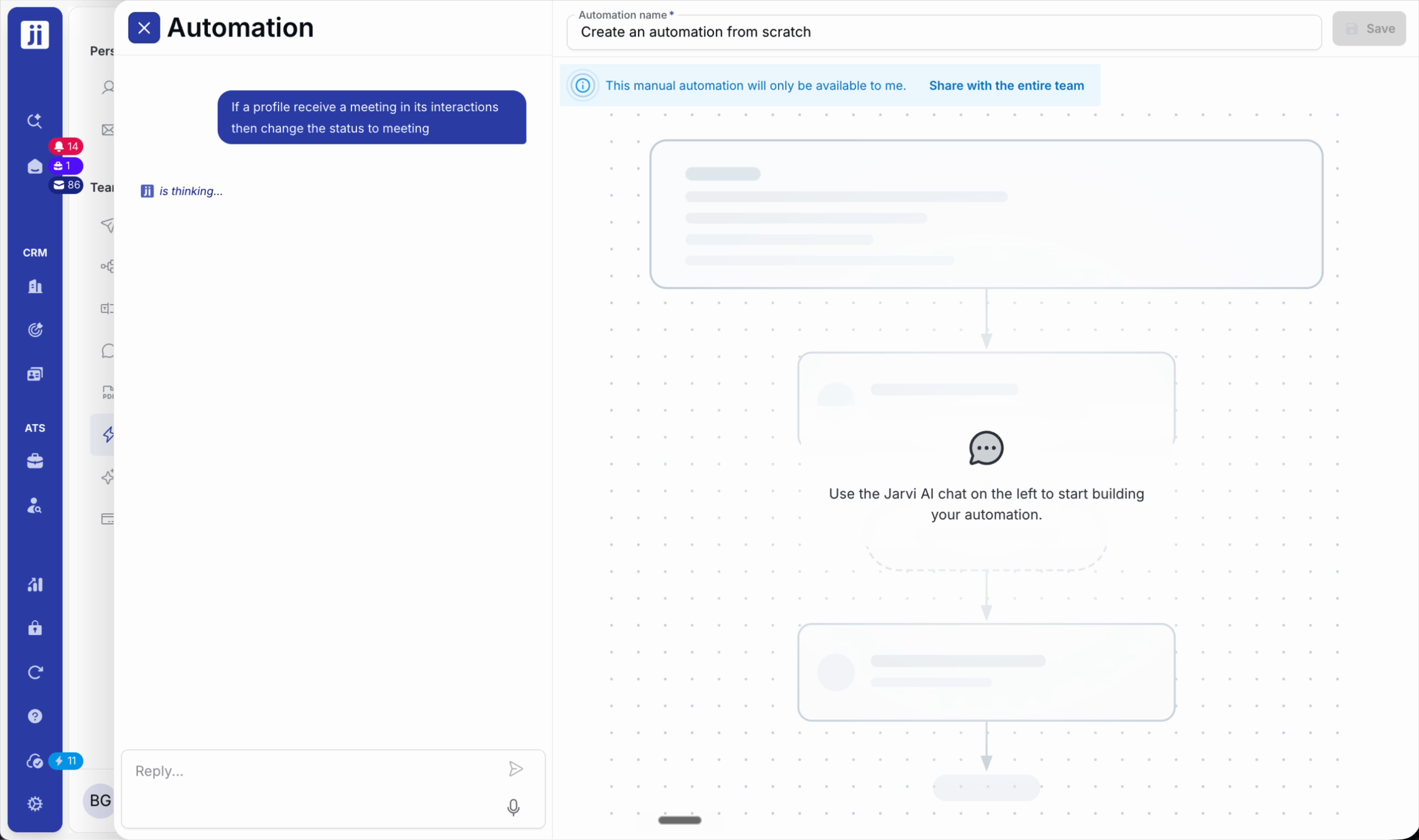
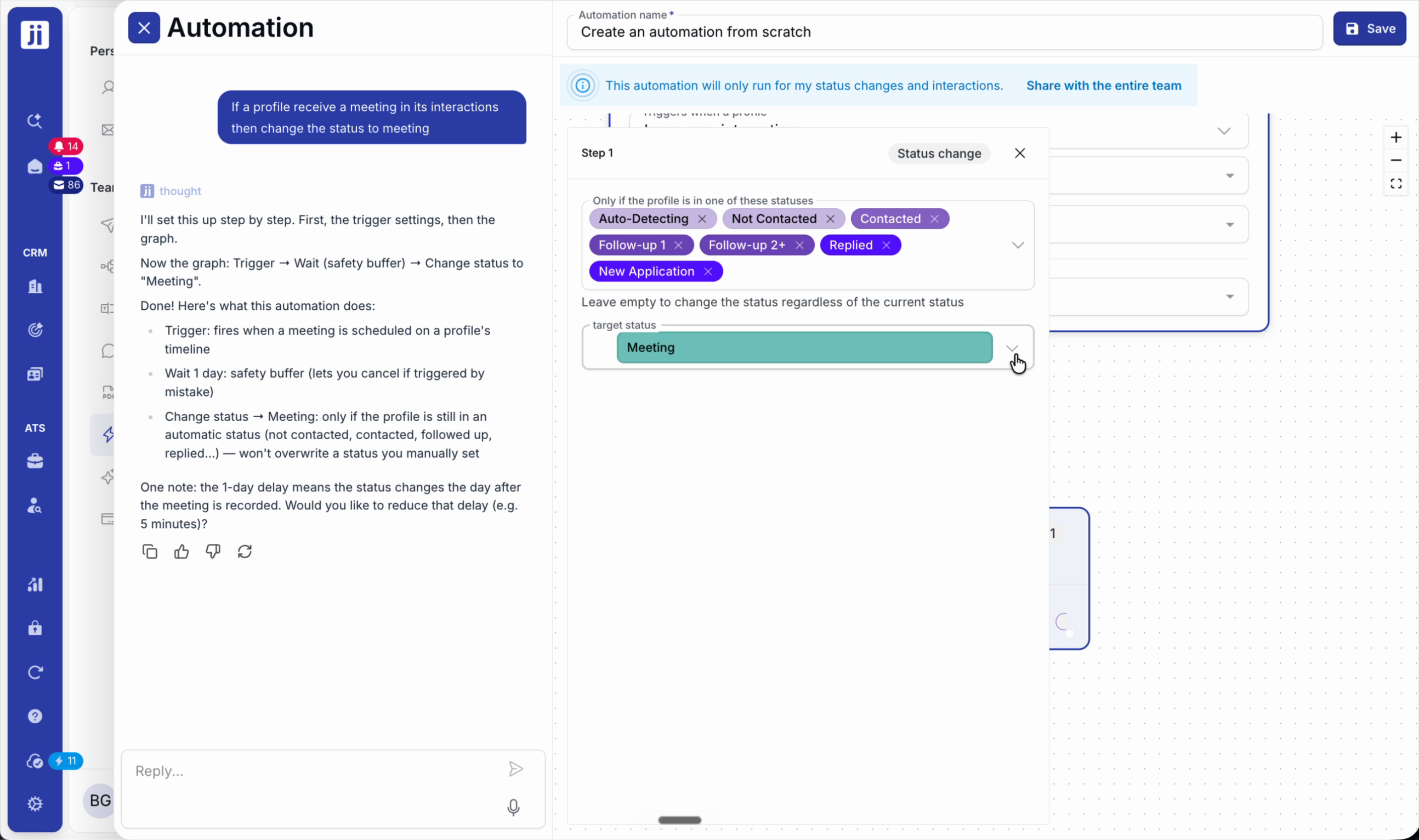
Paso 3: Para un workflow basado en interacciones (ej.: reunión programada = cambio automático al estado « Entrevista »), configura la regla en la automatización.
Integraciones y canales complementarios
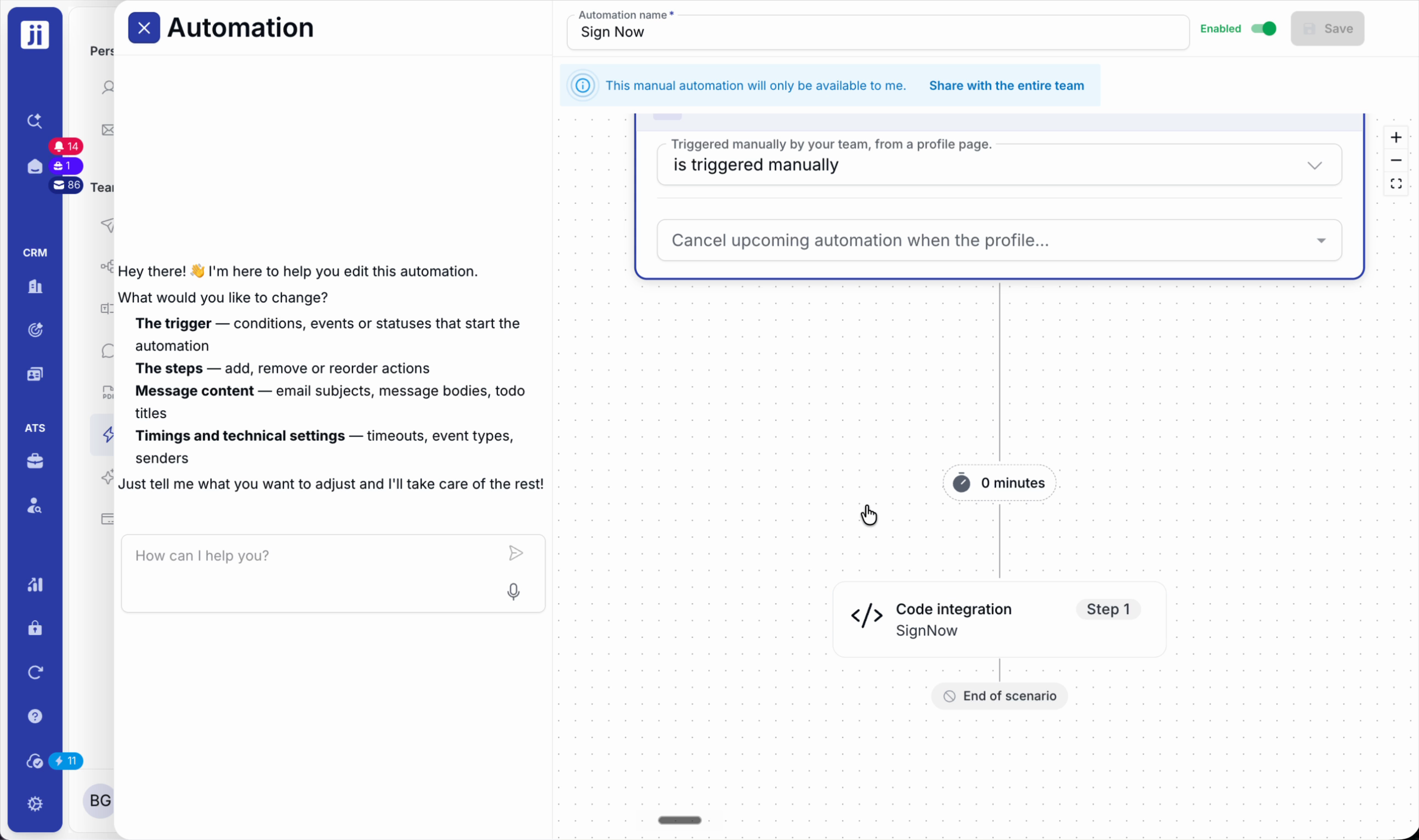
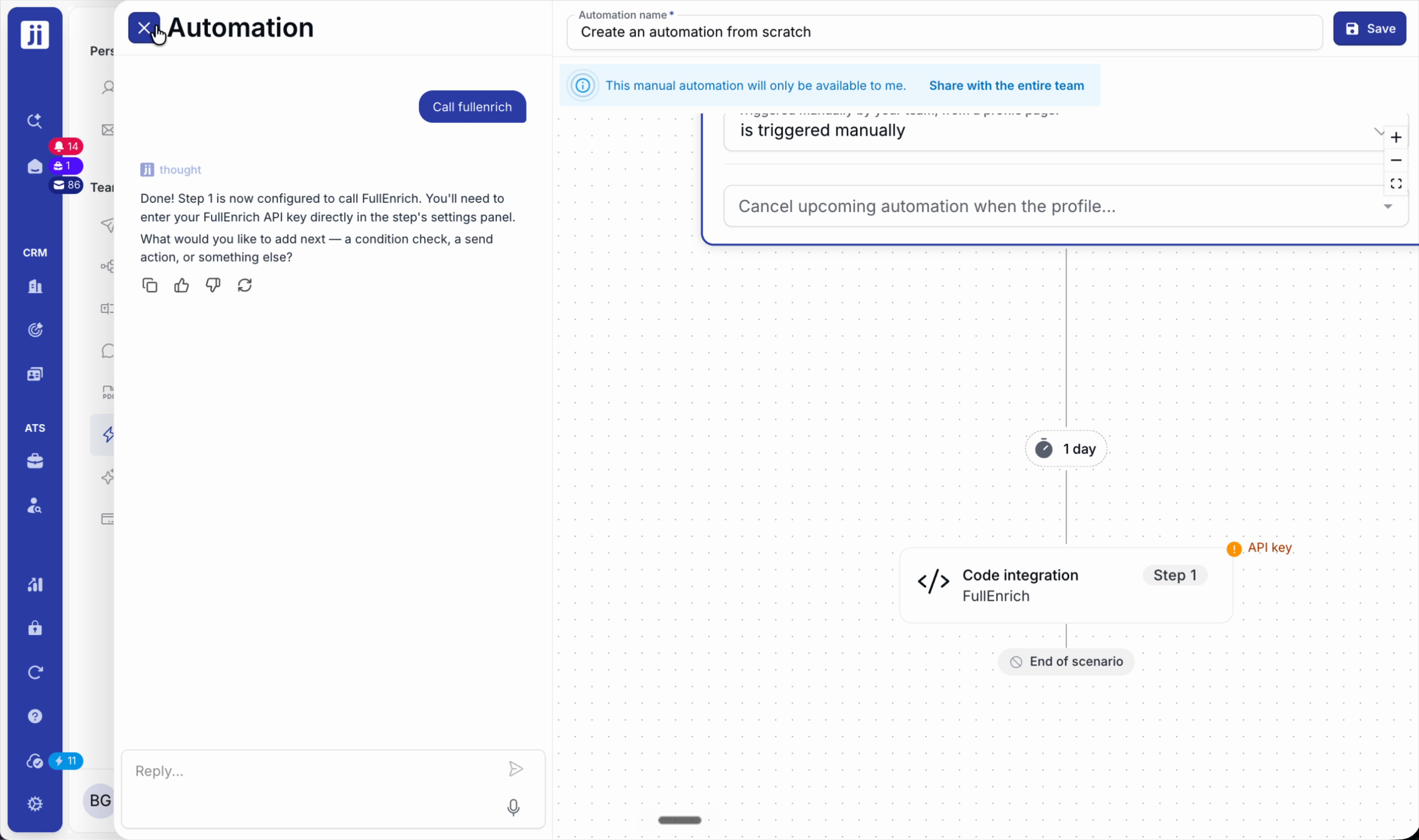
Paso 1: Añade socios como SignNow (firma electrónica) o Full Enrich (enriquecimiento de perfiles) introduciendo tus claves API.
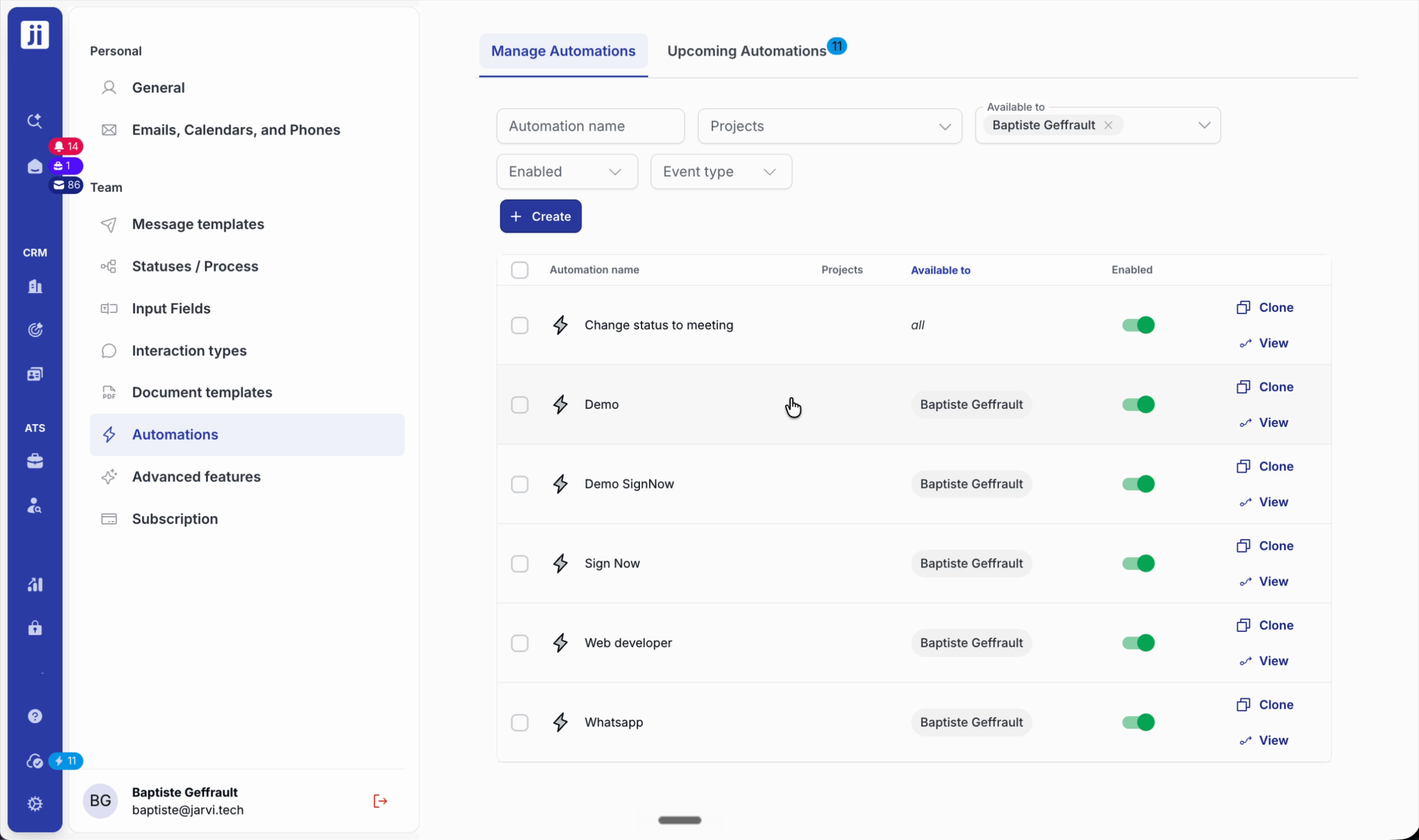
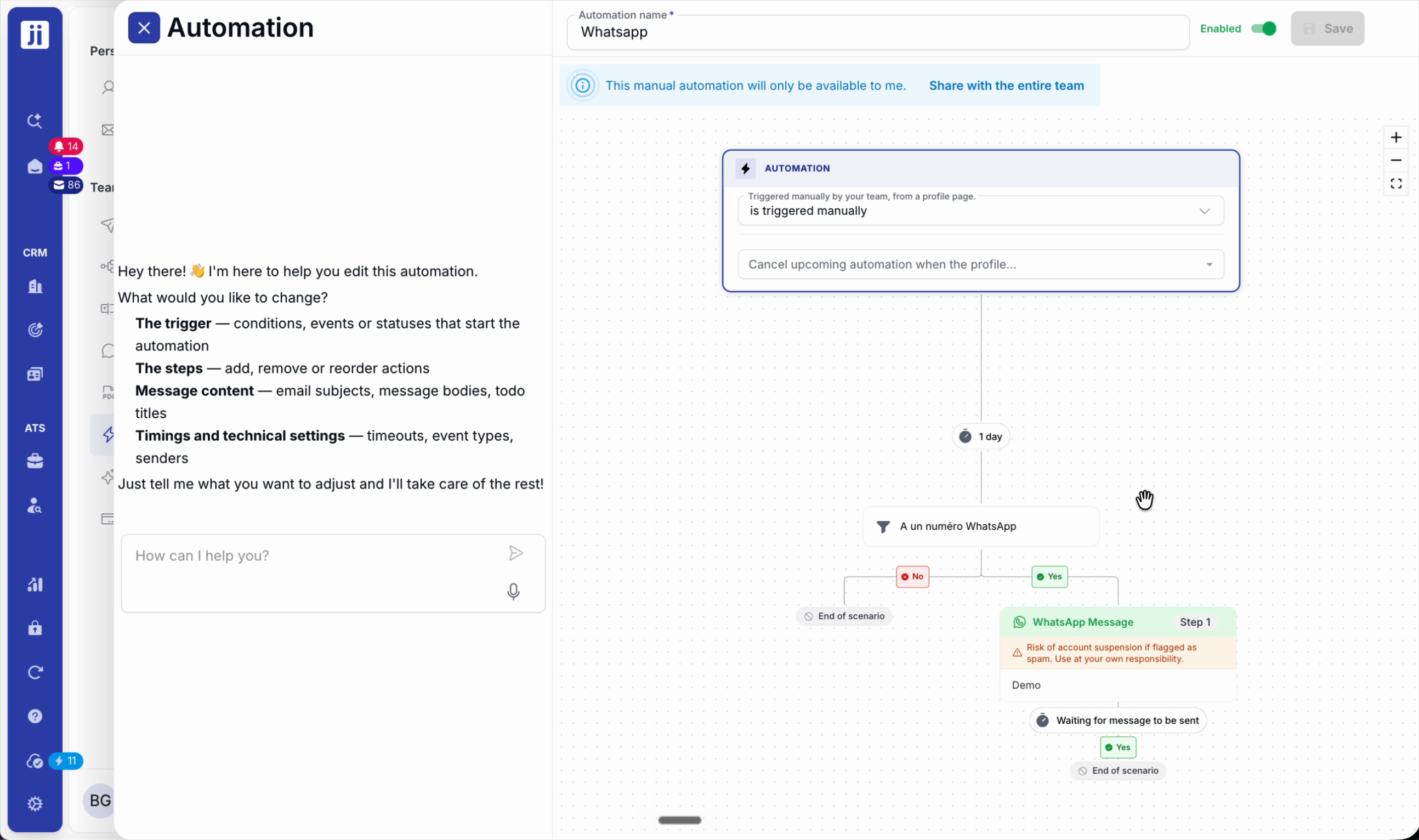
Paso 2: Automatiza envíos por WhatsApp, respetando las buenas prácticas para evitar la detección de spam.
Escenarios personalizados por fecha
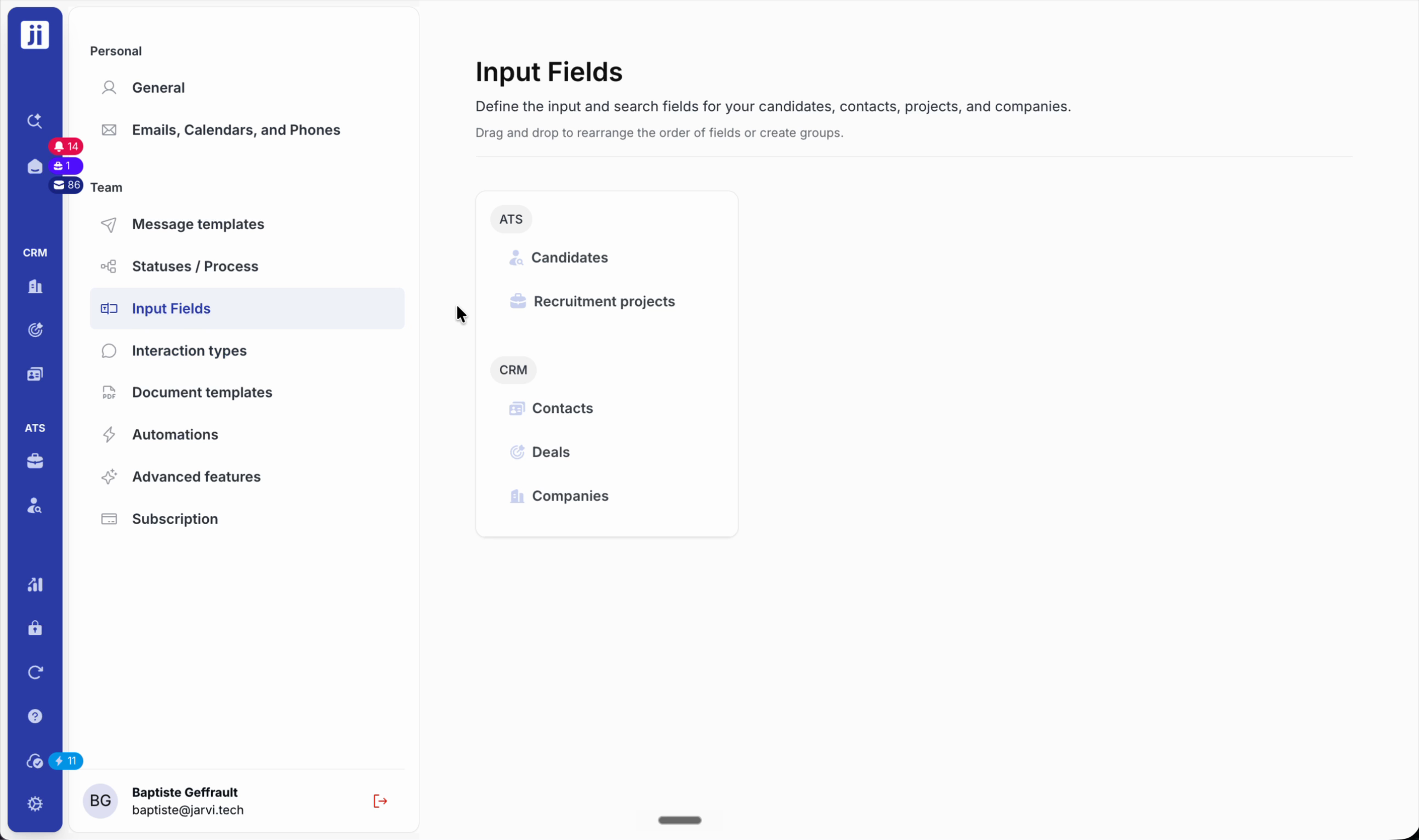
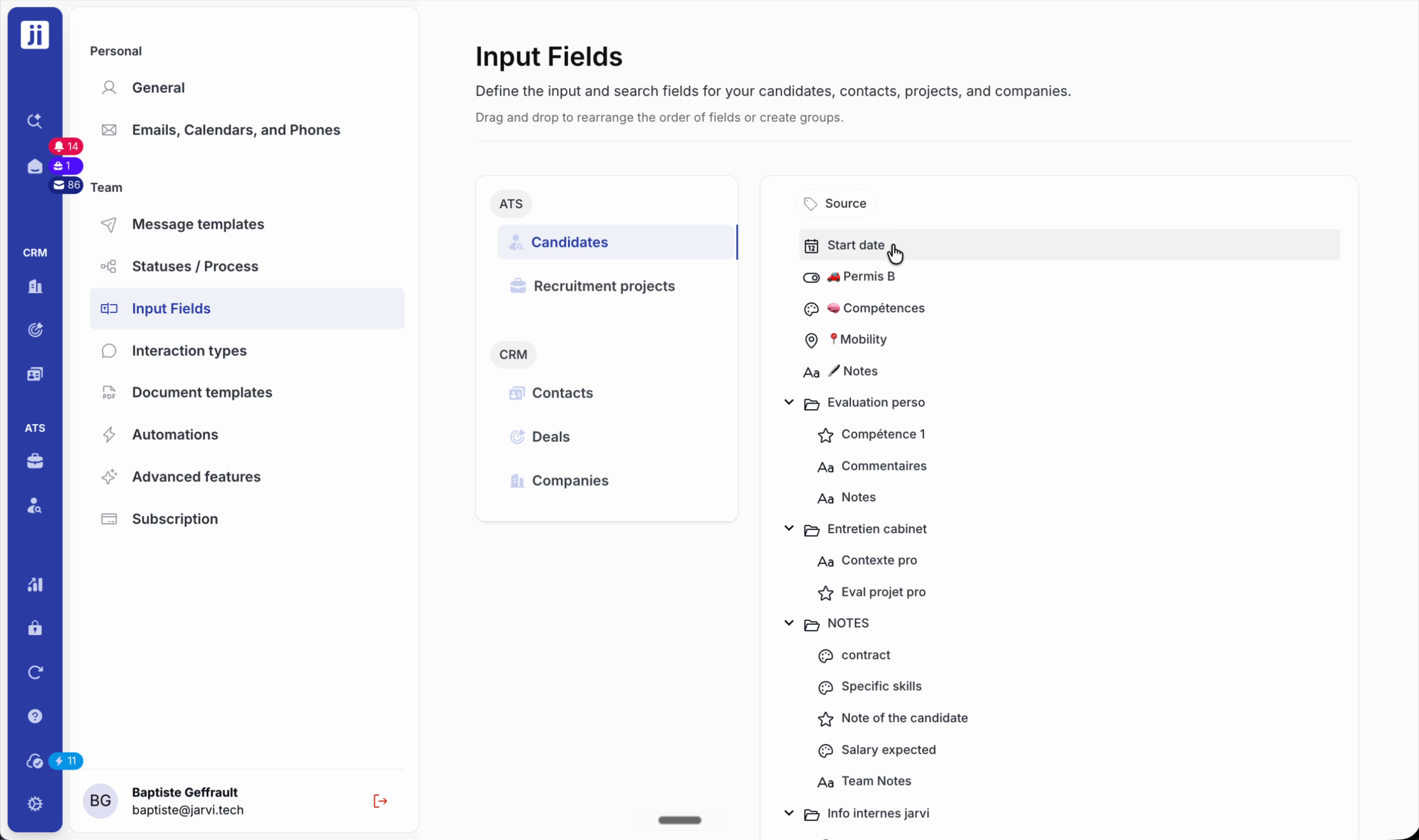
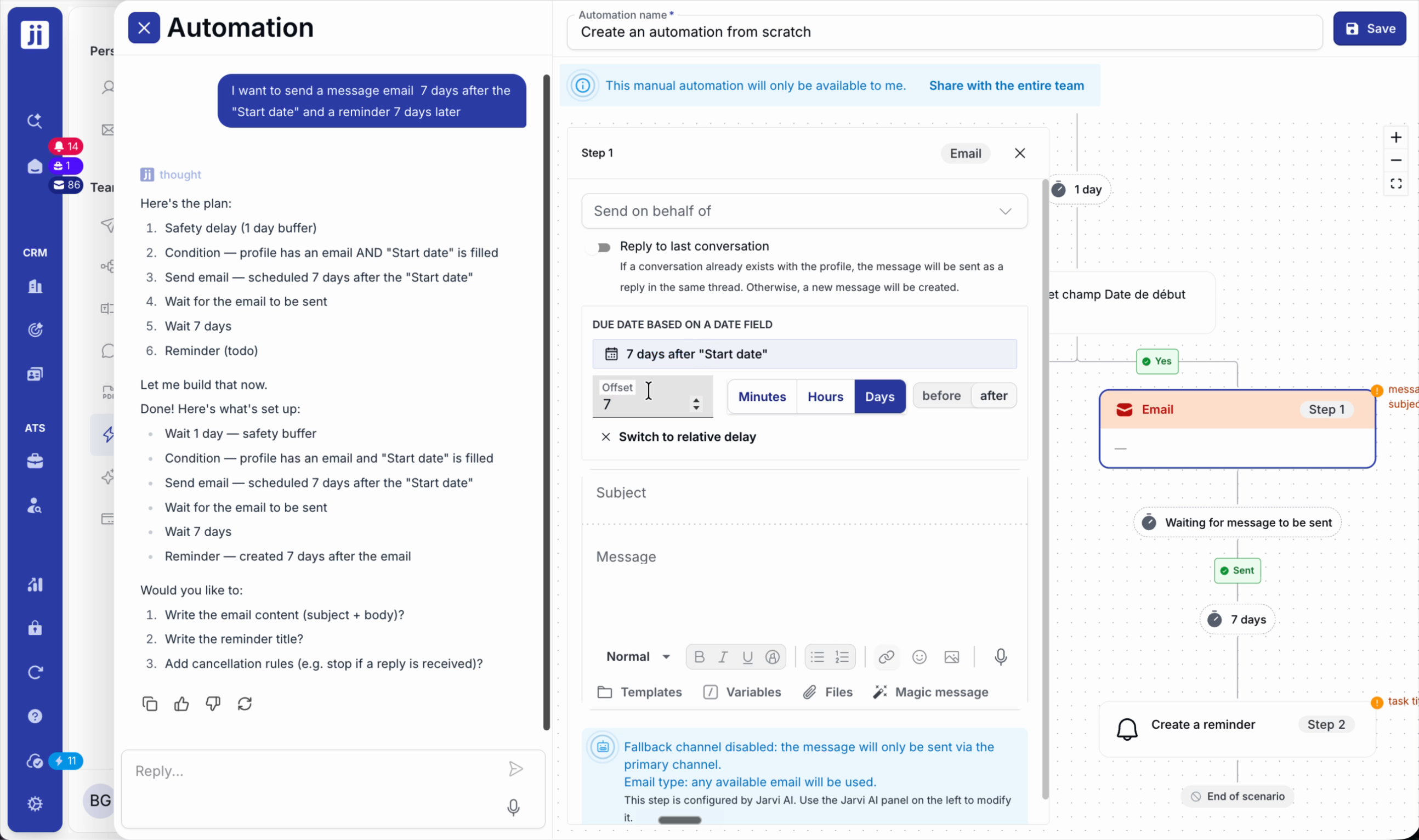
Paso 1: Añade un campo personalizado de tipo fecha en Mis preferencias > Campos de entrada (ej.: fecha de inicio).
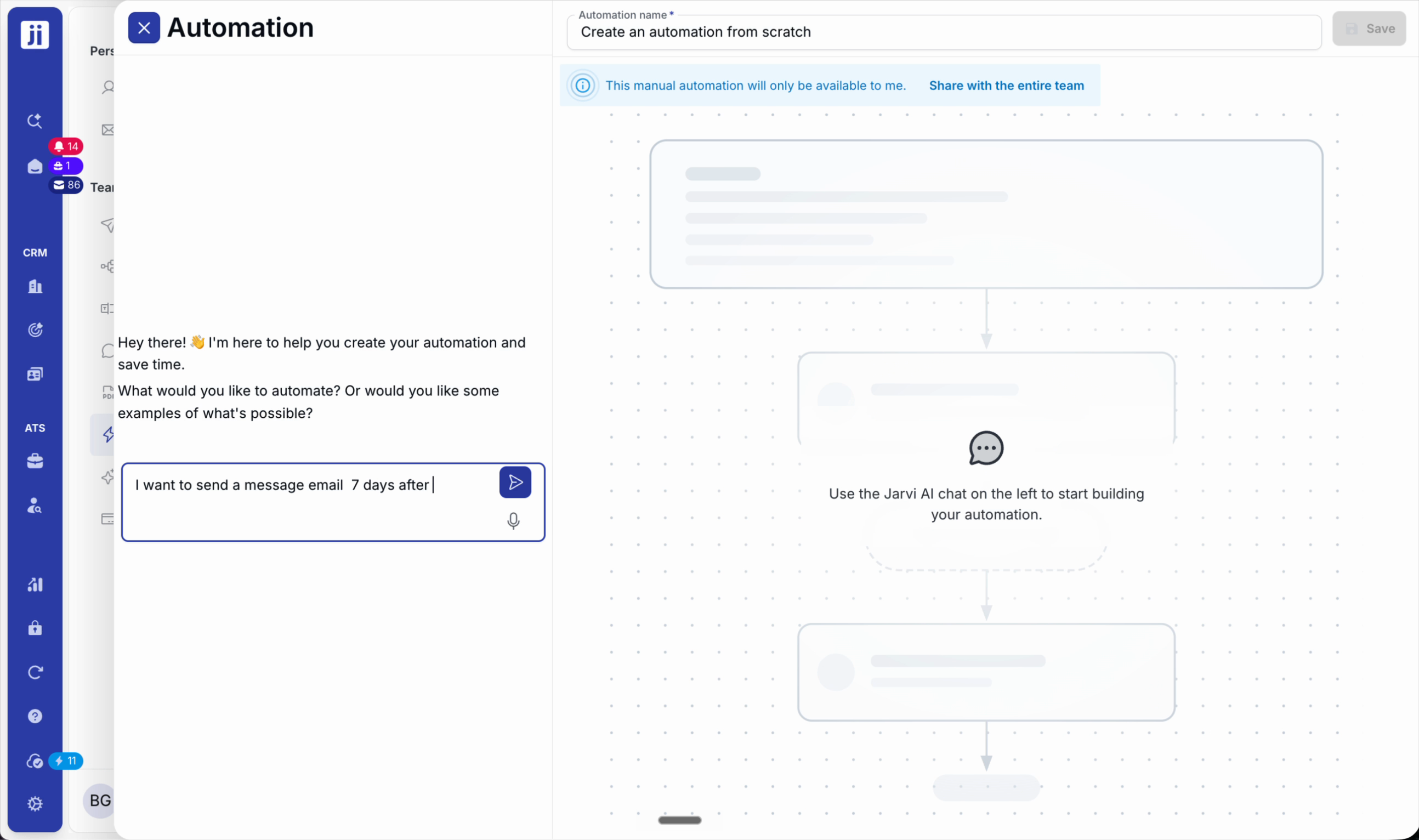
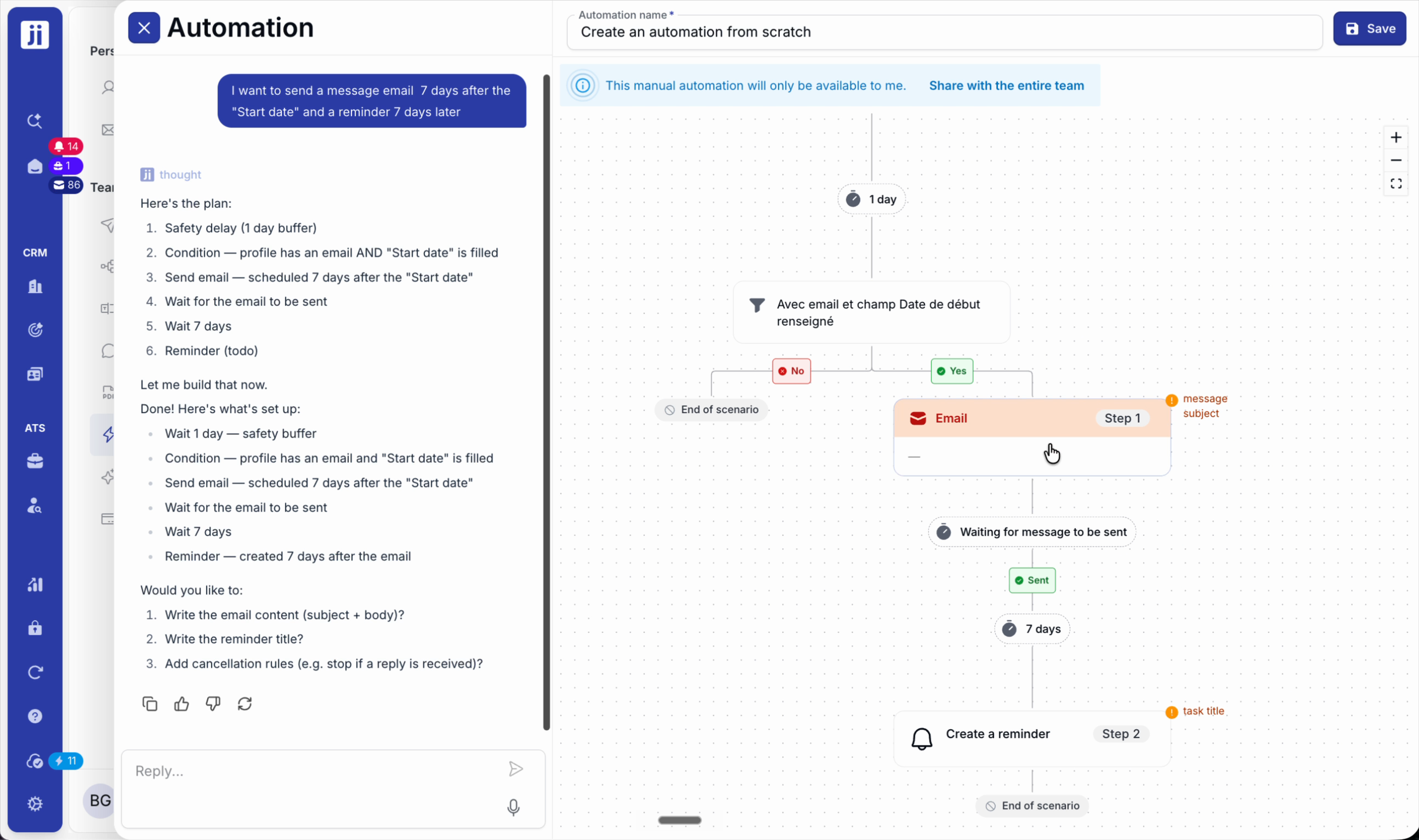
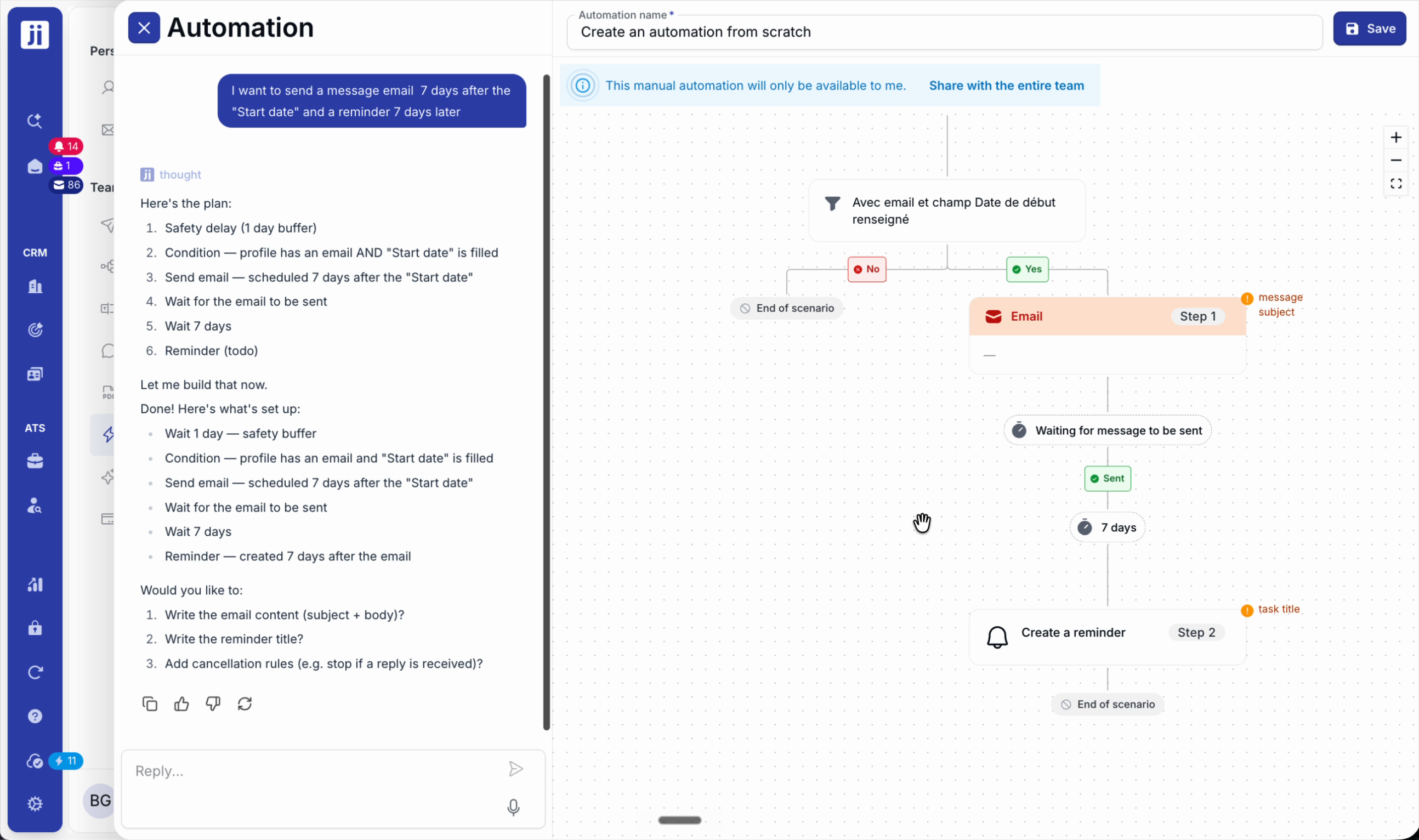
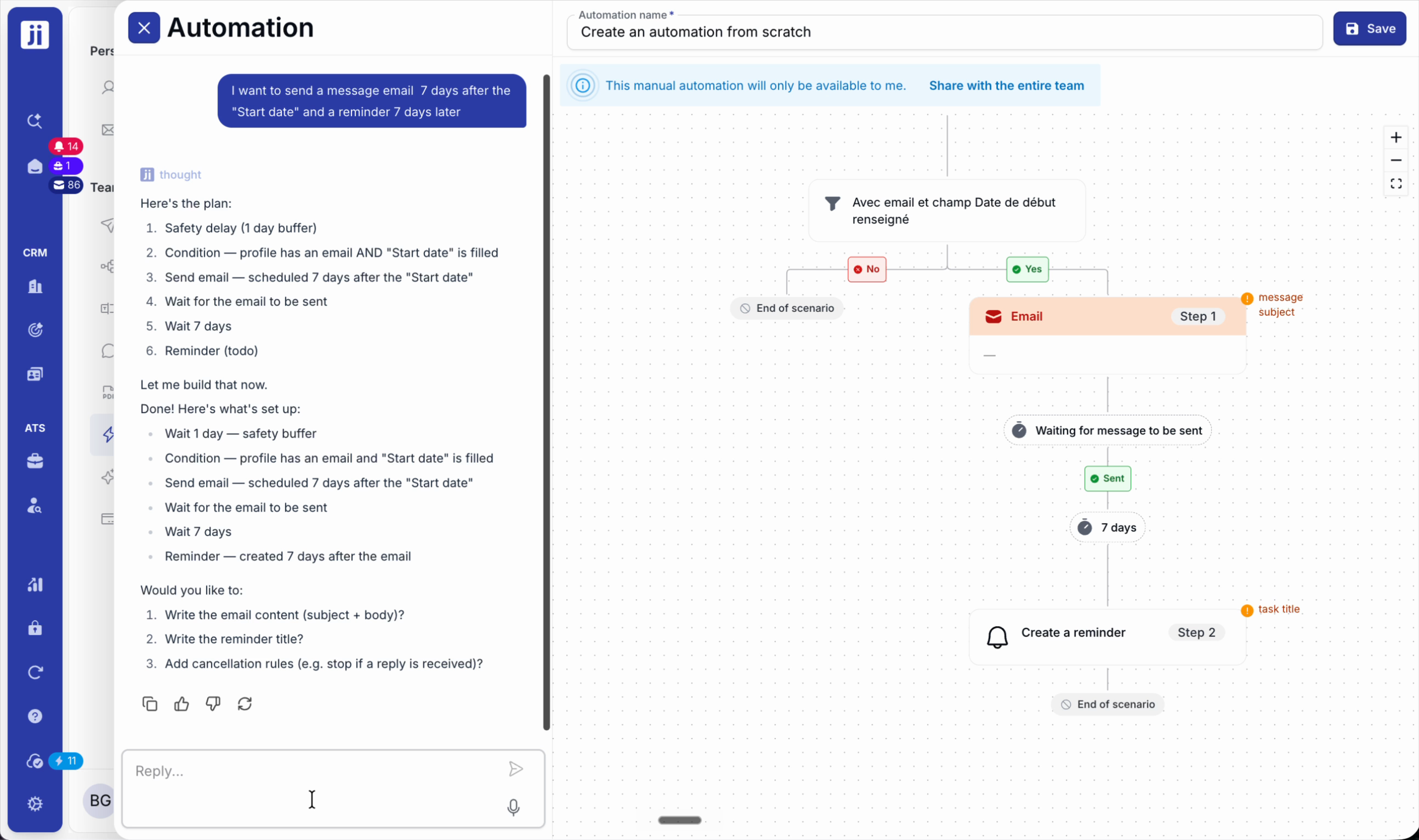
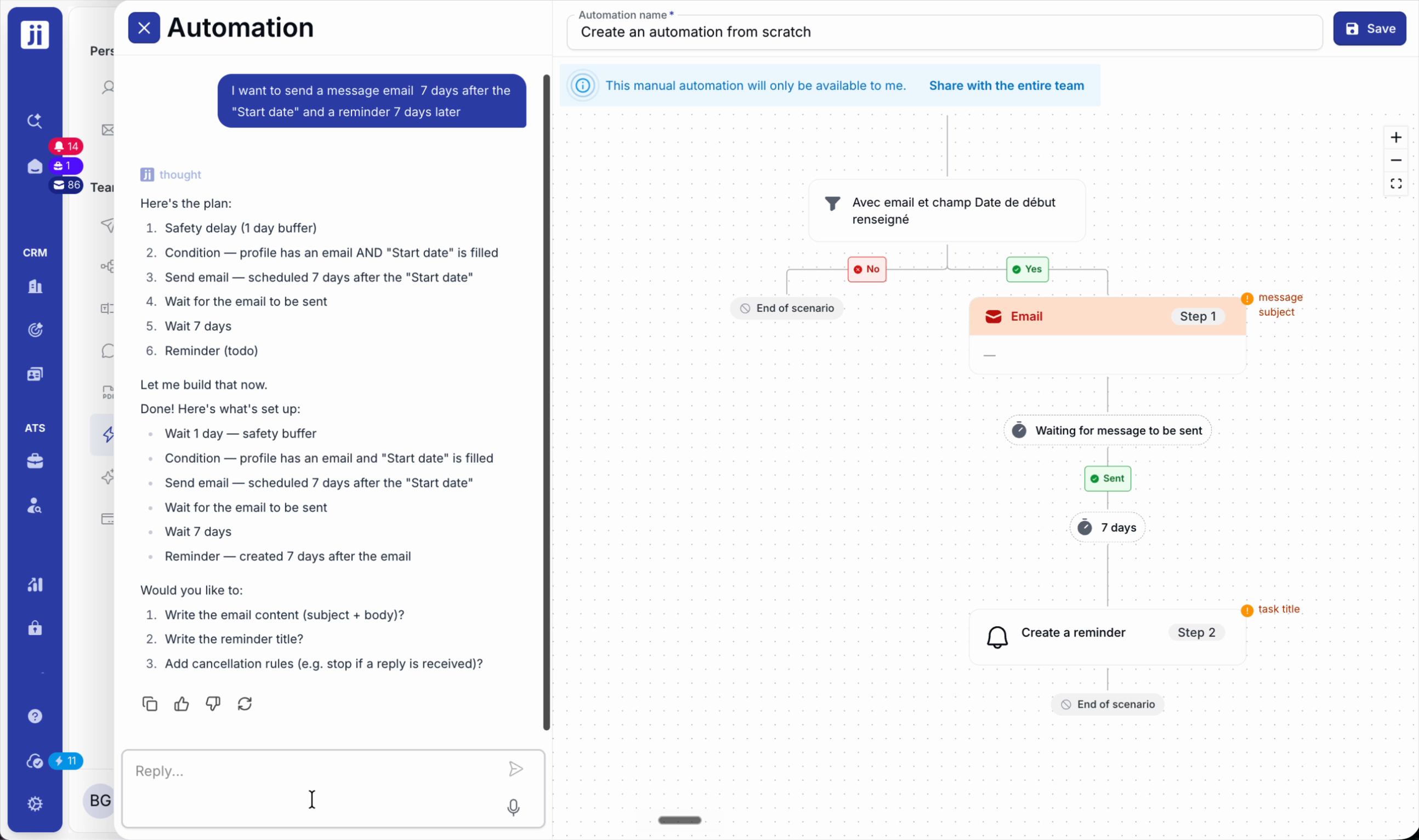
Paso 2: Crea una automatización que se ejecute en un momento específico en relación con esa fecha (ej.: envío de email o recordatorio 7 días antes/después).
Conectar sistemas externos
Paso 1: Configura webhooks para notificar a otro sistema cuando un perfil evoluciona.
Paso 2: Para integraciones avanzadas, utiliza el servidor MCP y la API de Jarvi.
La automatización en Jarvi te simplifica la vida: estructuras el seguimiento de tus candidatos manteniendo el control sobre las excepciones y las personalizaciones. Para cualquier pregunta, consulta tu asistente IA o contacta al soporte para optimizar tus flujos de trabajo.