Connectez votre solution de téléphonie Allo à Jarvi pour centraliser vos appels, SMS, transcriptions et résumés directement dans vos fiches candidats et contacts. L’intégration permet de retrouver l’historique complet de vos échanges téléphoniques sans quitter Jarvi.
Prérequis
Avant de connecter Allo à Jarvi, vous devez disposer de :
- Un compte Allo actif avec un numéro de téléphone attribué
- Votre clé d’API Allo, disponible sur web.withallo.com/settings/api
Pour l’envoi de SMS depuis Jarvi, vous devez au préalable demander l’activation d’un numéro A2P (Application-to-Person) via votre interface Allo. Cette démarche se fait directement depuis le dashboard Allo auprès du support. Sans cette activation, seuls les appels et la réception de SMS seront synchronisés.
Connecter Allo à Jarvi
- Accédez aux paramètres de connexion
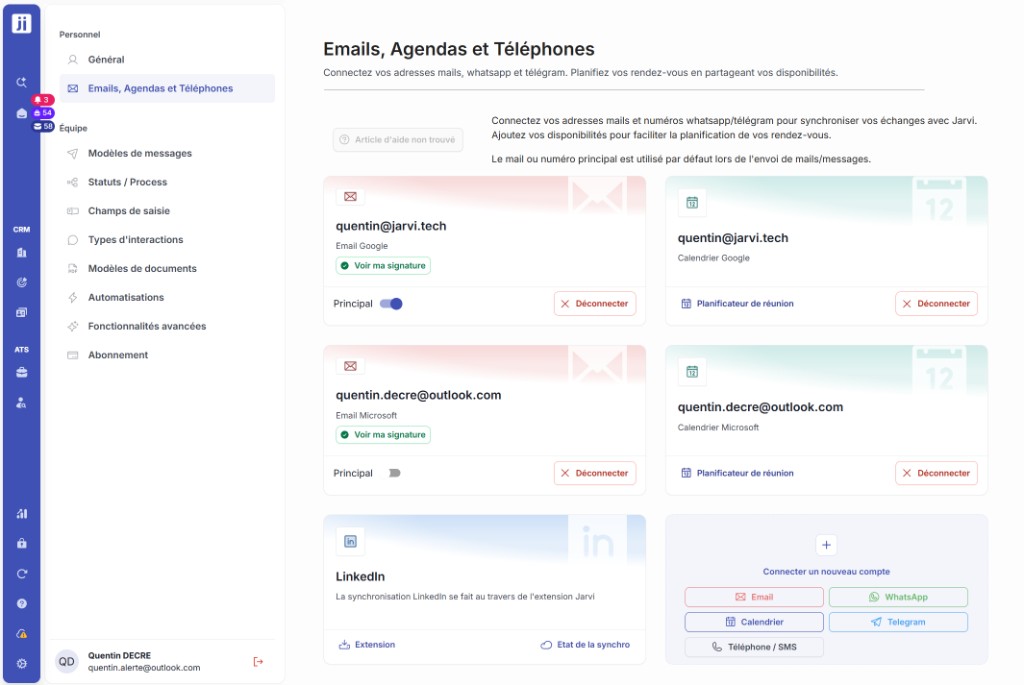
- Ouvrez Jarvi, rendez-vous dans vos Préférences puis sélectionnez Emails, Agendas et Téléphones.
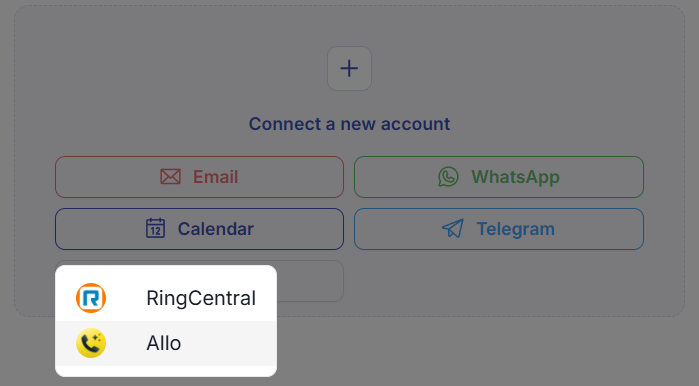
- Cliquez sur Téléphone / SMS dans la section “Connecter un nouveau compte”.
- Saisissez votre clé d’API
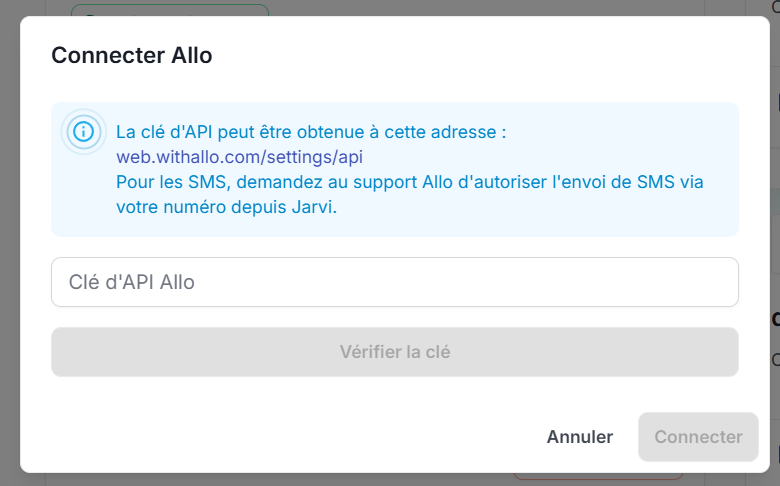
- Une fenêtre s’ouvre vous demandant votre clé d’API Allo.
- Copiez-la depuis web.withallo.com/settings/api et collez-la dans le champ prévu.
- Cliquez sur Vérifier la clé pour valider la connexion.
- Sélectionnez votre utilisateur
- Si votre compte Allo comporte plusieurs utilisateurs, choisissez celui à associer.
- Cliquez sur Connecter pour finaliser.
Une fois connecté, Jarvi enregistre automatiquement un webhook sur votre numéro Allo pour recevoir les notifications d’appels et de SMS en temps réel.
Ce que vous apporte l’intégration Allo
Historique des appels synchronisé
Chaque appel entrant ou sortant est automatiquement enregistré dans l’historique du profil correspondant, avec la date, la durée et le sens de l’appel (entrant/sortant).
Transcriptions et résumés IA
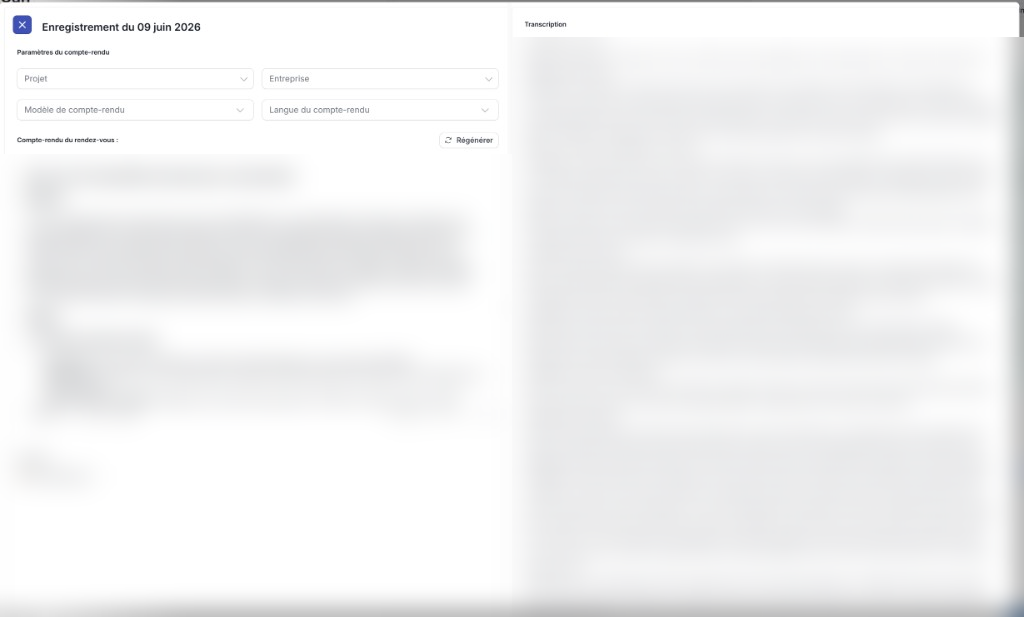
Lorsque Allo fournit un enregistrement audio ou une transcription, ceux-ci sont directement rattachés à l’appel dans Jarvi. Par défaut, Jarvi reprend la transcription et le résumé générés par Allo.
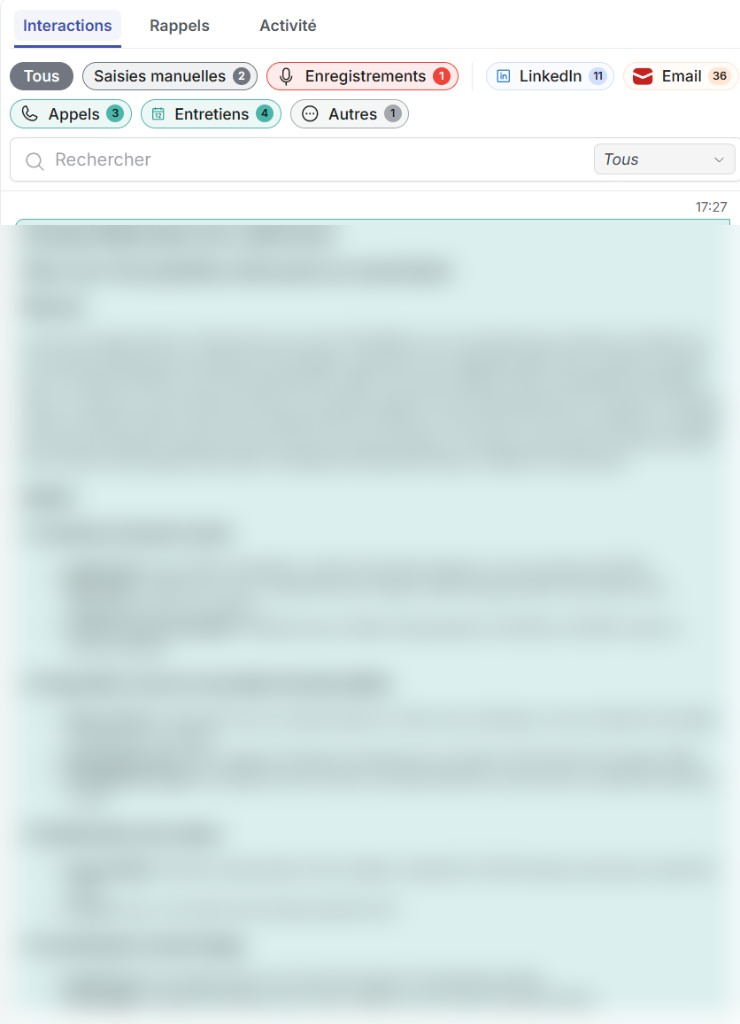
Si vous souhaitez un compte-rendu plus structuré, adapté à vos besoins, cliquez sur Régénérer pour utiliser les modèles de compte-rendu Jarvi. Vous pouvez choisir le projet, l’entreprise, le modèle et la langue du compte-rendu pour obtenir un résumé personnalisé exploitant l’IA Jarvi.
SMS entrants et sortants
Les SMS reçus et envoyés via Allo apparaissent dans l’historique du profil, vous offrant une vision complète de tous les échanges avec un candidat ou un contact.
Envoi de SMS depuis Jarvi
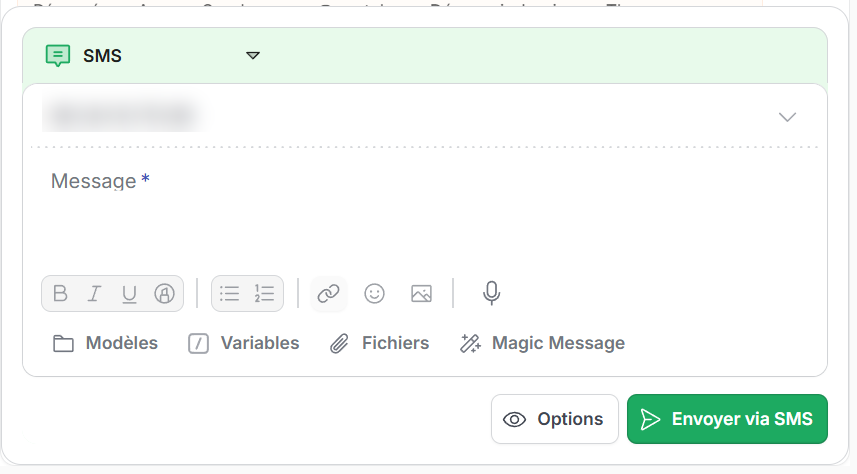
Si l’envoi A2P est activé sur votre numéro, vous pouvez envoyer des SMS directement depuis Jarvi :
- Ouvrez la fiche d’un profil
- Cliquez sur Envoyer un message puis sélectionnez SMS
- Rédigez votre message (vous pouvez utiliser des modèles, des variables ou le Magic Message IA)
- Cliquez sur Envoyer via SMS
En France, les SMS envoyés depuis une application (A2P) utilisent un numéro spécial et un identifiant textuel (sender ID) au lieu de votre numéro de téléphone habituel. Le destinataire verra un nom d’expéditeur (ex : “Jarvi”) et ne pourra pas répondre directement au SMS. Ce numéro doit être demandé et activé au préalable depuis votre interface Allo.
Envoyer des profils vers le Power Dialer Allo
Vous pouvez pousser des profils directement depuis Jarvi vers le Power Dialer d’Allo pour lancer une session d’appels automatisée :
- Sélectionnez vos profils dans une liste de candidats ou de contacts
- Cliquez sur le bouton Partager
- En bas du menu, cliquez sur Ajouter au Power Dialer Allo
Les numéros de téléphone sont envoyés au Power Dialer avec les informations du profil (nom, entreprise, poste, email). Vous pouvez ensuite ouvrir Allo et lancer votre session d’appels.
Cette option n’apparaît que si vous avez connecté votre compte Allo à Jarvi. Elle est disponible en action unitaire (depuis la fiche d’un profil) et en action groupée (en sélectionnant plusieurs profils dans une liste).
Résolution de problèmes
| Problème | Solution |
|---|---|
| Clé d’API invalide | Vérifiez que vous avez copié la clé complète depuis web.withallo.com/settings/api |
| SMS non envoyé (erreur A2P) | Contactez le support Allo pour activer l’envoi A2P sur votre numéro |
L’intégration Allo dans Jarvi vous permet de centraliser tous vos échanges téléphoniques et de gagner un temps précieux au quotidien. Le support Jarvi reste disponible pour toute question.