Accéder à la personnalisation des statuts et processus
- Rendez-vous dans le menu Jarvi (colonne bleue à gauche de l’écran).
- Cliquez sur “Préférences” puis sur “Statuts / Process” pour accéder à la section de personnalisation des statuts.
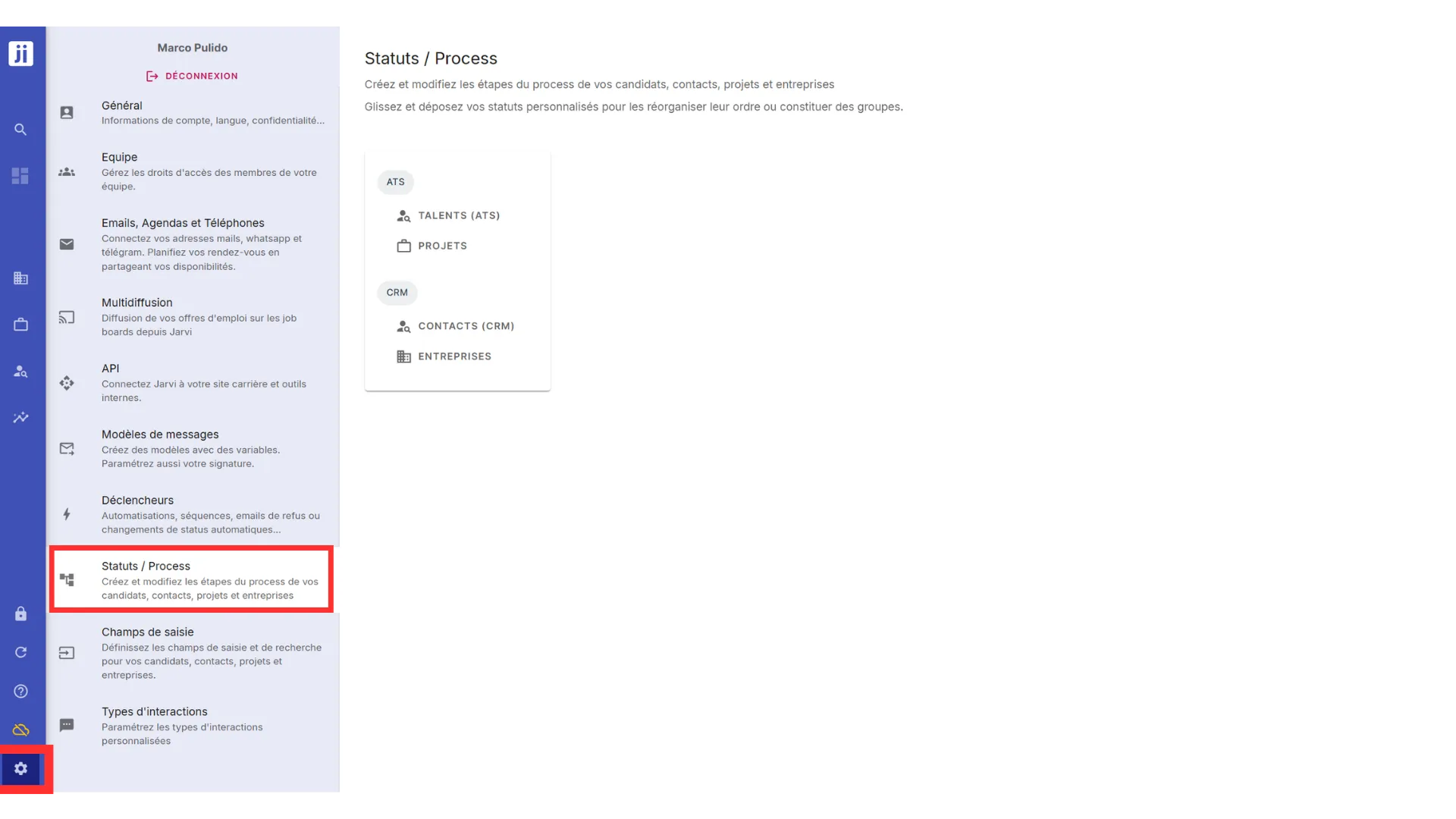
Personnaliser les statuts dans l’ATS
Jarvi vous permet de personnaliser les statuts utilisés dans l’ATS (recrutement de talents) ainsi que dans le CRM.
Pour commencer, sélectionnez la section “Talents”, qui correspond aux différentes étapes par lesquelles vos candidats de la partie ATS, sont susceptibles de passer.
- Par défaut, Jarvi présente les ensembles de statuts suivants :
- En sourcing
- En process
- Archivé
.DEdzcvaf_ZjUh5Y.webp)
Personnaliser les étapes du processus
- En cliquant sur les petites flèches à gauche des catégories “En sourcing”, “En process”, ou “Archivé”, vous pouvez ouvrir ces processus et voir les différentes étapes par lesquelles vos candidats peuvent passer.
- Exemple d’étapes pour “En sourcing” :
- Non contacté
- Contacté
- Relancé 1
- Relancé 2
- Répondu
- Exemple d’étapes pour “En sourcing” :
.BdY_cCLk_nOAVG.webp)
- Ces étapes sont automatiquement détectées et mises à jour par Jarvi, elles ne peuvent pas être modifiées ni supprimées.
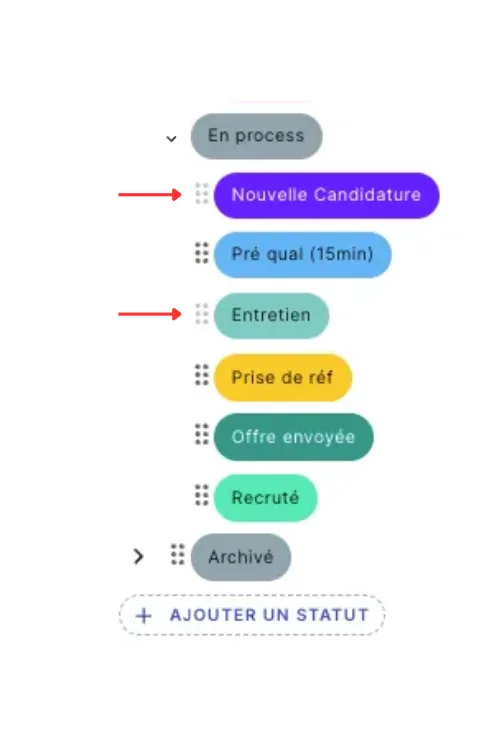
- Exemple d’étapes pour “En process” :
- Nouvelle candidature
- Entretien
Ces deux statuts sont également liés à la détection automatique de Jarvi et ne peuvent pas être modifiés.
Ajouter de nouvelles étapes
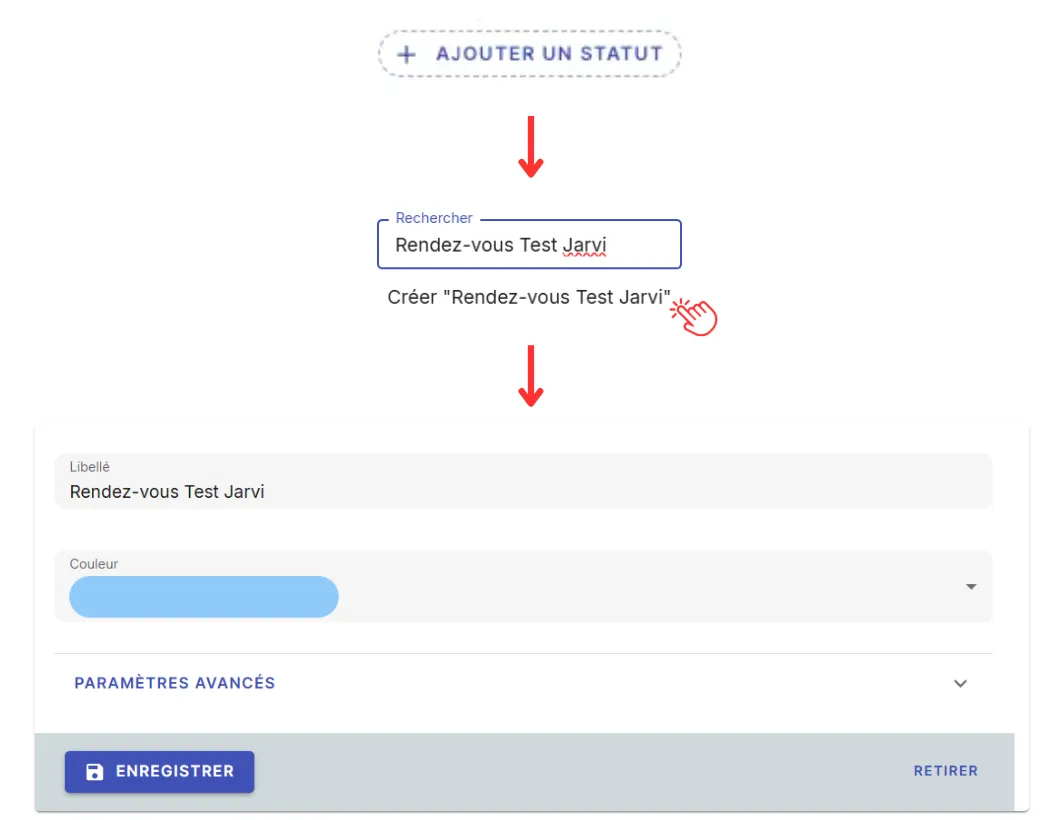
- Si vous souhaitez ajouter des étapes à votre processus, cliquez sur ”+ Ajouter un statut”.
- Vous pourrez ainsi créer de nouvelles étapes et personnaliser votre tunnel de recrutement.
- Par exemple, vous pouvez créer une étape comme “Rendez-vous Test Jarvi”, que vous pouvez ensuite associer à une couleur spécifique (par exemple, bleu).
- Une fois votre étape ajoutée, elle apparaîtra dans la liste des étapes de votre processus.
Organiser vos étapes
-
Vous pouvez réorganiser les étapes de votre processus en glissant-déposant les statuts dans l’ordre souhaité.
-
Jarvi vous permet de personnaliser entièrement votre processus en fonction de vos besoins spécifiques. Vous pouvez même ajouter des groupes d’étapes pour mieux organiser vos processus.
Par exemple, vous pouvez créer un groupe d’étapes comme “En sourcing”, “En process”, et “Archivé”. Vous pouvez également créer des mini-étapes à l’intérieur de ces groupes pour encore plus de précision.
Exemple :
- Groupe d’étapes : Sourcing
- Etape 1 : Prise de contact
- Etape 2 : Relance
En quelques clics, votre processus de recrutement est parfaitement structuré !
- Groupe d’étapes : Sourcing
Choisir le statut par défaut
Vous consultez toujours la même étape de votre processus ? Vous pouvez définir un statut par défaut pour que Jarvi ouvre automatiquement vos listes (candidats, projets, entreprises) directement sur ce statut.
- Rendez-vous dans Préférences → Statuts / Process.
- Sélectionnez l’onglet correspondant (Talents, Projets, Entreprises…).
- En haut de la liste des statuts, repérez le champ « Ouvrir ce statut par défaut ».
- Choisissez le statut souhaité dans la liste déroulante.
Le changement est immédiat : la prochaine fois que vous ouvrirez cette liste, Jarvi la filtrera automatiquement sur le statut choisi.
Ce réglage est individuel : chaque membre de l’équipe peut choisir son propre statut par défaut sans impacter les autres.
Pour revenir à l’affichage de tous les statuts, sélectionnez « Tous » dans le même champ.