Jarvi + Claude — votre assistant recrutement en langage naturel
Le MCP (Model Context Protocol) est le connecteur qui permet à Claude d’agir directement dans Jarvi. En une instruction écrite en français, Claude crée une entreprise, cherche des profils, remplit une offre, rédige une présentation candidat et envoie un email à votre client — sans copier-coller, sans changer d’outil.
Prérequis
Avant de connecter Jarvi à Claude, vous devez disposer de :
- L’application Claude pour ordinateur (Mac ou Windows)
- Un compte Claude payant (Pro, Team ou Enterprise)
- Un compte Jarvi actif
Claude n’a accès qu’à vos droits Jarvi — jamais plus. Les données de votre équipe restent protégées.
Connecter le MCP Jarvi
- Ouvrez les paramètres de connexion
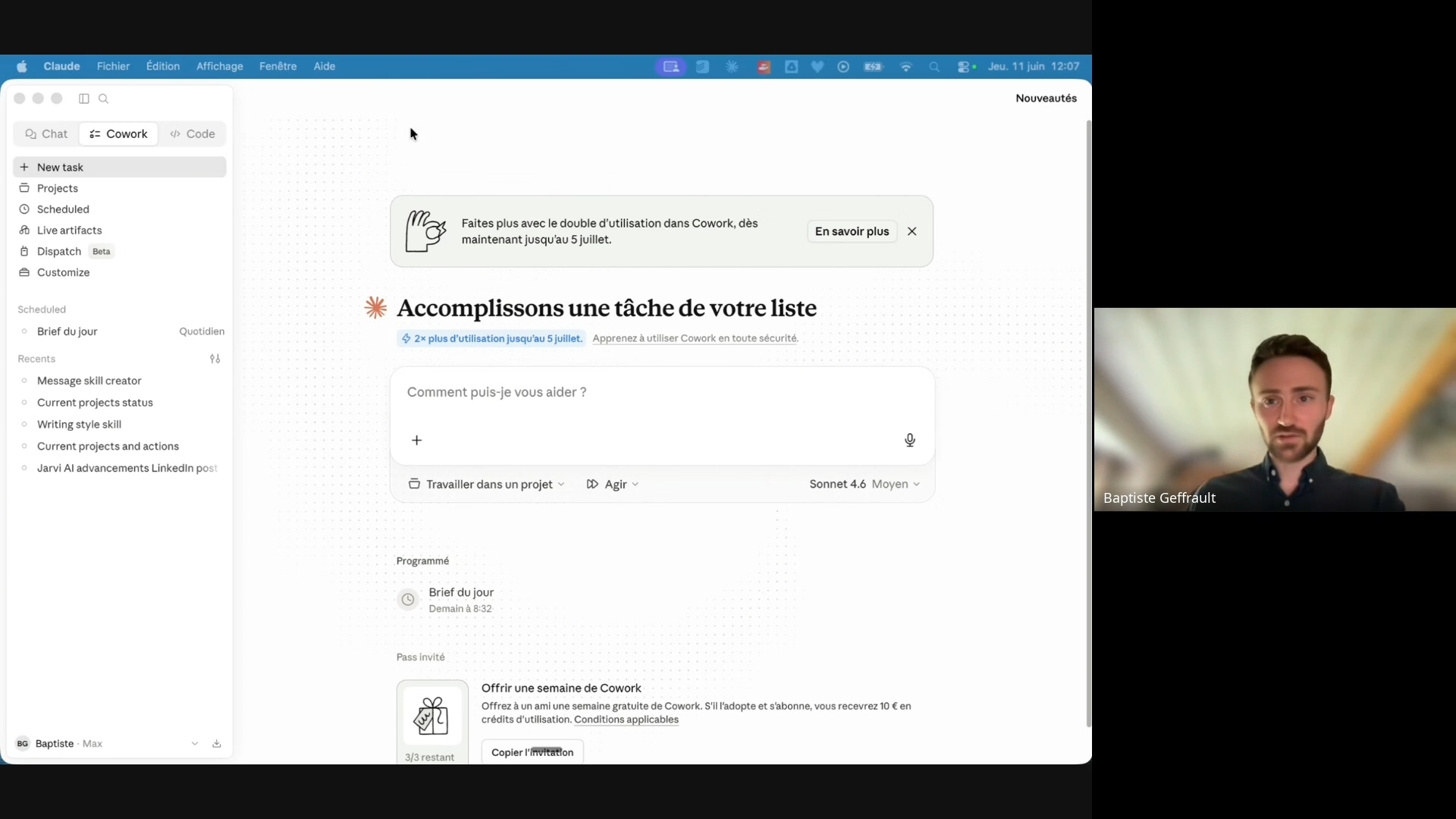
- Depuis l’application Claude, sélectionnez Cowork puis cliquez sur Customize pour personnaliser l’outil.
- Ajoutez le connecteur Jarvi
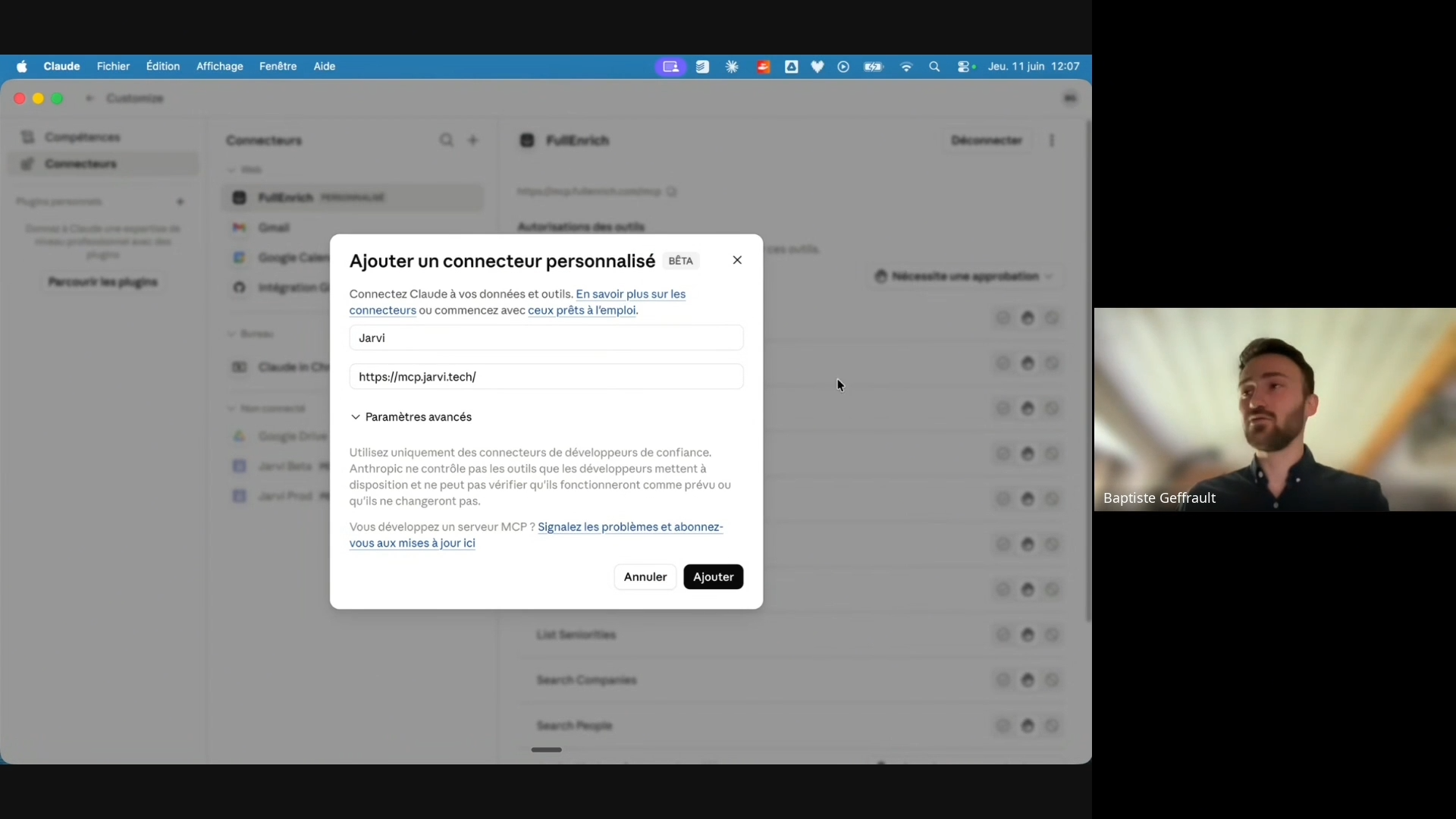
- Cliquez sur Ajouter puis Ajouter un connecteur personnalisé.
- Renseignez le nom Jarvi et l’URL :
https://mcp.jarvi.tech/
- Autorisez la connexion
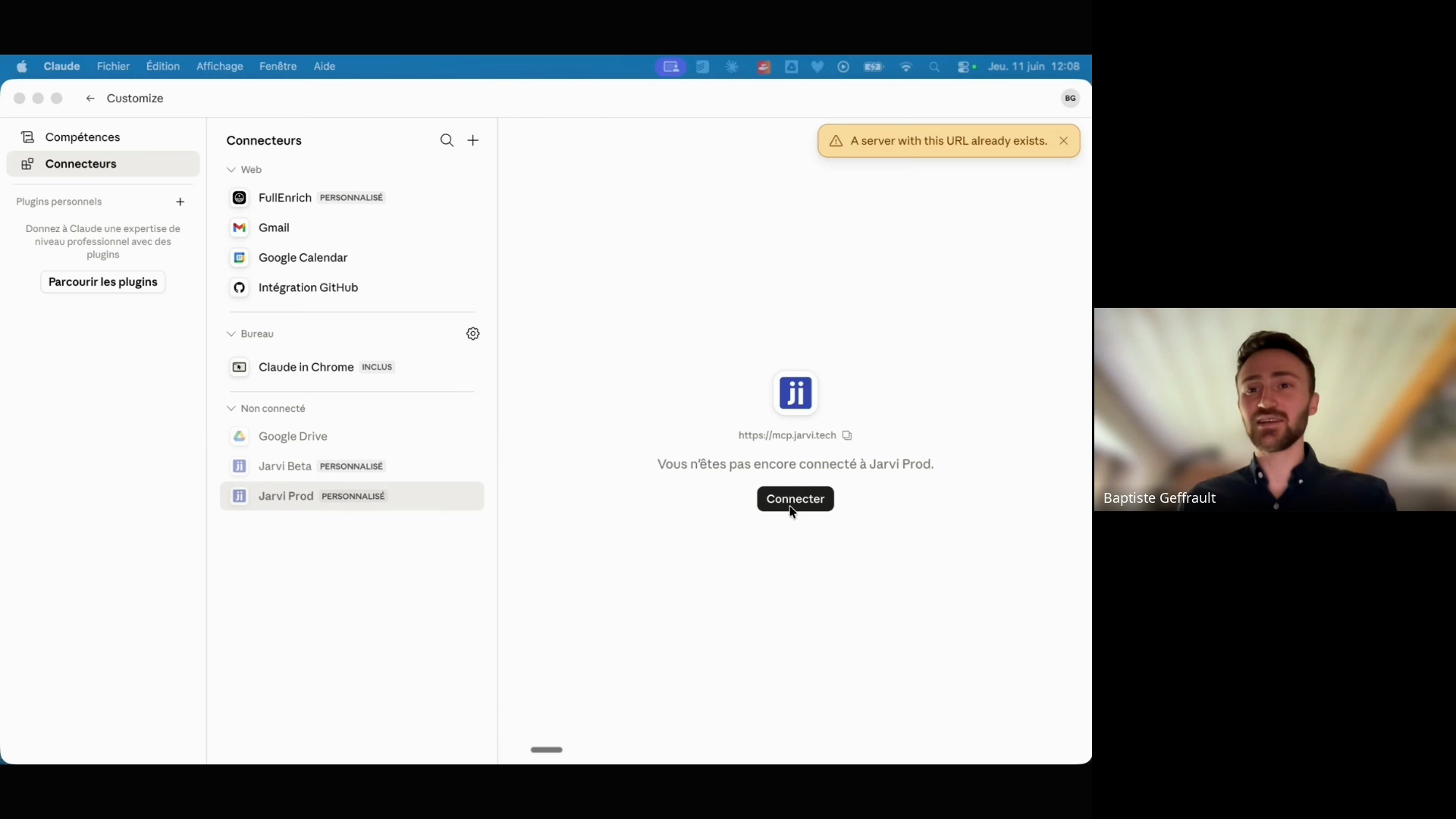
- Cliquez sur Ajouter pour valider. Acceptez les vérifications d’identité et autorisez l’accès à votre compte Jarvi lorsque la fenêtre s’ouvre.
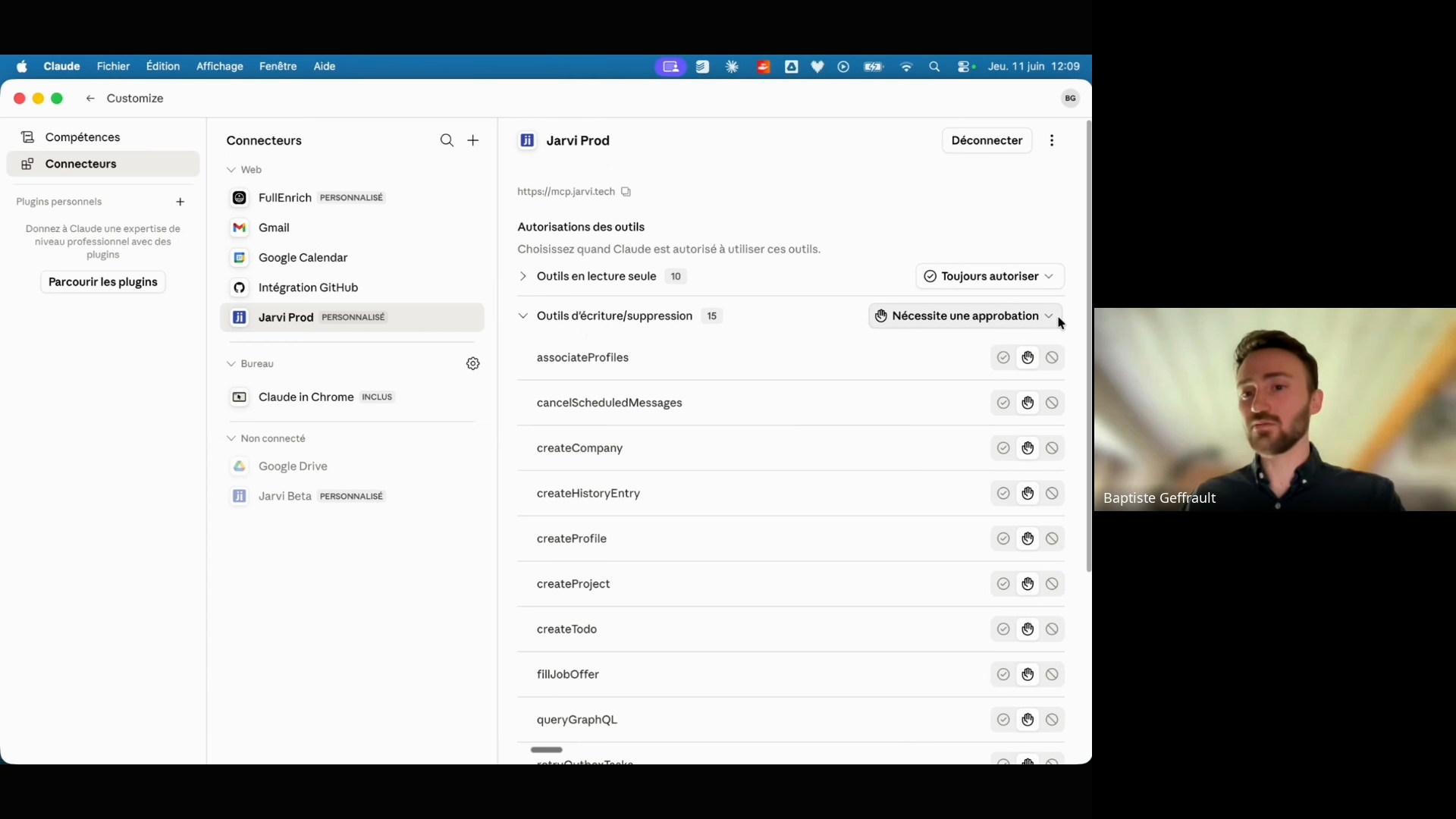
- Vérifiez les autorisations
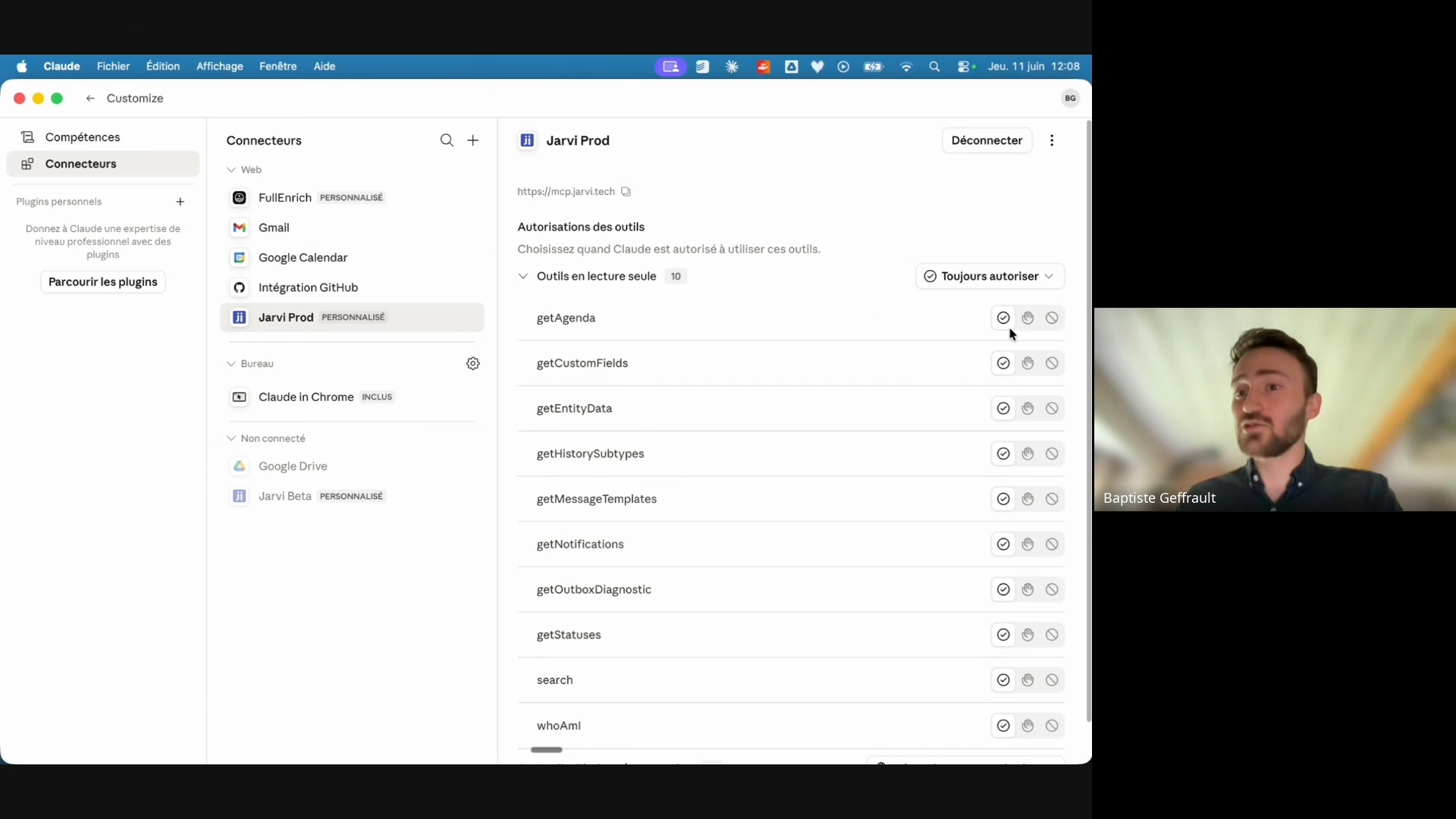
- Laissez en lecture seule pour l’accès aux profils et projets, et gardez l’approbation obligatoire pour l’écriture et la suppression.
- Activez le connecteur dans vos conversations
- Pour utiliser Jarvi dans un chat, cliquez sur le + en bas à gauche (ou tapez
/), puis Connecteurs, et activez Jarvi.
- Pour utiliser Jarvi dans un chat, cliquez sur le + en bas à gauche (ou tapez
Test : envoyez « Qui suis-je dans Jarvi ? Montre-moi mon agenda du jour. » — s’il répond avec votre nom et votre agenda, c’est branché.
Créer vos skills de recruteur
Un skill, c’est un mode d’emploi que vous écrivez une fois pour apprendre à Claude votre façon de faire. Il l’applique ensuite tout seul, à l’identique. Zéro code.
Comment faire : ouvrez une conversation et dites « Je veux créer un skill pour… ». Collez quelques exemples réels (vos meilleurs emails, une présentation candidat type). Répondez à ses questions. Claude écrit le skill. Vous l’activez dans Paramètres → Capacités → Skills, vous testez, vous ajustez.
Skill « Mon style d’écriture »
Pour que tous vos messages sonnent comme vous :
Crée un skill “Mon style d’écriture”. Voici 5 emails que j’ai écrits. Analyse mon ton, ma structure, mes formules, et applique ce style à chaque message. Règles : vouvoiement, max 120 mots, une seule question en fin, signature “Bien à vous, [Prénom]”.
Skill « Process recruteur »
Pour que Claude suive votre méthode de bout en bout :
Crée un skill “Process recruteur” qui suit ma méthode : 1) qualifier le besoin avec mes questions, 2) sourcer dans ma base Jarvi, 3) scorer les profils /10 (compétences, secteur, soft skills, dispo), 4) rédiger une présentation anonyme par candidat à partir de sa fiche, 5) rédiger l’email client dans mon style, 6) créer un rappel J+2. Voici mes questions de qualif et une présentation que j’aime.
Dans le skill, documente le fait que je travaille avec le MCP Jarvi : rappelle quelles actions Jarvi utiliser et pour quoi (chercher des profils/entreprises/projets, lire une fiche, créer une entreprise / un contact / un profil / un projet, rattacher des profils à un projet, remplir une offre, envoyer un message, enregistrer un CR d’appel, créer un rappel, consulter l’agenda).
Une fois ces deux skills créés, votre « Process recruteur » écrit déjà avec votre style. Vous avez un assistant qui pense et écrit comme vous.
Programmer un brief matinal automatique
Chaque matin, Claude croise votre agenda Jarvi, vos rappels (et votre boîte mail si vous avez un connecteur Gmail branché) et vous prépare un brief actionnable.
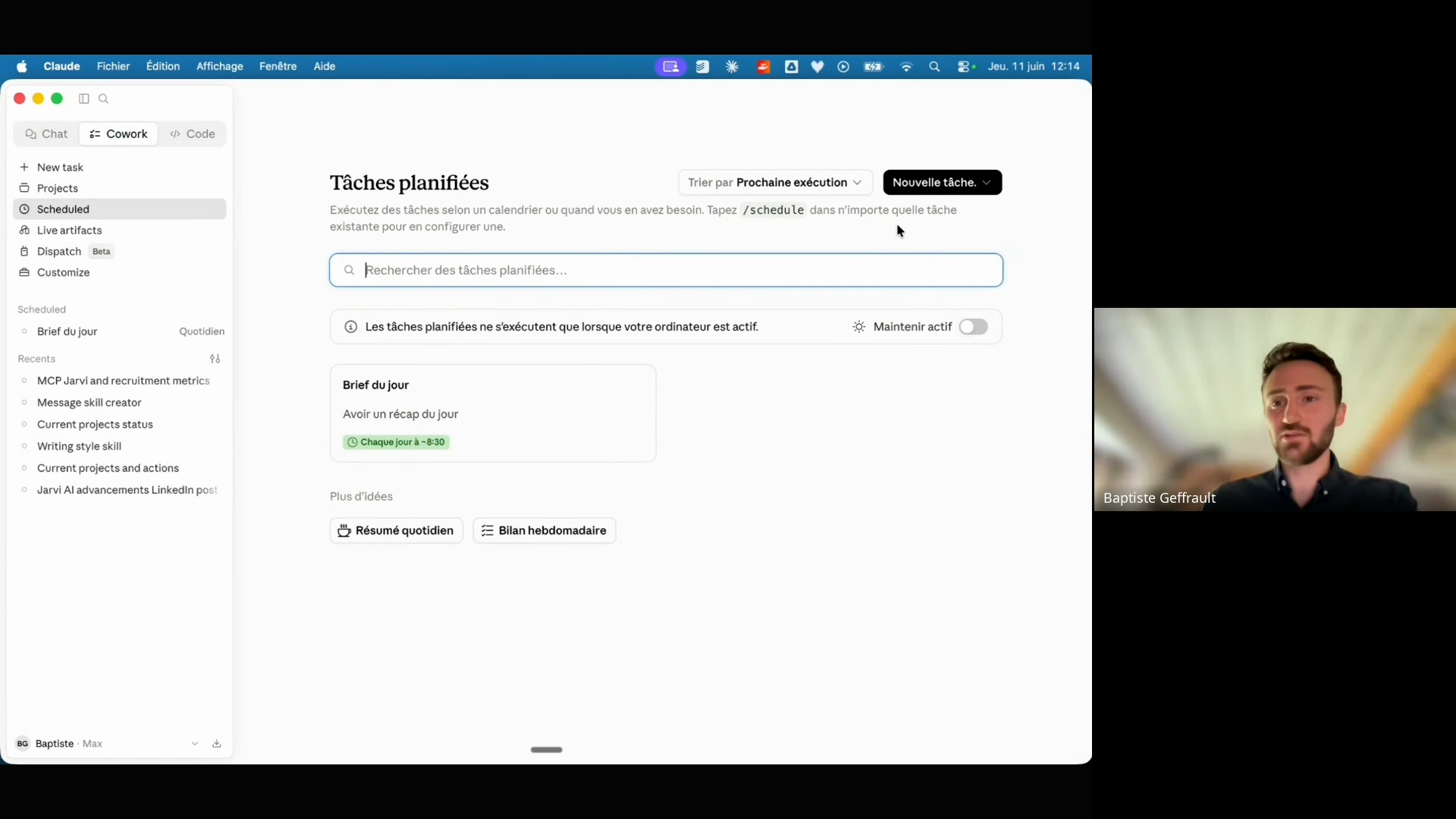
Comment : dans l’app Claude, allez dans l’onglet Cowork → Planifier (Schedule) → + Nouvelle tâche. Nommez-la, collez le prompt ci-dessous, choisissez Quotidien (Daily) ou Jours ouvrés (Weekdays) à l’heure voulue, puis Enregistrer.
Tu es mon assistant recruteur. Prépare mon brief du jour, court et actionnable.
- AGENDA — Mon agenda Jarvi du jour : entretiens et RDV avec heure, candidat/client et projet rattaché.
- JARVI — Mes todos et rappels en attente. Mets en avant : candidats à relancer (J+2/J+5 dépassés), réponses à traiter, projets sans activité depuis 5 jours.
- EMAILS (uniquement si un connecteur Gmail est branché) — Ma boîte mail des dernières 24h. Garde uniquement le recrutement (réponses candidats, demandes clients, refus). Ignore le reste. Si pas d’accès mail, saute cette étape.
- SYNTHÈSE — En haut, 5 lignes max : “Aujourd’hui tu dois absolument…”. Puis le détail.
- ACTIONS — Pour chaque relance/réponse urgente, propose un brouillon dans mon style (ne l’envoie pas, propose-le). Reste concis, en puces courtes.
La tâche tourne quand votre ordinateur est allumé et l’app ouverte. Si votre Mac est éteint à l’heure prévue, elle se lance au réveil.
Prompts recrutement prêts à l’emploi
Adaptez les [crochets] à votre cas et copiez-collez directement dans Claude.
Réflexe sécurité : pour tout envoi, demandez à Claude de proposer un brouillon d’abord (« propose-moi », pas « envoie »). Vous relisez, vous validez.
Côté candidats (AI Act) : le recrutement est un usage « haut risque ». L’IA vous aide à lire et comparer, mais ne classe pas, n’écarte pas et ne décide pas à votre place. La sélection reste un choix humain — le vôtre.
Workflow complet — depuis une offre LinkedIn
Voici une offre LinkedIn : [URL].
- Récupère le contenu de l’offre.
- Identifie le contact/recruteur (sinon cherche LinkedIn puis Google ; déduis l’email du format prenom.nom@domaine.com).
- Crée dans Jarvi l’entreprise, le contact (avec email) et le projet ; rattache le contact.
- Remplis l’offre à partir de l’annonce.
- Trouve dans ma base les 3 meilleurs profils.
- Rédige un email de prospection au contact : présente les 3 profils, le pourquoi de chacun, et propose un échange.
Si vous utilisez l’extension Chrome de Claude, ouvrez l’offre LinkedIn dans votre navigateur et lancez le prompt directement depuis l’extension — Claude aura accès au contenu de la page.
Workflow complet — depuis un CR d’appel
Je viens d’appeler [Prénom Nom] de [Entreprise], le CR est sur sa fiche.
- Trouve l’URL LinkedIn de [Entreprise].
- Crée l’entreprise et le projet ; rattache [Prénom].
- Remplis l’offre à partir du CR.
- Trouve les 3 meilleurs profils de ma base et rattache-les au projet.
- Rédige une présentation anonyme de chaque candidat (à partir de sa fiche) et envoie-les à [Prénom] avec le pourquoi de chacun.
- Crée un rappel J+2 pour relancer [Prénom].
Prompts express
| Objectif | Prompt |
|---|---|
| Qualifier un besoin | « Génère 7 questions à poser au client pour qualifier ce besoin : compétences clés, culture, enjeux, critères de sélection, deal-breakers. » |
| Trouver le bon interlocuteur | « Qui est le DRH / responsable recrutement de [entreprise] ? Trouve son LinkedIn et déduis son email du format standard. » |
| Comparer pour arbitrer | « Compare ces 3 profils à cette offre, critère par critère (compétences, secteur, soft skills, dispo), avec justification factuelle citant les fiches. Présente-moi une synthèse ; ne prends aucune décision et ne modifie rien dans Jarvi. » |
| Préparer un entretien | « À partir du profil et du projet courants, prépare une trame : synthèse d’adéquation, 2-3 questions points forts, 3-4 questions zones d’ombre, 1 mise en situation. » |
| Relancer sans être lourd | « J’ai envoyé ces profils à [prénom] il y a 5 jours sans réponse. Rédige une relance courte et chaleureuse qui apporte du neuf (info marché, question ouverte). » |
| Aide à la lecture de candidatures | « Pour les profils du projet courant, prépare une lecture comparative face à l’offre : 2-3 points forts, 2-3 points à vérifier. Ne classe pas, n’écarte personne, ne change aucun statut. » |
| Réactiver des profils dormants | « Cherche dans ma base les candidats qui collent au projet [X] mais pas contactés depuis 3 mois. Propose un message de réactivation dans mon style. » |
| CR d’appel automatique | « Voici mes notes de l’appel avec [nom] : [notes]. Fais un CR propre, enregistre-le dans sa fiche Jarvi, et crée un todo de suivi. » |
L’intégration de Jarvi avec Claude vous libère des tâches répétitives et optimise la gestion quotidienne de votre activité — synthèses, prospection, enrichissement de données et rédaction assistée. Expérimentez, adaptez vos skills et partagez vos usages pour gagner encore plus de temps. Pour toute difficulté de connexion, contactez l’équipe support Jarvi.