1. Accéder au traitement des candidatures
Vous pouvez accéder à cette fonctionnalité de deux manières :
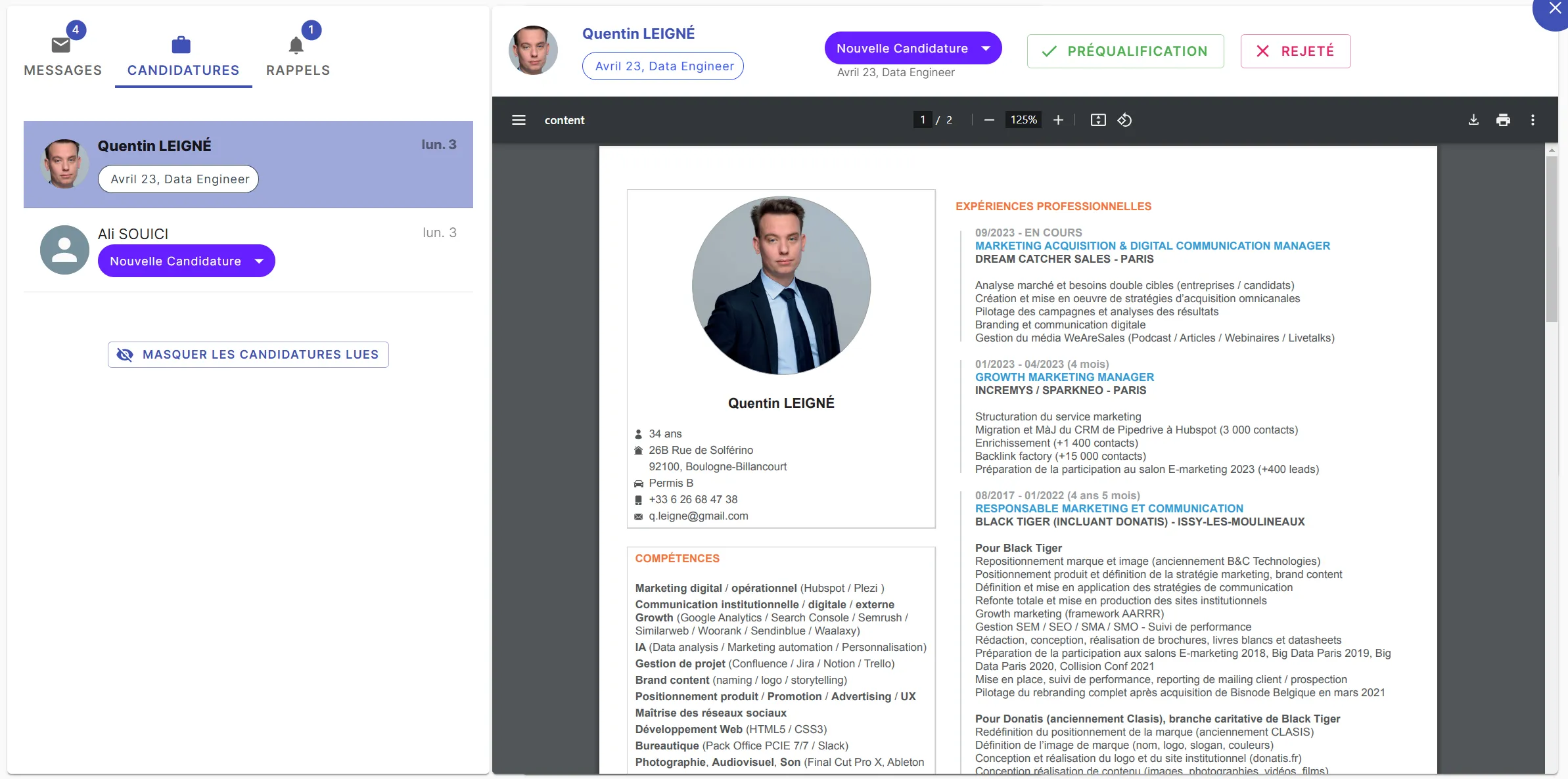
- Depuis le dashboard :
- Cliquez sur “Candidatures”.
- Sélectionnez une candidature.
- Les boutons “Préqualification” et “Rejeter” apparaissent immédiatement.
- Depuis la fiche candidat :
- Ouvrez un profil depuis la liste des candidatures.
- Cliquez sur son CV ou sur l’icône de notes.
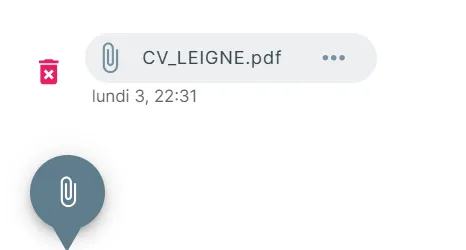
- Une vue détaillée s’affiche avec le CV à gauche et les notes à droite.
- Vous pouvez passer d’un profil à l’autre avec les flèches et utiliser les boutons de traitement rapide.

2. Fonctionnement du traitement en un clic
Lorsque vous sélectionnez “Préqualification” ou “Rejeter” :
- Le statut du candidat est mis à jour immédiatement.
- Vous passez automatiquement au profil suivant.
- Si des déclencheurs sont configurés, un e-mail de refus peut être envoyé après un délai défini.
3. Personnalisation des boutons d’action
Vous pouvez adapter les boutons à votre processus de recrutement :
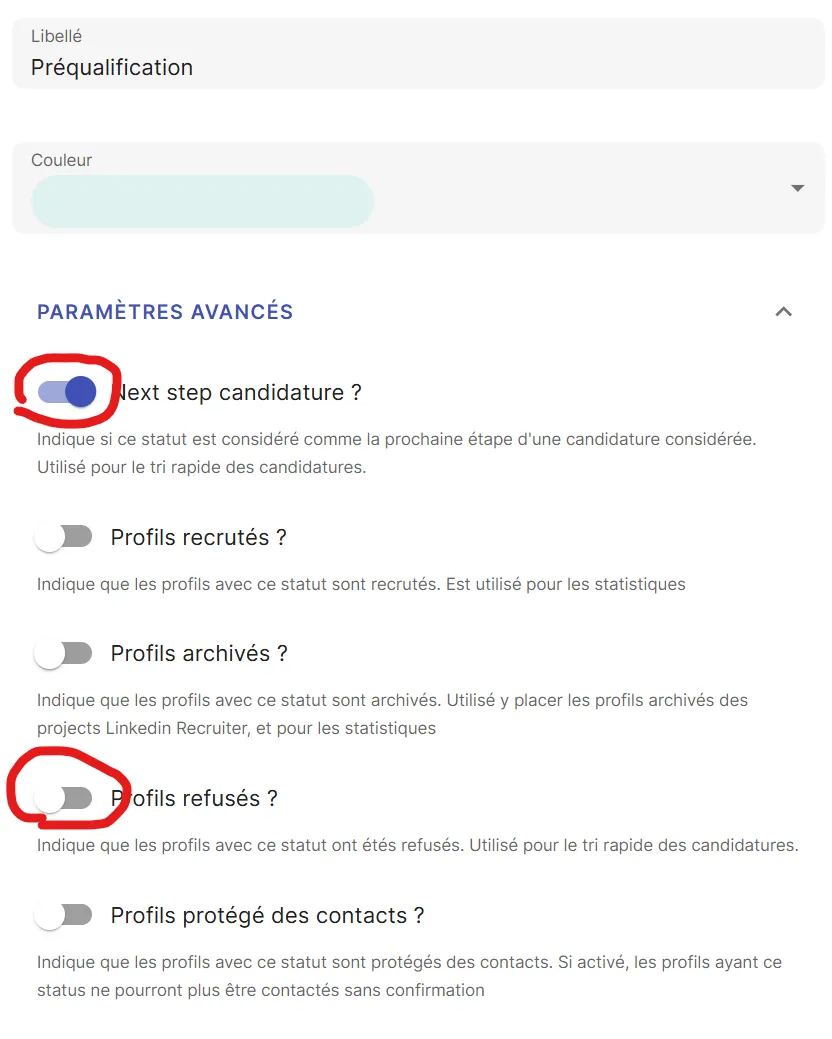
- Allez dans “Préférences” > “Statuts” > “Talents (ATS)”
- Sélectionnez le statut correspondant à un rejet ou une pré-qualification
- Cochez le bouton “Next step candidature” si cela correspond à un statut d’une candidature que vous validez, ou “Profils refusés” si au contraire cela correspond à une candidature rejetée
- Sélectionnez le bouton à modifier (ex. “Préqualification” ou “Rejeter”).
4. Automatiser avec les déclencheurs
En couplant le traitement rapide aux déclencheurs, vous pouvez :
- Envoyer un e-mail automatique aux candidats refusés.
- Ajouter un rappel pour recontacter un candidat à une date ultérieure.
- …
Pour en savoir plus, vous pouvez consulter notre article :
Automatisez vos actions avec les déclencheurs sur Jarvi
Grâce aux boutons personnalisables et aux déclencheurs de Jarvi, le traitement des candidatures devient plus fluide et efficace. Si vous avez des besoins spécifiques, n’hésitez pas à nous contacter pour explorer les options possibles !