Acceder a la personalización de los campos de entrada
- Dirígete al menú Jarvi (columna azul a la izquierda de la pantalla).
- Haz clic en “Preferencias” y luego en “Campos de entrada” para acceder a la sección de personalización de campos.

Personalizar los campos para talentos, empresas y proyectos
- Selecciona la parte que deseas personalizar:
- Perfil de talento o ficha de proyecto (para el ATS)
- Perfil de cliente/prospecto o ficha de empresa (para el CRM)

Añadir un campo personalizado
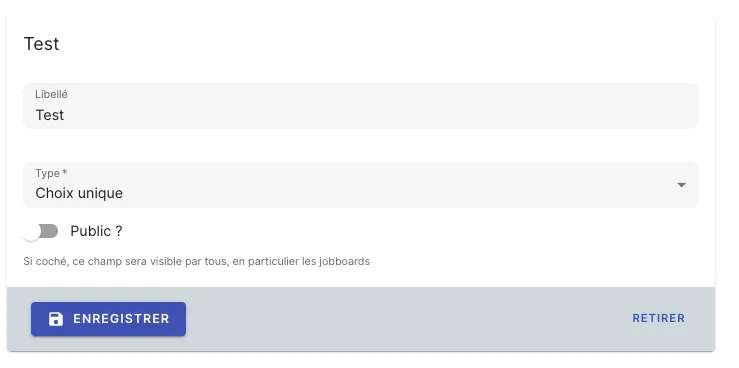
- Haz clic en ”+ Añadir un campo” y asigna un nombre al campo que deseas crear.
- Elige el tipo de campo que quieres añadir:
- Texto libre: para contenido multilínea (ej.: resumen de entrevista).
- Opciones múltiples: para opciones predefinidas.
- Fecha: para seleccionar una fecha.
- Ubicación: para añadir una localización.
- Etiquetas: para añadir varias etiquetas.
Por ejemplo, puedes añadir un campo “Resumen de entrevista” con texto libre, o un campo “Valoración de perfil” con un sistema de valoración por estrellas.
- También puedes añadir un contenido predeterminado si es necesario.
Organizar tus campos personalizados
- Una vez creados tus campos, puedes organizarlos en el lugar deseado en tus perfiles, ya sea para talentos o empresas.
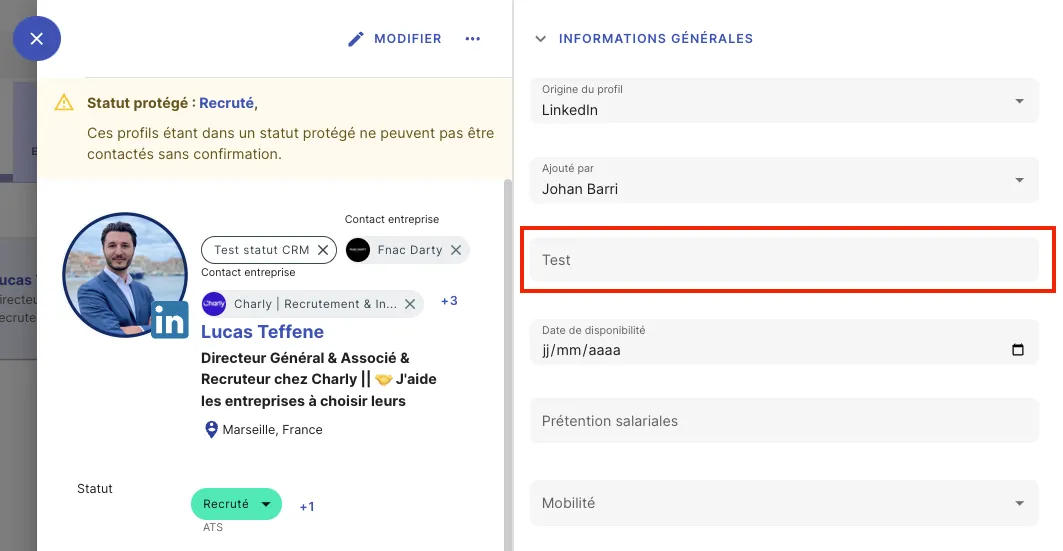
- Por ejemplo, puedes mover un campo como “Valoración del perfil” o “Resumen de entrevista” a la sección que prefieras.

¡Listo! Has personalizado tus campos de entrada con total simplicidad.