Intégrez RingCentral à Jarvi pour gagner du temps : tous vos appels, SMS et transcriptions sont rassemblés en un seul endroit, ce qui rend votre gestion de candidats et clients plus simple et efficace.
Activer RingCentral dans Jarvi
Étape 1 : Cliquez sur Préférences pour ouvrir les paramètres de Jarvi. C’est ici que vous pouvez gérer vos intégrations.
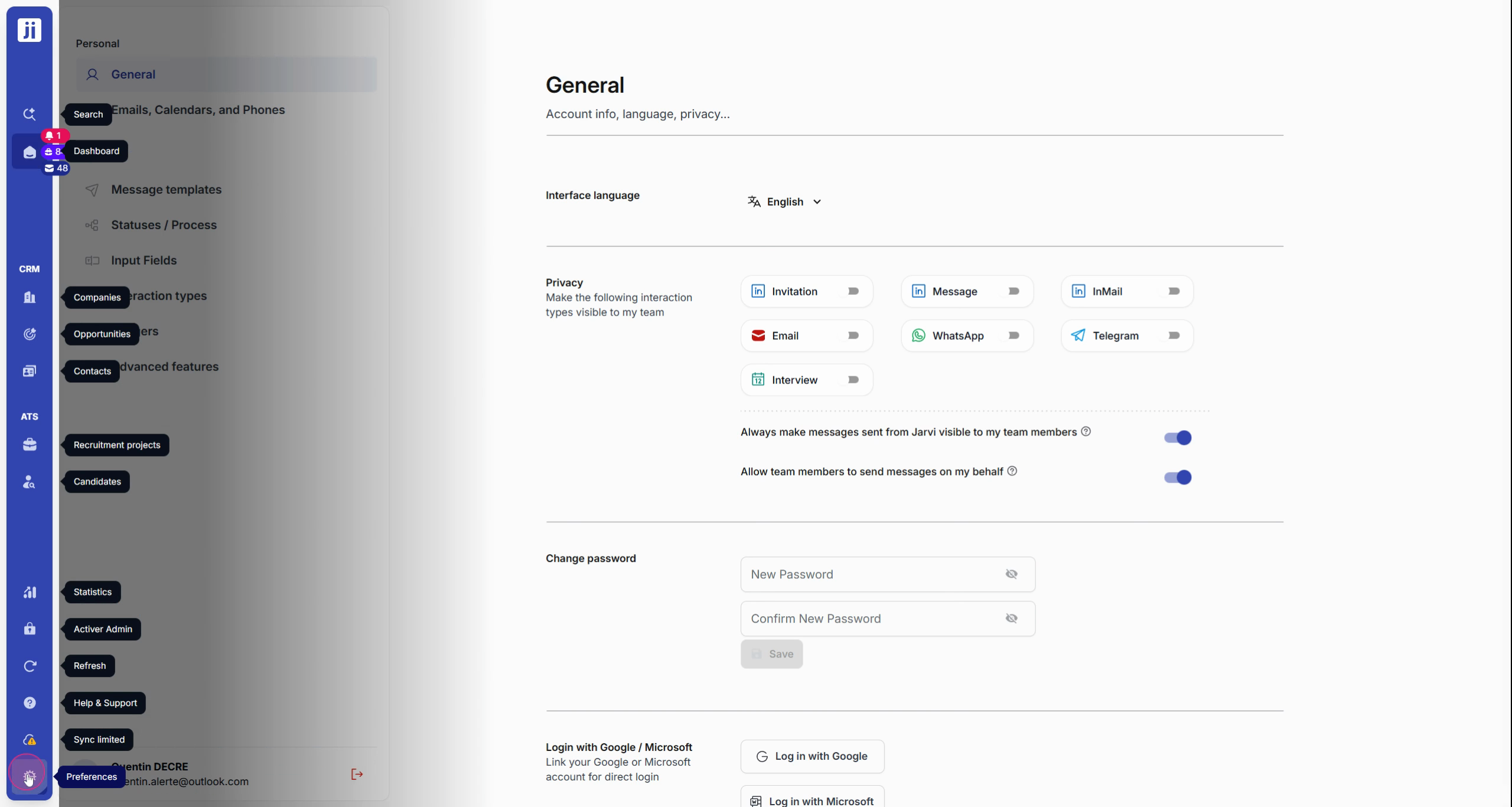
Cette illustration montre comment accéder au menu Préférences dans Jarvi.
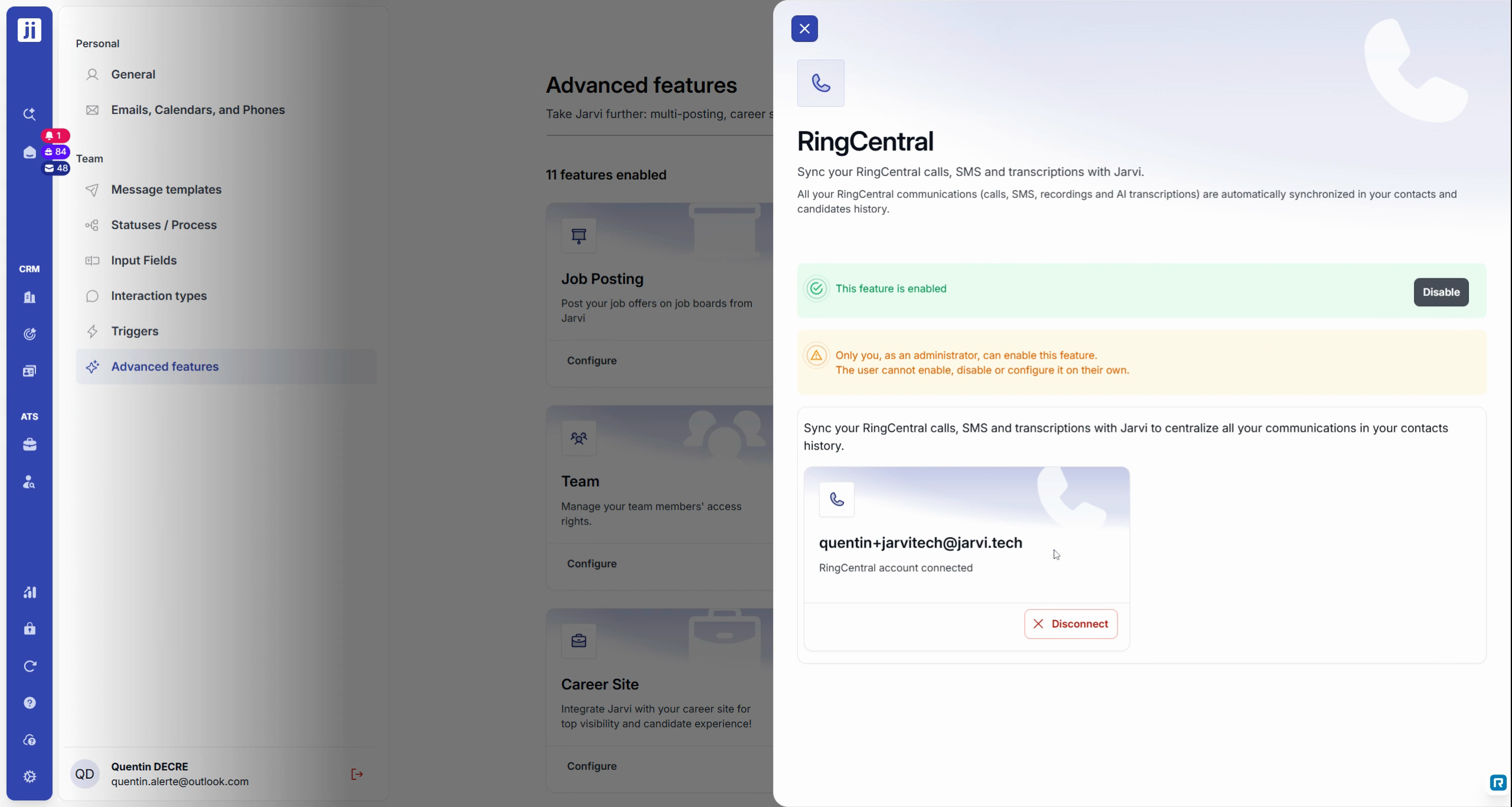
Étape 2 : Dans Fonctionnalités avancées, descendez jusqu’à la section RingCentral.
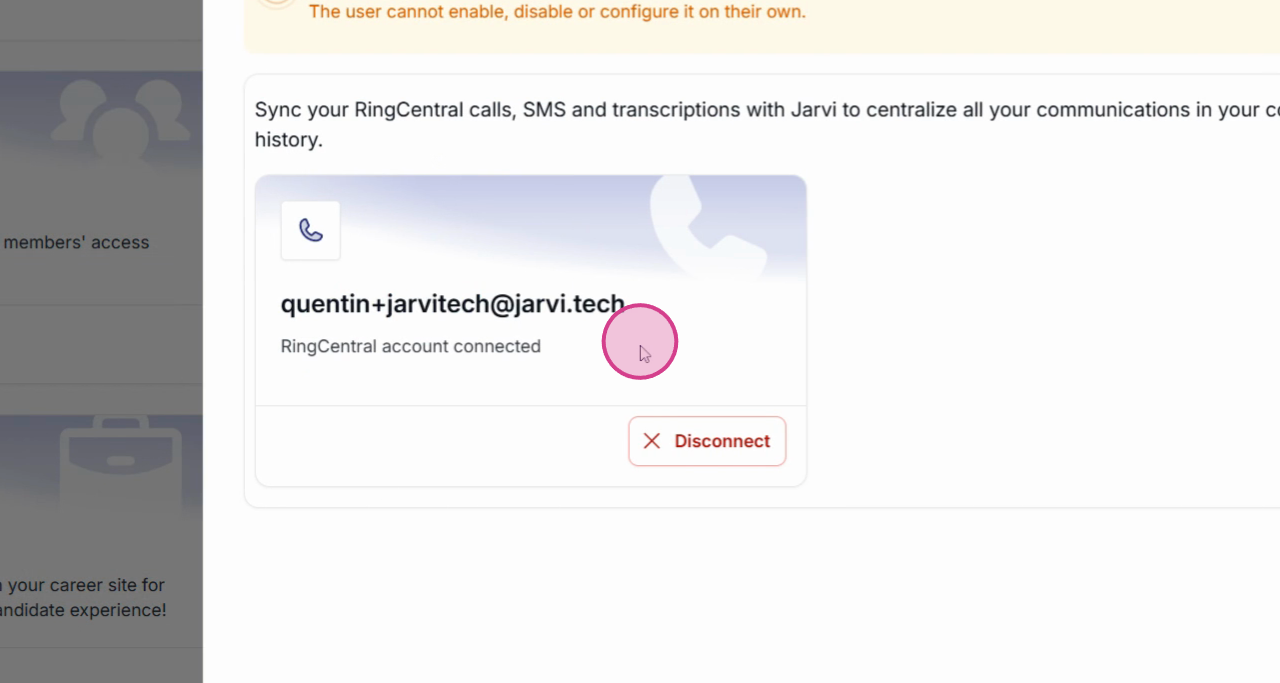
Étape 3 : Activez l’interrupteur RingCentral pour permettre la connexion entre Jarvi et RingCentral.
Étape 4 : Dans la rubrique Email, Calendrier et Téléphone, cliquez sur Connecter RingCentral pour lancer l’association.
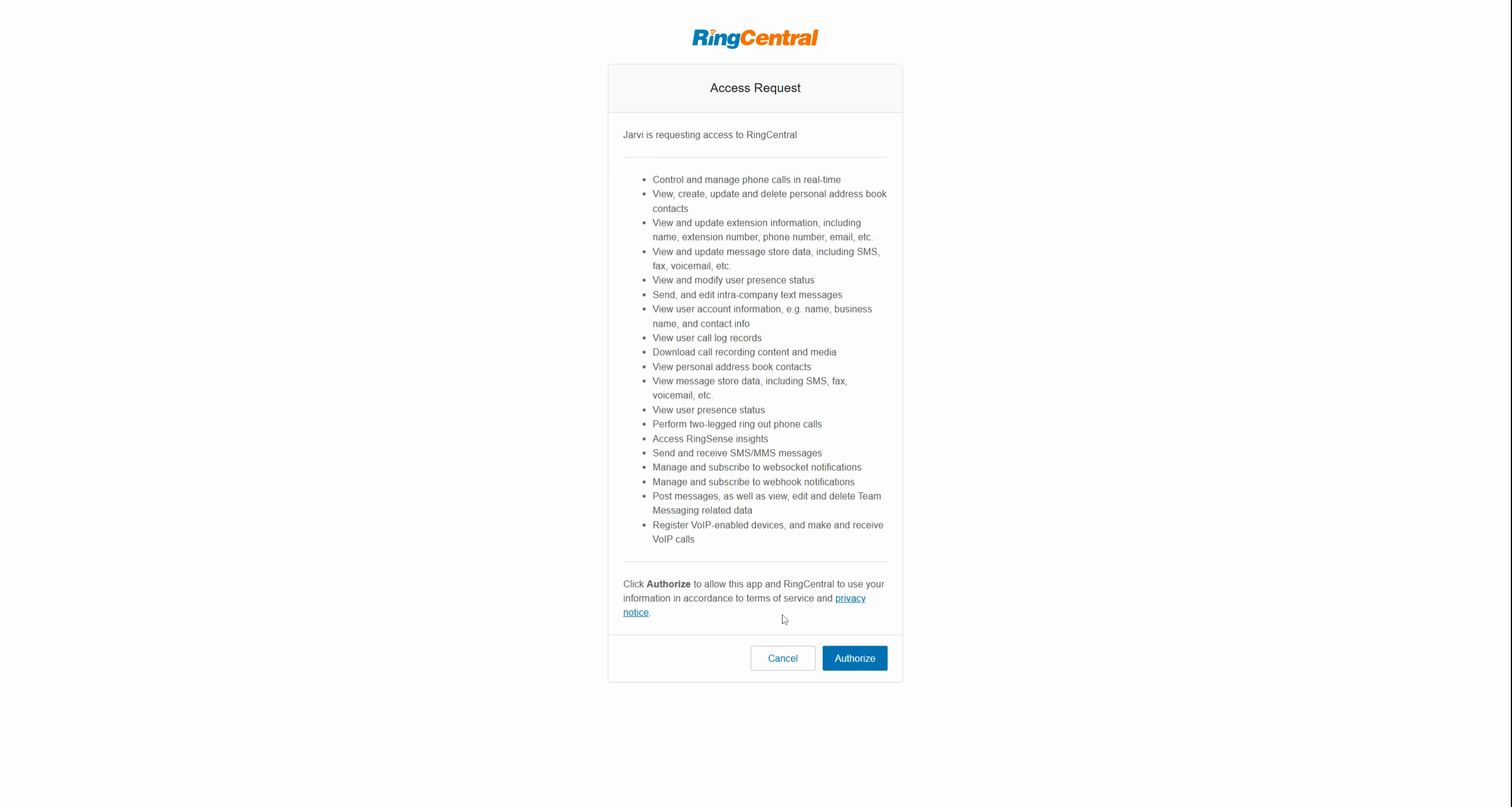
Étape 5 : Saisissez vos identifiants RingCentral et acceptez les autorisations nécessaires.
Cette capture présente l’écran de validation des autorisations pour connecter les deux applications en toute sécurité.
Gérer appels et SMS avec Jarvi
Étape 1 : Ouvrez le profil d’un candidat ou client, puis sélectionnez l’icône Téléphone pour passer un appel via RingCentral.
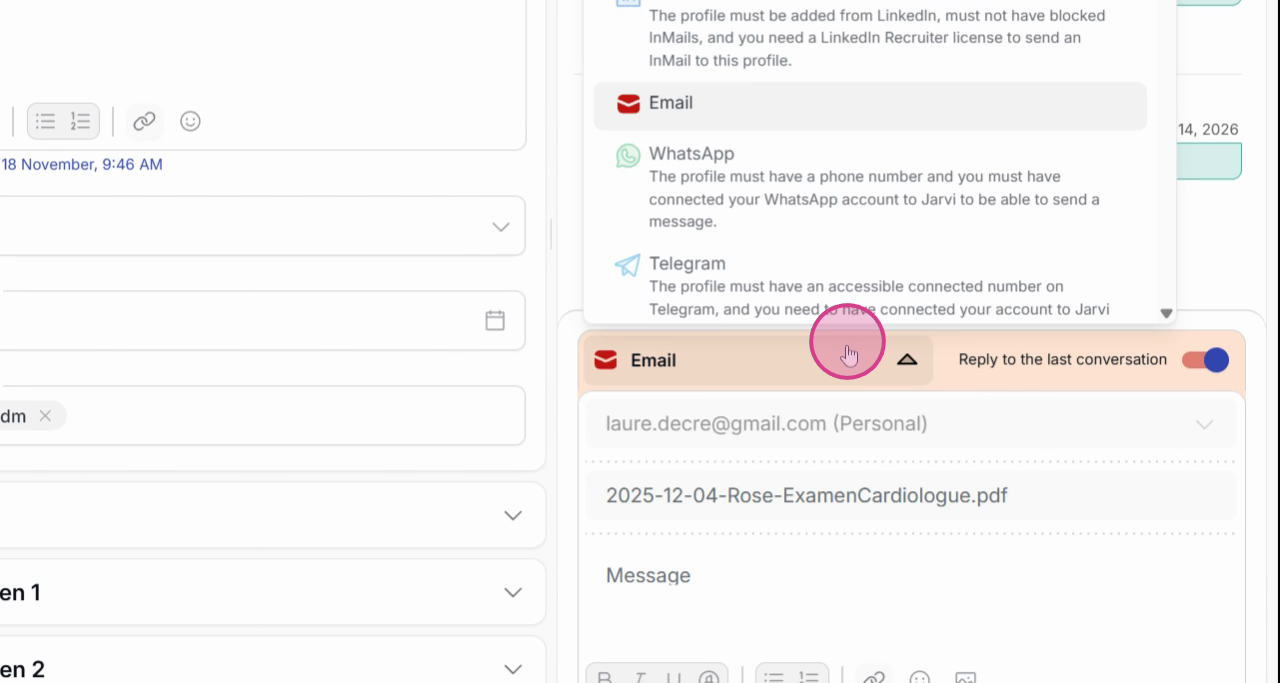
Voici l’icône Téléphone sur une fiche contact Jarvi, pour lancer un appel direct.
Étape 2 : Cliquez sur Envoyer un message, puis choisissez SMS (option disponible pour les comptes nord-américains) pour écrire et envoyer un message texte depuis Jarvi.
Cette fenêtre d’envoi de SMS simplifie la communication par texte avec vos contacts.
Étape 3 : Pour envoyer un SMS à plusieurs personnes, sélectionnez plusieurs profils et cliquez sur SMS pour un envoi groupé efficace.
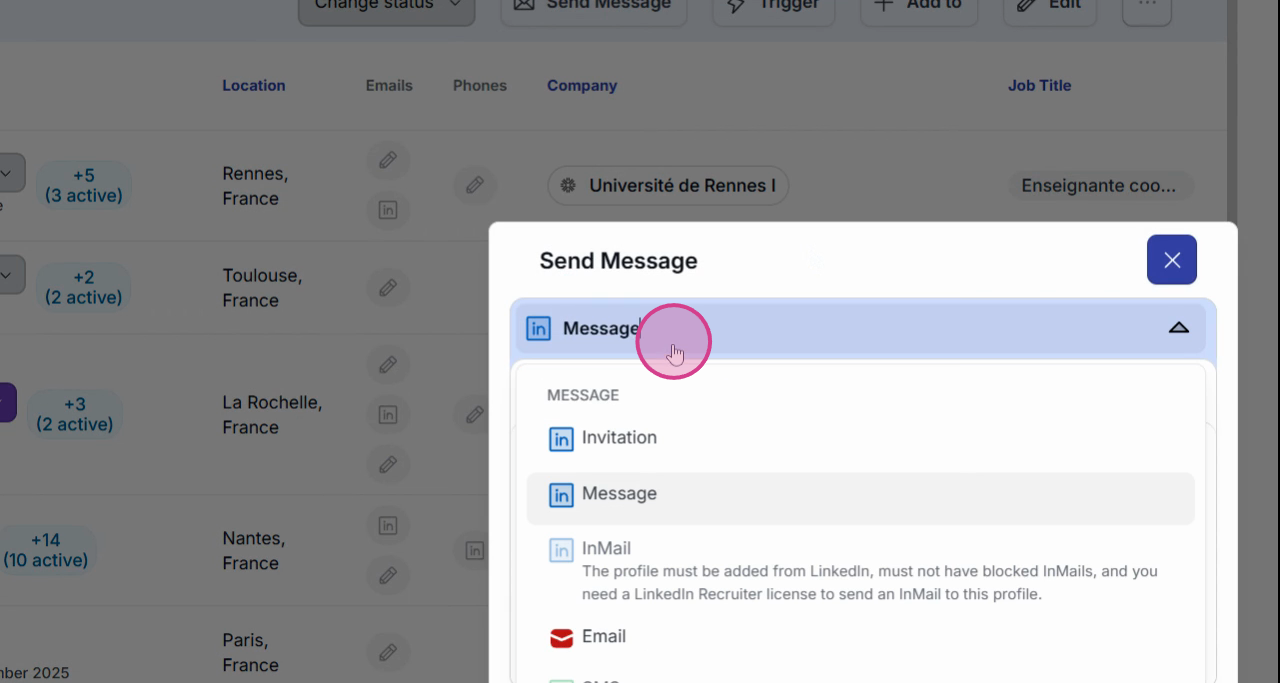
Cette image illustre la sélection de contacts multiples et l’option SMS pour un envoi groupé.
Étape 4 : Consultez automatiquement l’historique de chaque appel ou SMS sur la fiche contact concernée, pour garder la trace de tout échange.
Accéder aux transcriptions d’appels
Étape 1 : Sur la fiche d’un contact, ouvrez Historique des appels pour voir tous les échanges vocaux archivés.
Cet écran montre l’onglet Historique des appels sur un profil, pour un accès simplifié aux conversations passées.
Étape 2 : Sélectionnez un appel pour lire sa transcription automatiquement générée. Relisez ou récupérez instantanément les informations clés.
L’intégration RingCentral dans Jarvi automatise le suivi et la centralisation de vos échanges pour vous permettre de vous concentrer sur le recrutement. Le support reste disponible pour toute question.