1. Accéder à l’option d’importation
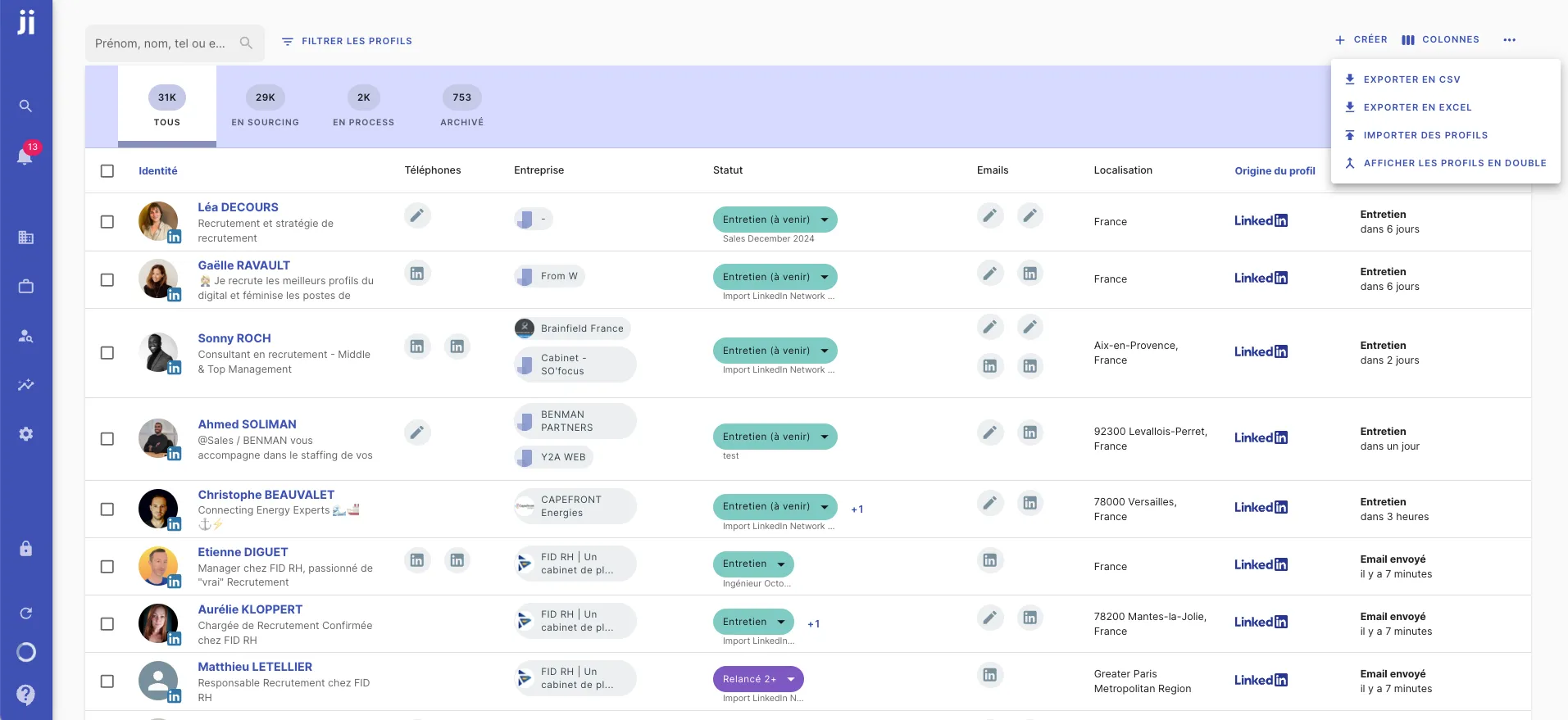
- Rendez-vous dans la section où vous souhaitez importer votre liste de profils, projets ou entreprises.
- Cliquez sur les trois petits points situés à droite de l’écran.
- Sélectionnez “Importer des profils”.
2. Sélectionner votre fichier à importer
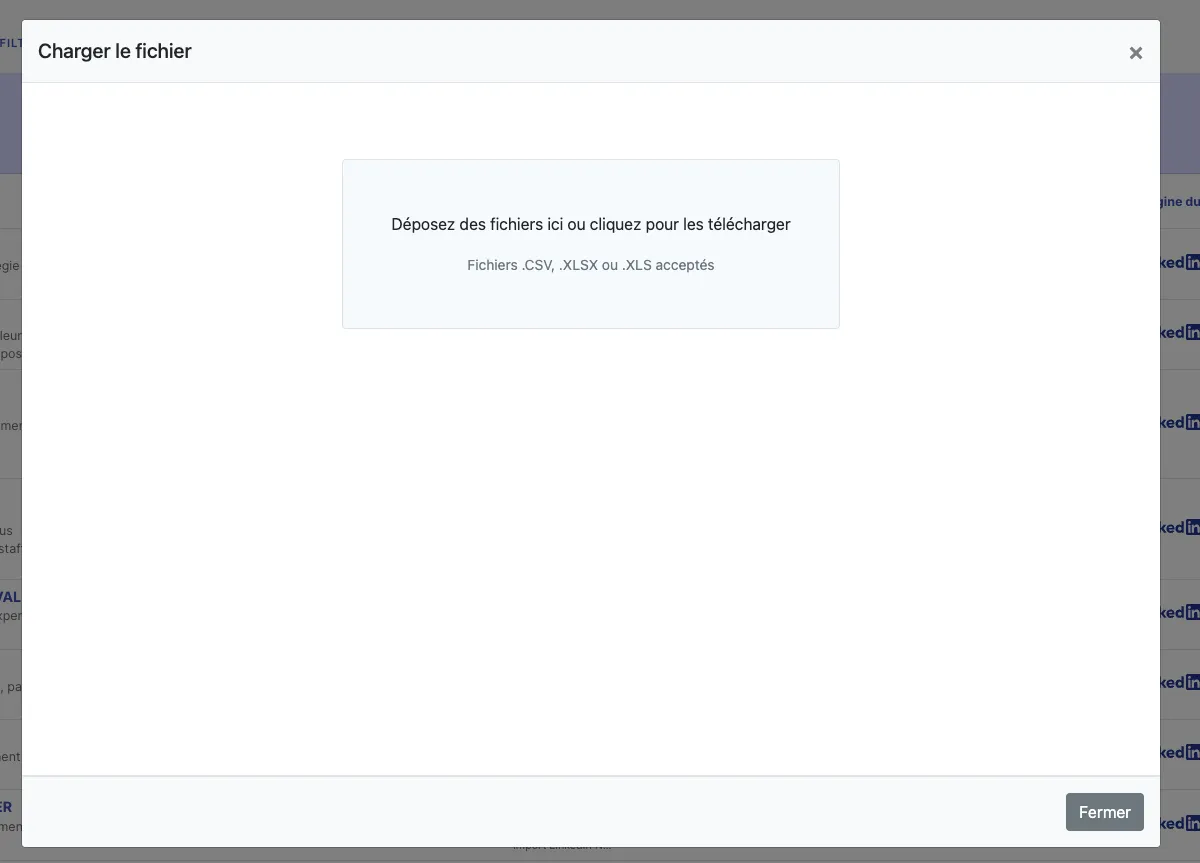
- Choisissez le fichier Excel ou CSV que vous souhaitez importer.
3. Faire correspondre les colonnes du fichier avec les champs de Jarvi
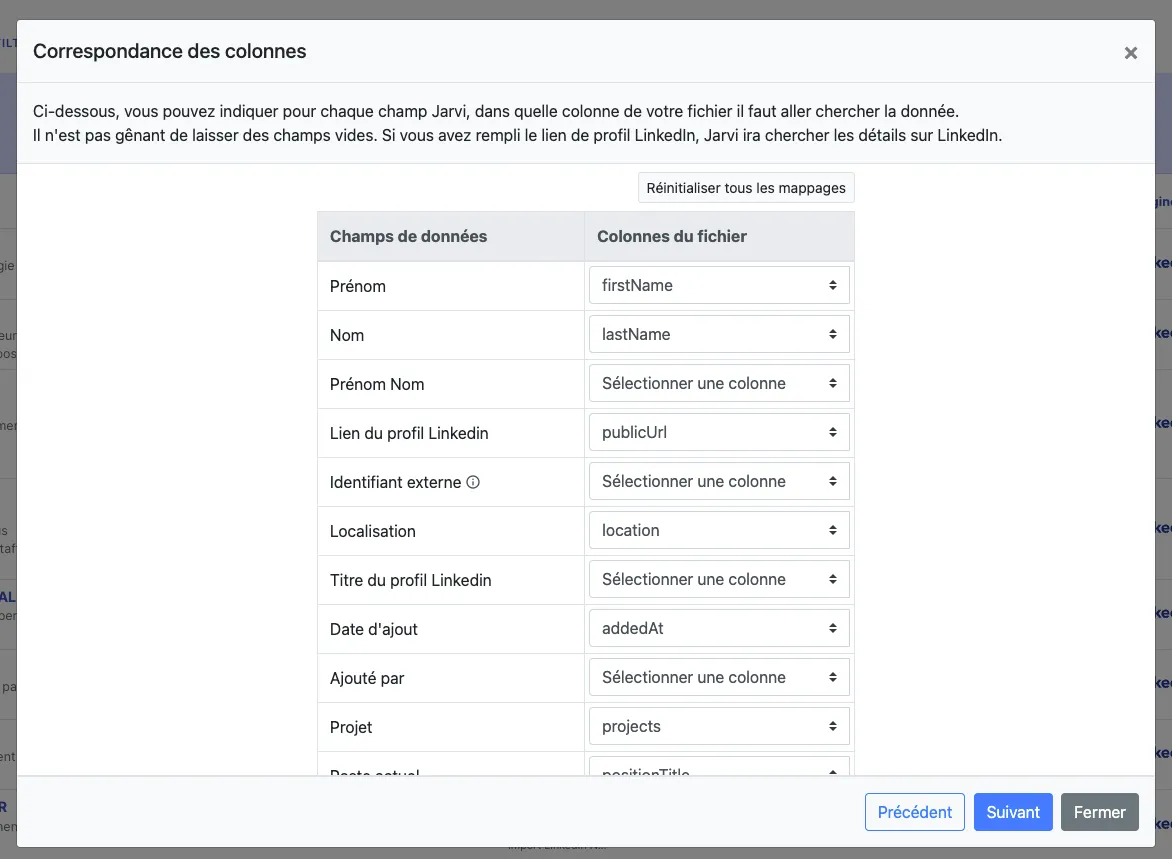
- Une fois le fichier chargé, vous verrez deux colonnes : à gauche, les champs disponibles dans Jarvi, et à droite, les colonnes de votre fichier.
- Assurez-vous que les colonnes de votre fichier sont correctement mappées avec les champs correspondants dans Jarvi.
- Si nécessaire, vous pouvez créer des champs personnalisés dans Jarvi pour adapter le mapping à vos besoins.
4. Finaliser l’importation
- Une fois que les correspondances sont validées, cliquez sur “Suivant” puis sur “Soumettre” pour finaliser l’importation.
- Jarvi créera automatiquement les profils, entreprises ou projets à partir des données de votre fichier et les ajoutera directement dans la plateforme.
Cette fonctionnalité vous permet de gagner du temps en important rapidement vos données depuis des fichiers Excel ou CSV, sans avoir à les entrer manuellement dans Jarvi.