Connecter votre adresse email à Jarvi vous permet de centraliser toutes vos communications et de gérer facilement vos entretiens et invitations de visioconférences. Suivez ce guide pas à pas pour ajouter votre adresse email à Jarvi et profiter d’une gestion fluide de vos échanges avec les candidats.
Accès à la fonctionnalité
-
Rendez-vous dans tes préférences Jarvi
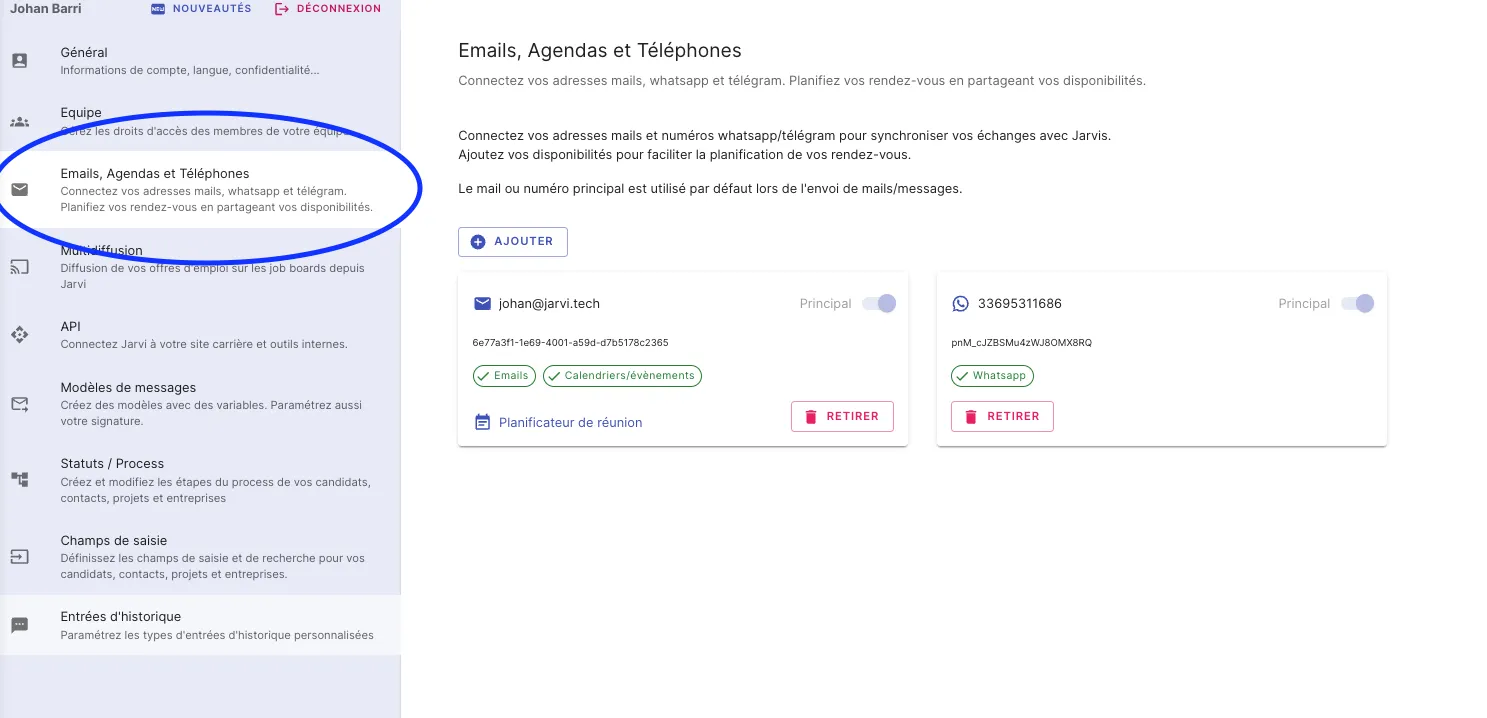
- Ouvre Jarvi et accède à tes préférences en cliquant sur l’icône de ton profil, puis sélectionne Emails, agendas et téléphones.
-
Ajouter une nouvelle adresse email
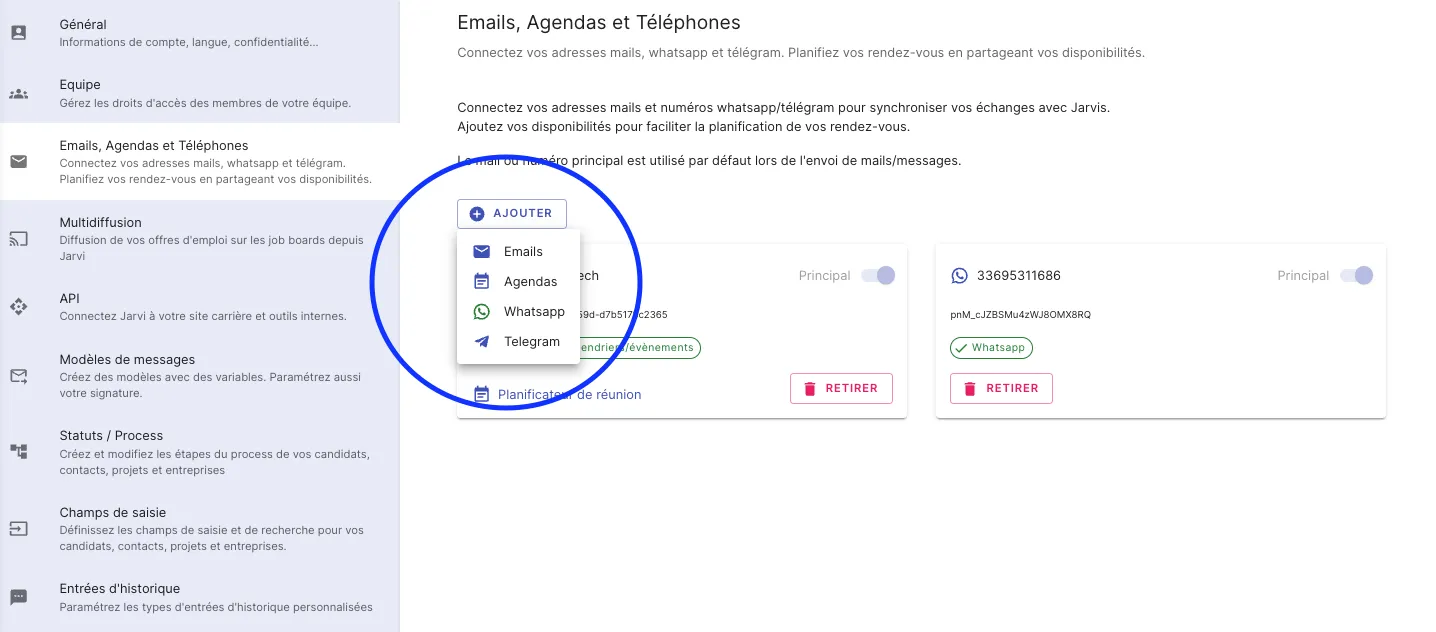
- Clique sur Ajouter puis sélectionne Email.
-
Choisir ton fournisseur d’email
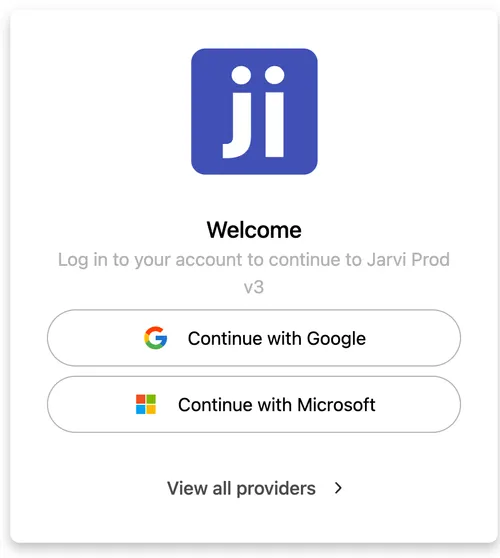
- Sélectionne ton fournisseur d’email parmi les options proposées.
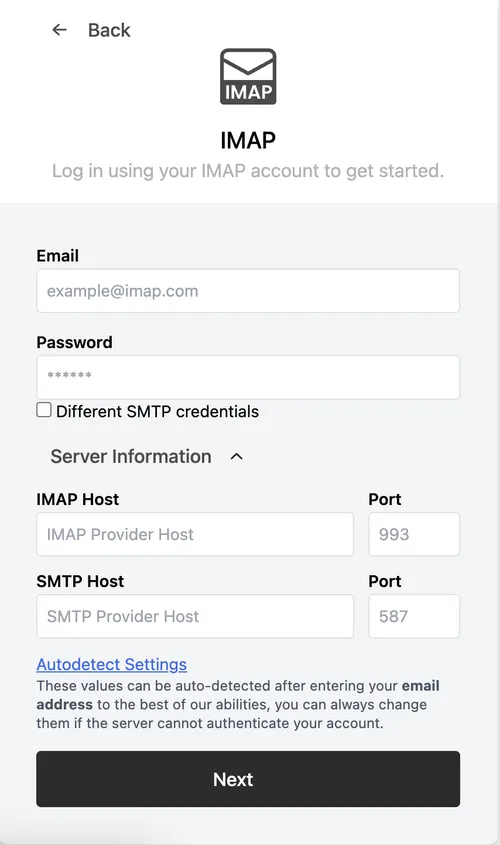
- Si ton fournisseur n’est pas Google ou Microsoft, clique sur View all providers, puis sélectionne IMAP.
Guide pas à pas
-
Renseigner les informations IMAP et SMTP
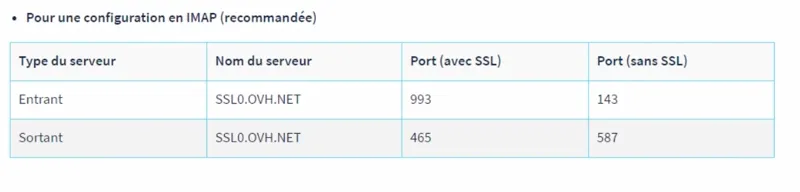
- Complète les champs requis en récupérant tes informations IMAP et SMTP depuis les réglages de ta boîte mail.
- Par exemple, pour un compte OVH, voici un exemple de configuration IMAP :
-
Vérification de la connexion
- Une fois ces informations saisies, ton adresse email apparaîtra comme connectée. Tu peux alors envoyer et recevoir tes emails directement depuis Jarvi !
Cas pratiques et actions en masse
- Gestion des visioconférences
- Jarvi détecte automatiquement les visioconférences avec les candidats via ton agenda. Les entretiens seront automatiquement basculés dans les catégories Entretien à venir ou Entretien en fonction de la date de l’événement.
- Centralisation des échanges emails
- Tous les échanges par email avec tes candidats seront récupérés dans les historiques profils, te permettant ainsi de centraliser toutes les informations utiles à un même endroit.
C’est fait ! En quelques étapes simples, tu as connecté ton email à Jarvi et tu peux maintenant gérer facilement tes échanges avec les candidats. Essaie cette fonctionnalité pour optimiser ton recrutement et centraliser toutes les informations importantes directement dans Jarvi.