Accéder à la personnalisation des champs de saisie
- Rendez-vous dans le menu Jarvi (colonne bleue à gauche de l’écran).
- Cliquez sur “Préférences” puis sur “Champs de saisie” pour accéder à la section de personnalisation des champs.

Personnaliser les champs pour les talents, entreprises et projets
- Sélectionnez la partie que vous souhaitez personnaliser :
- Profil talent ou fiche projet (pour l’ATS)
- Profil client/prospect ou fiche entreprise (pour le CRM)

Ajouter un champ personnalisé
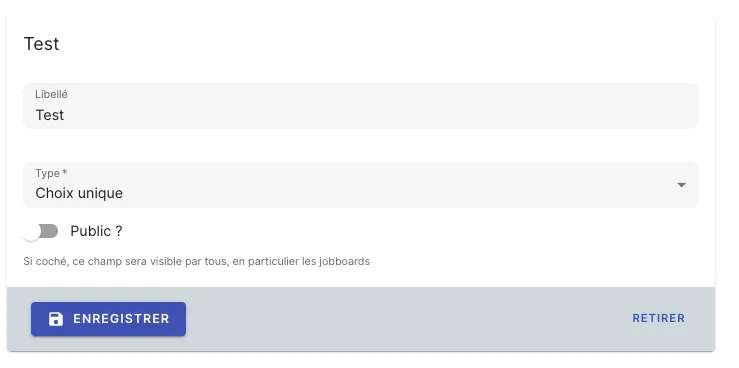
- Cliquez sur ”+ Ajouter un champ” et donnez un nom au champ que vous souhaitez créer.
- Choisissez le type de champ que vous souhaitez ajouter :
- Texte libre : pour du contenu multiligne (ex. : récapitulatif entretien).
- Choix multiples : pour des options pré-définies.
- Date : pour sélectionner une date.
- Localisation : pour ajouter une localisation.
- Tags : pour l’ajout de plusieurs tags.
Par exemple, vous pouvez ajouter un champ “Récapitulatif entretien” avec un texte libre, ou un champ “Notation profil” avec un système de notation par étoiles.
- Vous pouvez également ajouter un contenu par défaut si nécessaire.
Organiser vos champs personnalisés
- Une fois vos champs créés, vous pouvez les organiser à l’endroit souhaité dans vos profils, que ce soit pour les talents ou les entreprises.
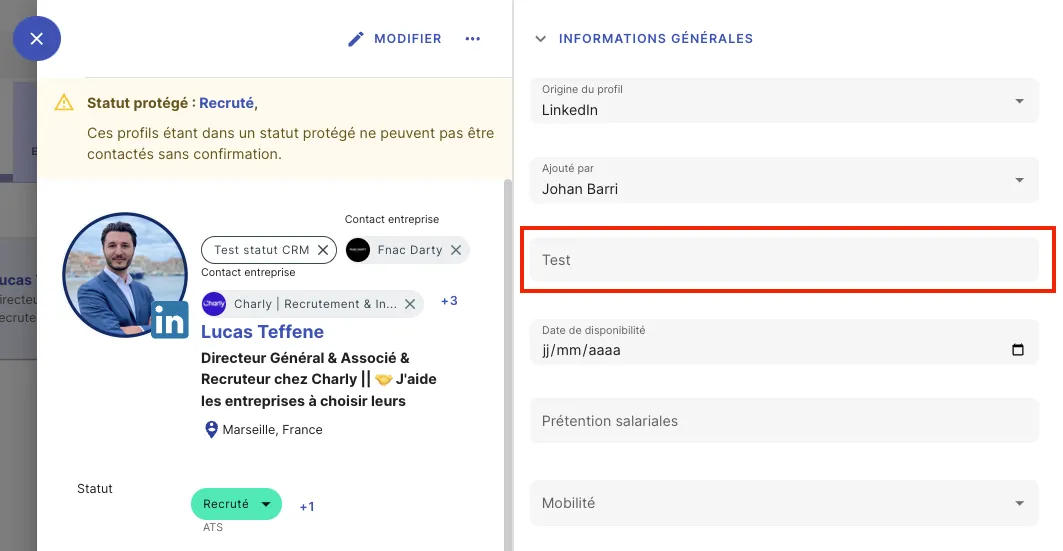
- Par exemple, vous pouvez déplacer un champ comme “Notation profil” ou “Récapitulatif entretien” dans la section qui vous convient.

C’est terminé ! Vous avez personnalisé vos champs de saisie en toute simplicité.