Créer des modèles de messages dans Jarvi
Jarvi vous permet de gagner du temps et d’améliorer vos communications en créant des modèles de messages personnalisés pour vos candidatures. Suivez ces étapes pour créer et utiliser vos modèles de messages !
Accéder à la section des modèles de messages
- Rendez-vous dans le menu Jarvi (colonne bleue à gauche de l’écran).
- Cliquez sur “Préférences” puis sur “Modèles de messages”.
- Cliquez sur ”+ Créer” tout à droite de l’écran pour ajouter un nouveau modèle.
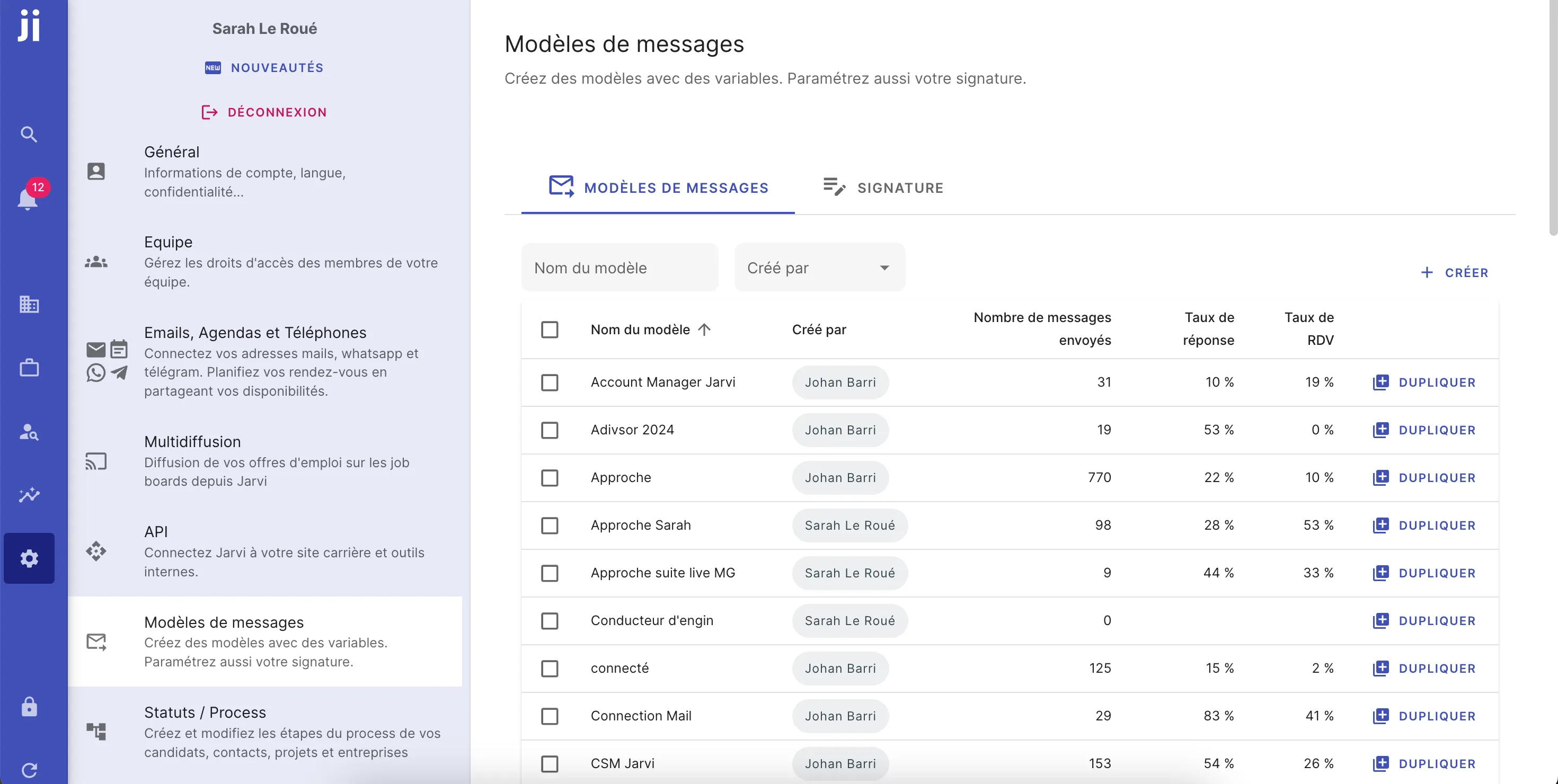
Créer un modèle de message
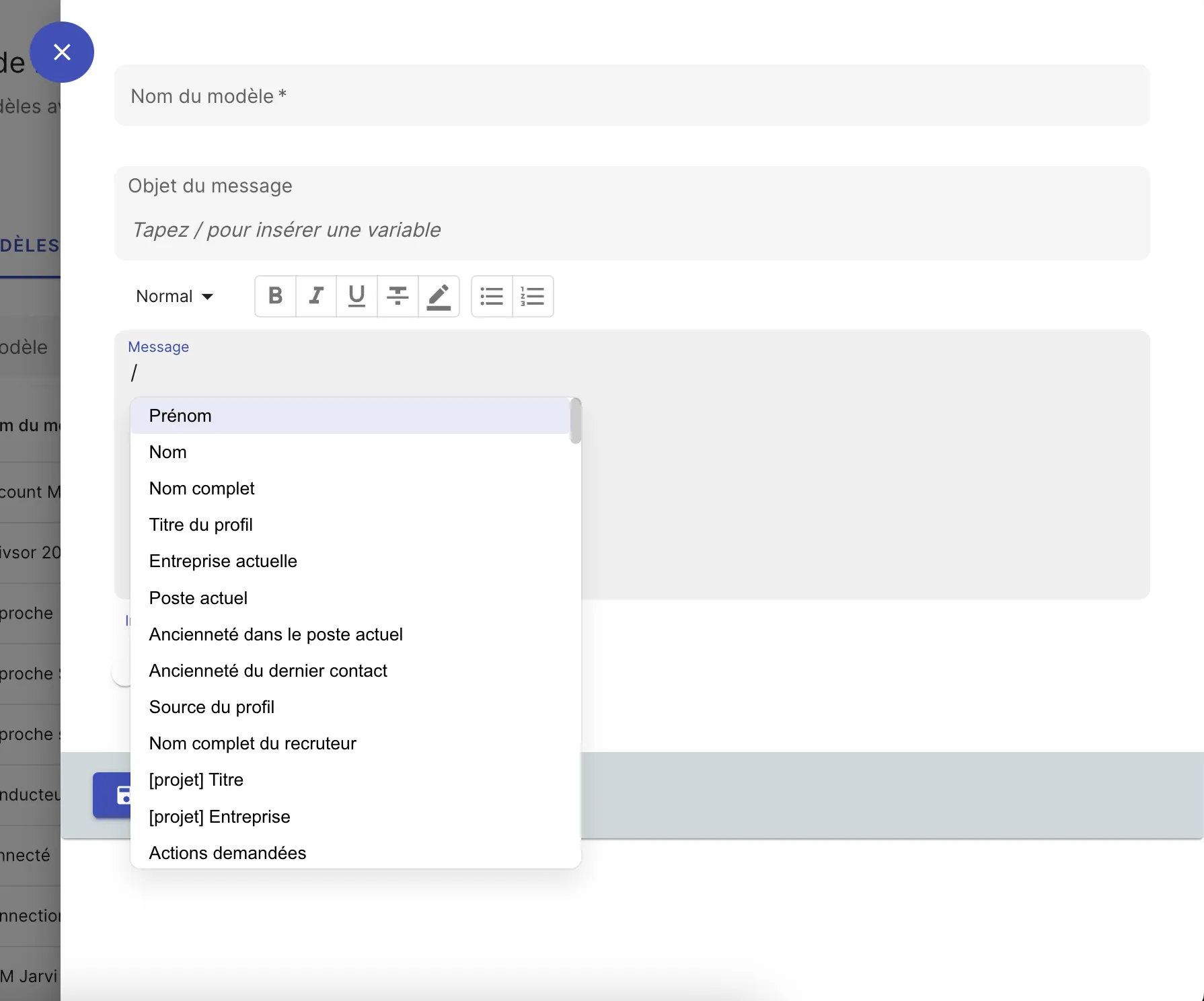
- Remplissez les différents champs :
- Nom du modèle : Choisissez un nom pour votre modèle. Ce nom vous permettra de le retrouver facilement plus tard.
- Objet : Renseignez l’objet du message. Ce champ est obligatoire, même si le modèle ne sera utilisé que pour des inMails ou des demandes de connexion.
- Message : Rédigez le contenu de votre message (InMail, email, ou demande de connexion). Vous pouvez personnaliser le message en utilisant la touche / pour insérer des variables comme le prénom, le nom, le poste actuel, ou l’entreprise actuelle du destinataire.
Exemple : - Objet : Bonjour [Prénom] - Message : Bonjour [Prénom], je vois que tu travailles chez [Entreprise Actuelle] en tant que [Poste Actuel] depuis [Ancienneté dans le Poste Actuel].
Remarque : Les variables seront automatiquement remplacées par les informations de vos candidats lorsque vous enverrez le message.
Enregistrer et utiliser votre modèle
- Cliquez sur “Enregistrer” une fois que vous avez personnalisé votre modèle. Il sera maintenant disponible dans vos modèles de messages.
Suivi des performances de vos modèles de messages
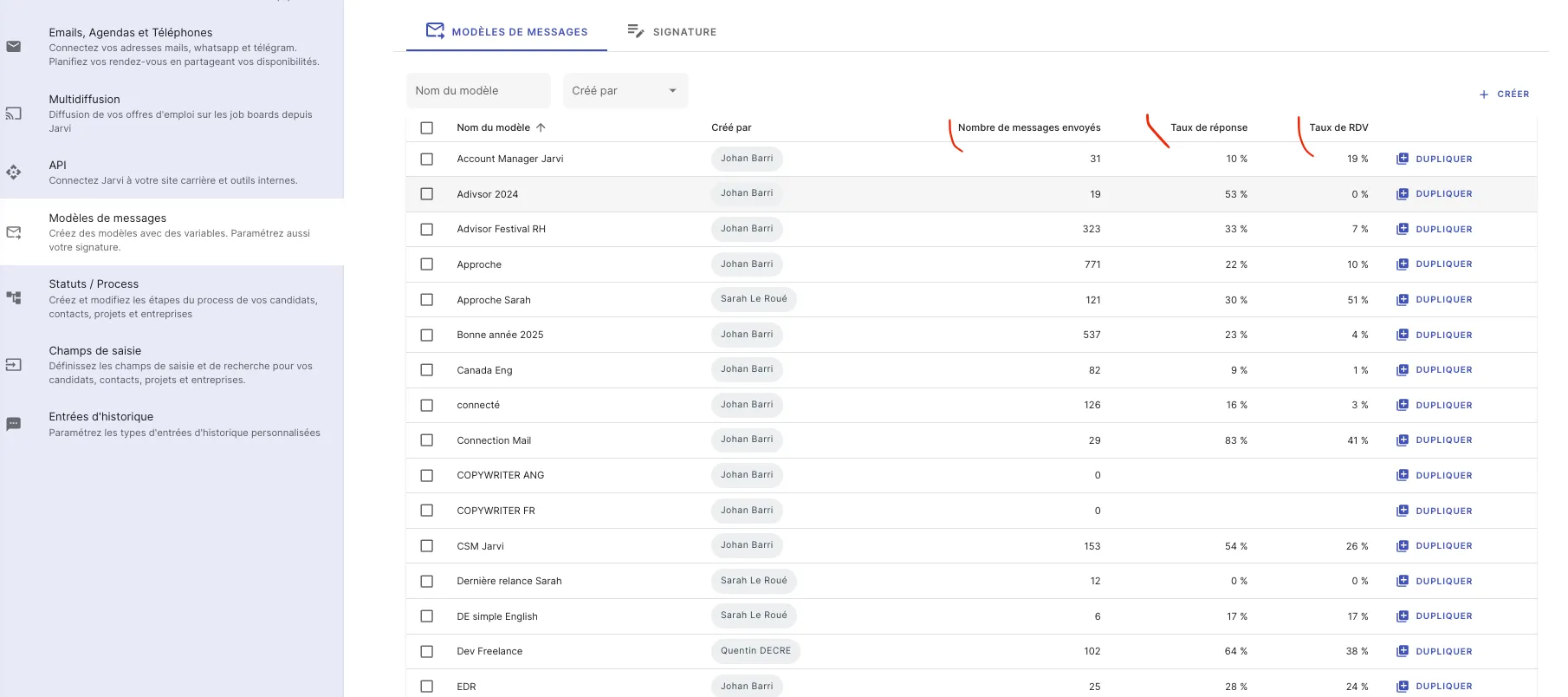
- Vous pouvez consulter plusieurs informations sur la page des modèles de messages :
- Nombre d’envois : Combien de fois ce modèle a été envoyé.
- Taux de réponse : Pourcentage de réponses obtenues avec ce modèle.
- Taux de rendez-vous : Pourcentage de rendez-vous pris grâce à ce modèle.
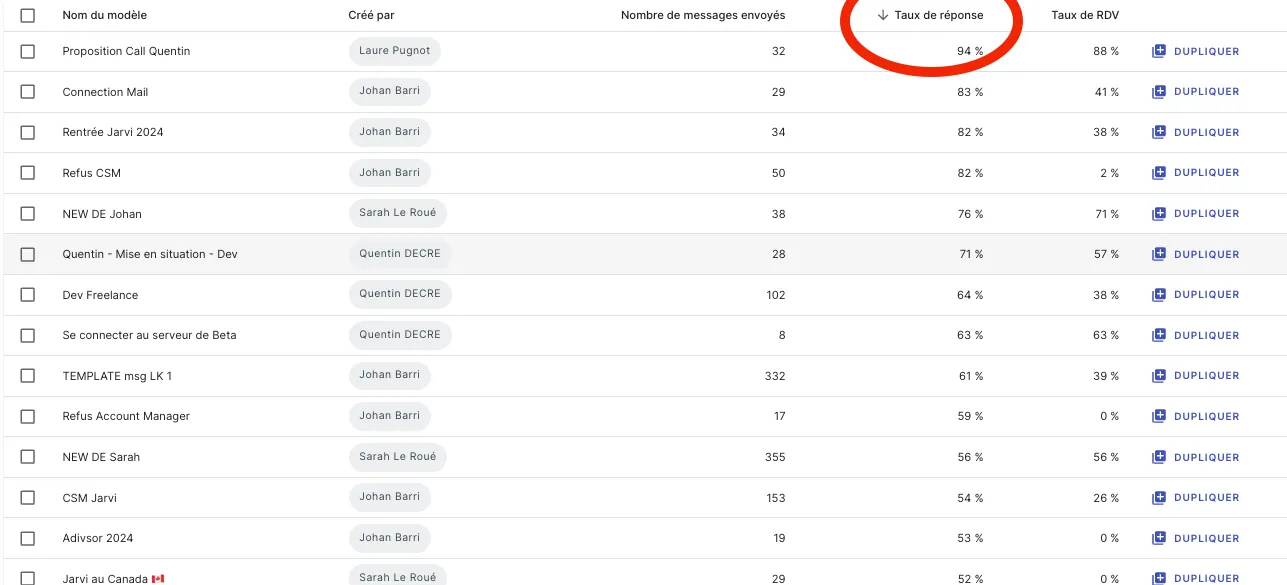
- Optimiser les performances de vos modèles :
- Vous pouvez trier les modèles en cliquant sur les titres des colonnes Taux de réponse ou Taux de rendez-vous pour voir quels modèles ont les meilleurs résultats.
Créer des modèles de messages vous permet de gagner du temps et de personnaliser vos échanges. Testez dès maintenant la création de vos modèles et consultez les statistiques pour optimiser vos messages !
C’est terminé ! Vous avez maintenant vos modèles de messages prêts à l’emploi.