Ajouter un contact depuis LinkedIn
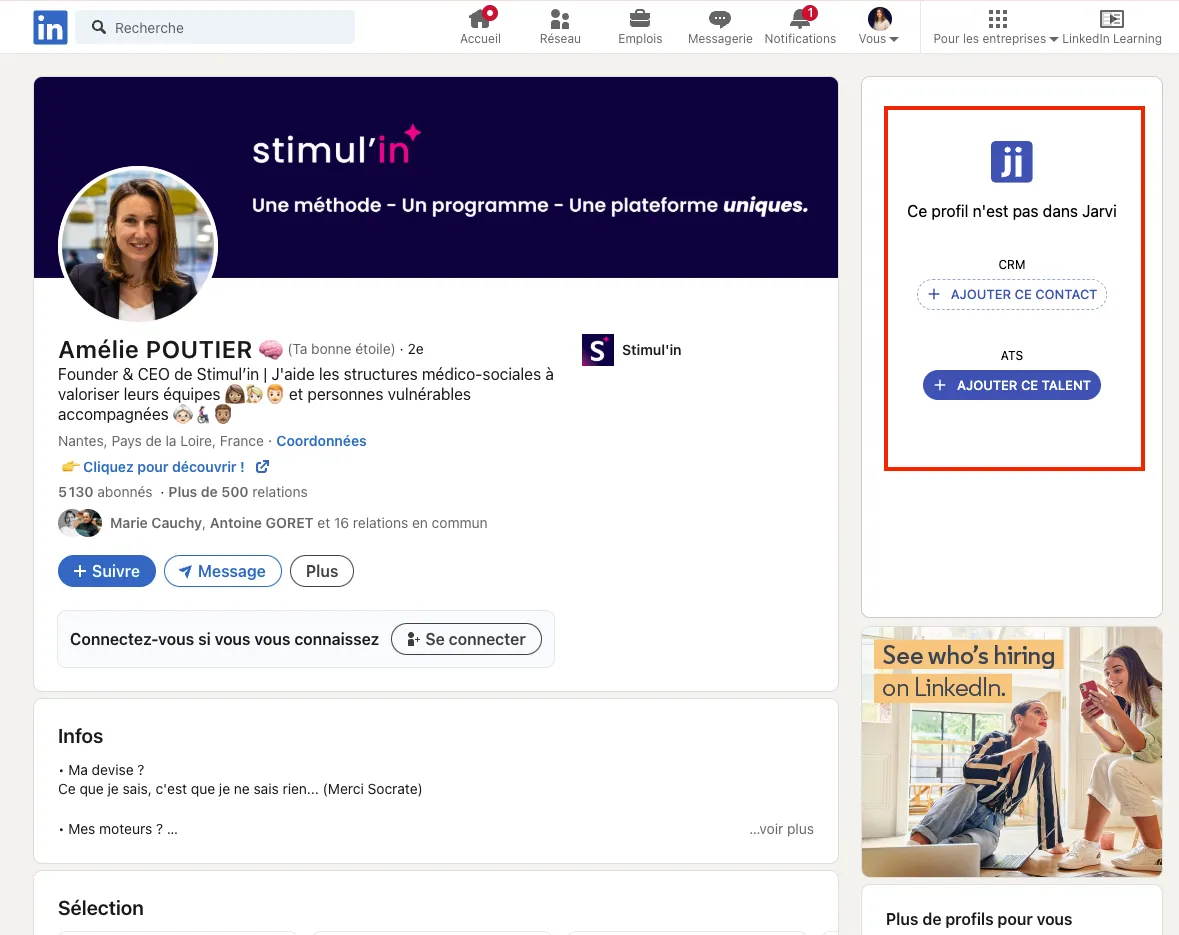
- Rendez-vous sur le profil LinkedIn de votre client ou prospect.
- Sur la droite de la page, l’extension Jarvi s’affichera. Cliquez sur “Ajouter ce contact” pour l’intégrer dans votre CRM.
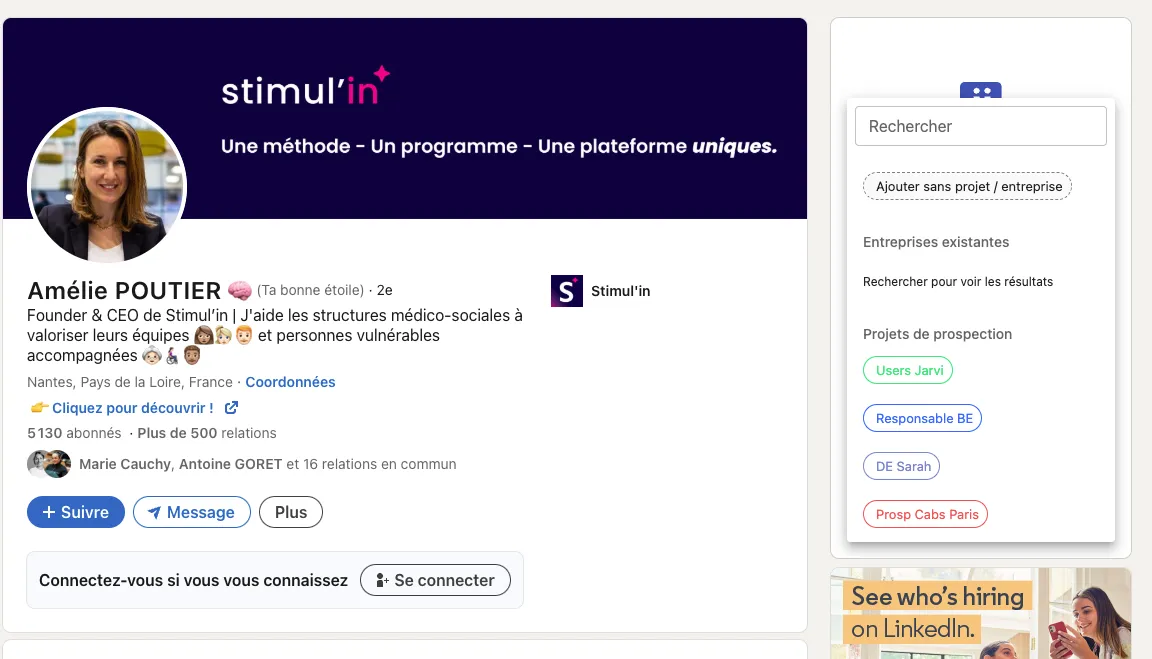
- Vous avez ensuite le choix de l’ajouter dans un projet de prospection ou en tant qu’interlocuteur d’une entreprise.
Créer un contact manuellement dans Jarvi
Si le contact que vous souhaitez ajouter ne se trouve pas sur LinkedIn, vous pouvez également le créer manuellement.
- Rendez-vous dans l’onglet Contacts de votre CRM dans Jarvi.
- Cliquez sur “Ajouter un contact” pour entrer les informations manuellement (nom, prénom, entreprise, email, etc.).
Accéder au contact dans Jarvi
Une fois ajouté, que ce soit depuis LinkedIn ou manuellement, vous pouvez retrouver ce contact dans votre CRM, soit comme contact de votre projets de recrutement, soit en tant que contact de l’entreprise associée.
C’est fait ! Votre contact est désormais dans Jarvi, prêt à être géré dans vos projets ou en lien avec l’entreprise.