1. Acceder a la opción de importación
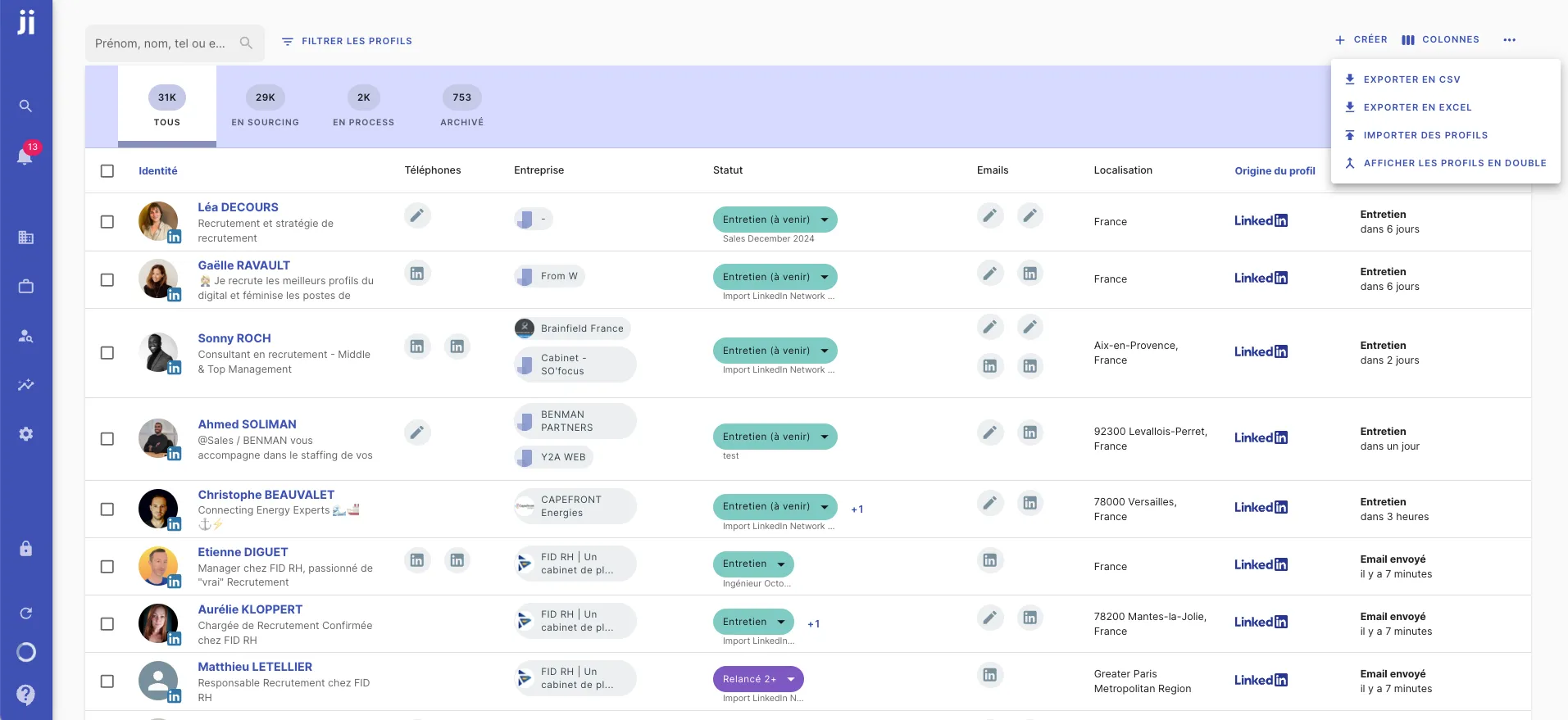
- Dirígete a la sección donde deseas importar tu lista de perfiles, proyectos o empresas.
- Haz clic en los tres puntos situados a la derecha de la pantalla.
- Selecciona “Importar perfiles”.
2. Seleccionar tu archivo para importar
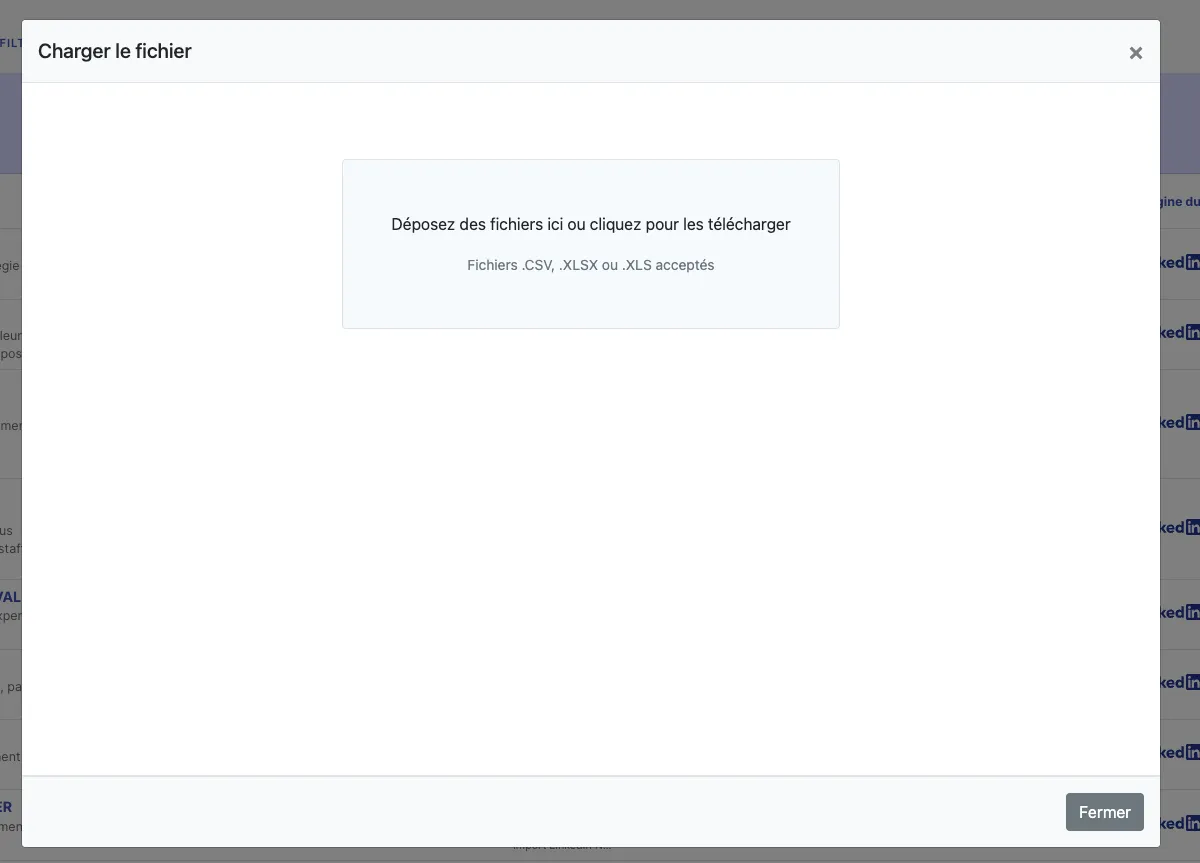
- Elige el archivo Excel o CSV que deseas importar.
3. Hacer corresponder las columnas del archivo con los campos de Jarvi
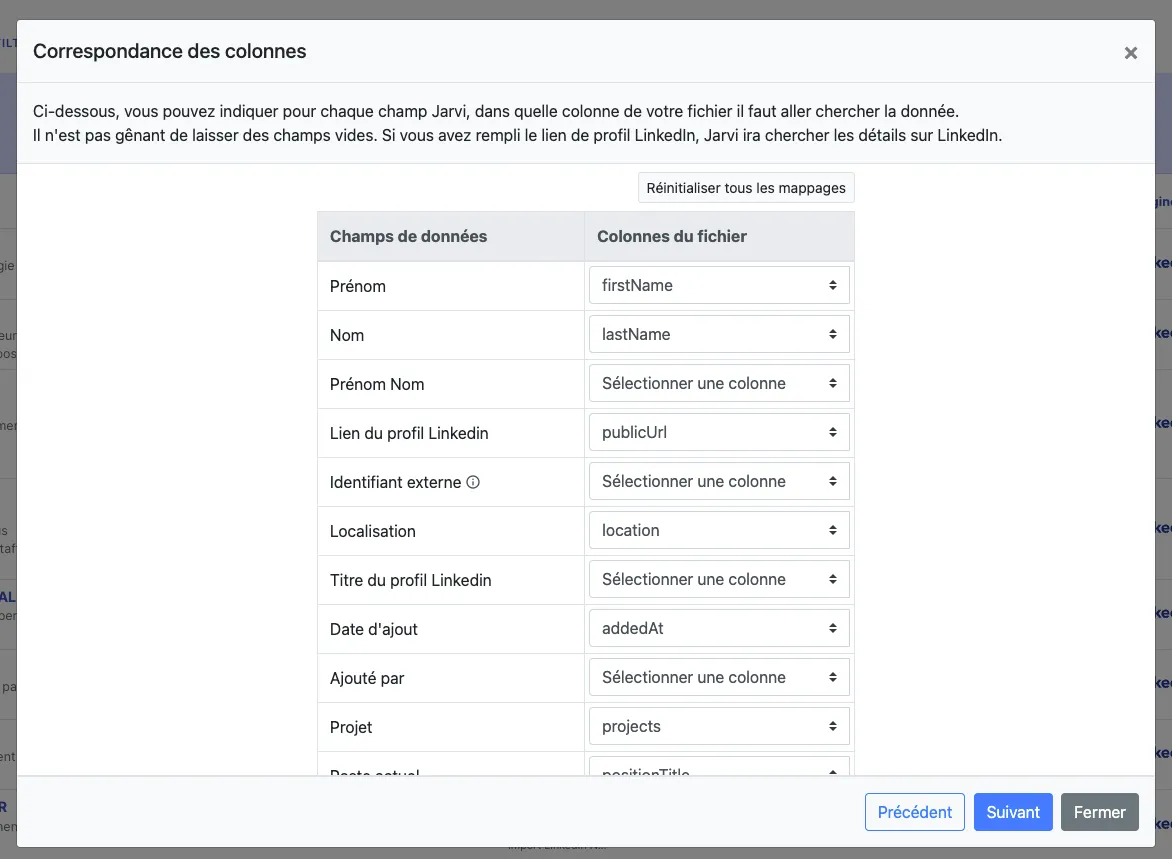
- Una vez cargado el archivo, verás dos columnas: a la izquierda, los campos disponibles en Jarvi, y a la derecha, las columnas de tu archivo.
- Asegúrate de que las columnas de tu archivo estén correctamente mapeadas con los campos correspondientes en Jarvi.
- Si es necesario, puedes crear campos personalizados en Jarvi para adaptar el mapeo a tus necesidades.
4. Finalizar la importación
- Una vez que las correspondencias estén validadas, haz clic en “Siguiente” y luego en “Enviar” para finalizar la importación.
- Jarvi creará automáticamente los perfiles, empresas o proyectos a partir de los datos de tu archivo y los añadirá directamente en la plataforma.
Esta funcionalidad te permite ahorrar tiempo importando rápidamente tus datos desde archivos Excel o CSV, sin tener que introducirlos manualmente en Jarvi.